Lisi o faila
Create a relationship map file
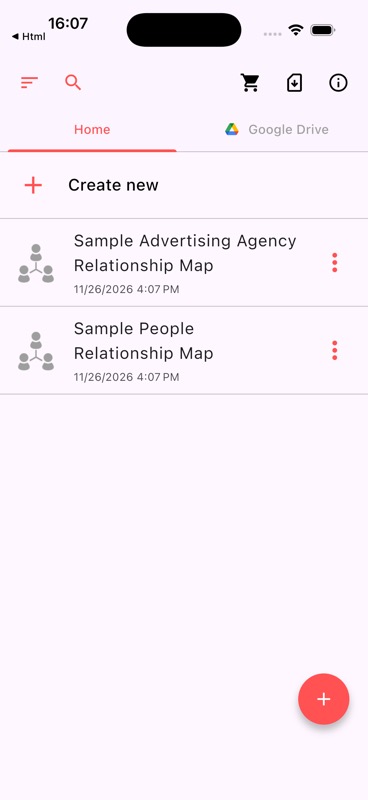
- Select + Create new in the file list.
- Enter a name, then select OK to open the relationship map editor.
Suia le faʻasologa o faila
- Faʻaaoga le filifiliga mo le faʻasologa i le pito i luga o le lisi o faila. I se lau laʻitiiti, tatala le lisi o filifiliga mo le faʻasologa.
- Filifili e faʻasolo e tusa ma le aso na toe suia ai poʻo le igoa o le faila.
Search for a file by name
- Open Home or Google Drive, depending on where the file is stored, and select the Search icon.
- Enter part of the name in Search by file name. Select Close to see the full list again.
Fai se kopi o se faila
- Tatala le lisi o filifiliga e tolu togitogi o le faila ma filifili le Fai se kopi.
- Tatala le kopi ua faʻaopoopo i le lisi e faʻasaʻo ai ae tumau pea le faila muamua.
Aveese se faila
- Tatala le lisi o filifiliga e tolu togitogi o le faila ma filifili le Aveese.
- Siaki le feʻau e talosagaina ai le faʻamaoniga ma filifili le OK.
Mo se faila na faʻasoa atu ia te oe, e ono iai i le lisi o filifiliga se auala e aveese ai le faʻasoa.
Toe faʻaigoa se faila
- Tatala le lisi o filifiliga a le faila e iai togitogi e tolu ma filifili le Suia le igoa.
- Tusi le igoa fou ma fa'amaonia.
E mana'omia le fa'atagaga e fa'asa'o ai se faila Google Drive ua fa'asoa atu ia te oe ina ia mafai ona sui lona igoa.
Import a Simple Relationship Map file
- Select Import in the file list, then select OK to open the file picker.
- Choose a Simple Relationship Map (.srelationship) file. You can also import a JSON file containing data in the same format.
Teu i Google Drive
- Filifili Google Drive i le lisi o faila ma mulimuli i fa'atonuga e feso'ota'i ai lau Google Account.
- Fausia se faila fou mai le lisi o Google Drive. Afai e maua lea filifiliga, e mafai fo'i ona si'i se faila o lo'o i lau masini i Google Drive mai lana lisi o filifiliga e iai togitogi e tolu.
Ina ia tatala le faila i se isi masini, fa'afeso'ota'i le Google Account na e fa'aaogā e teu ai le faila.
Si'i faila i le va o lau masini ma Google Drive
- I le app ua fa'apipi'i i lau masini, fa'afeso'ota'i lau Google Account ma tatala le lisi o filifiliga a le faila e iai togitogi e tolu.
- Filifili le Si'i i Google Drive po'o le Si'i i le HOME, e fua i le nofoaga o lo'o teu ai le faila, ma fa'amaonia.
Faʻasaʻoina o faila
Add people or items
- Select + at the bottom of the editor to add an item. If another item is selected, the app also connects it to the new item.
- Tap the selected item again or select the pencil icon at the bottom, then enter a name or label.
Connect existing items with a line
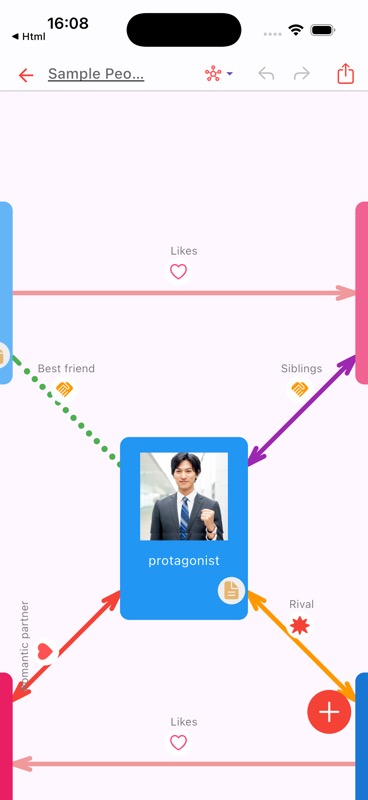
- Tap the item where the connection should start, then select Connection Line at the bottom of the screen.
- Tap the item you want to connect it to. To add a label, tap the new line to select it, then tap it again and enter a relationship such as “Coworkers” or “Assigns work.”
Change the arrow or line style
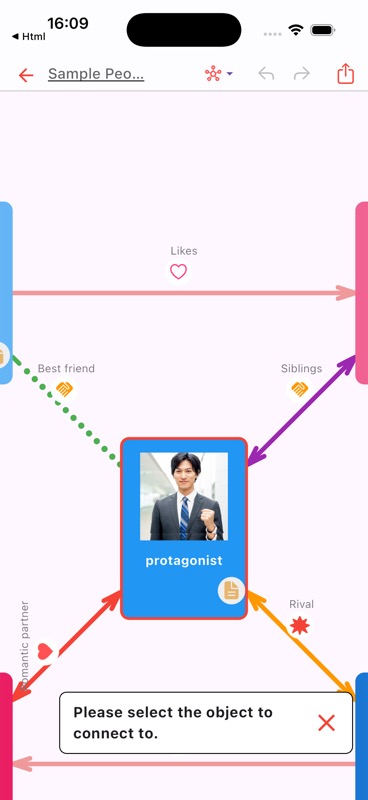
- Tap a connection line to select it, then use the arrow or line style button at the bottom.
- Each tap cycles through the available styles. Check the arrow direction and whether the line is solid or dashed.
Export a map as an image, Mermaid, or an app file
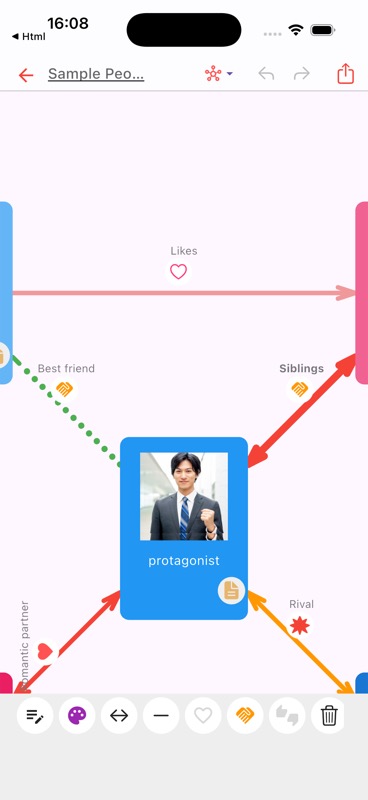
- Select the share icon in the top-right corner. Choose an image to send a copy of the map, or Mermaid (.mermaid) to use it in a Mermaid editor.
- Choose Simple Relationship Chart (.srelationship) if you want to import the map back into the app for editing.
Export formats marked with a lock require Pro.
Faʻatauga
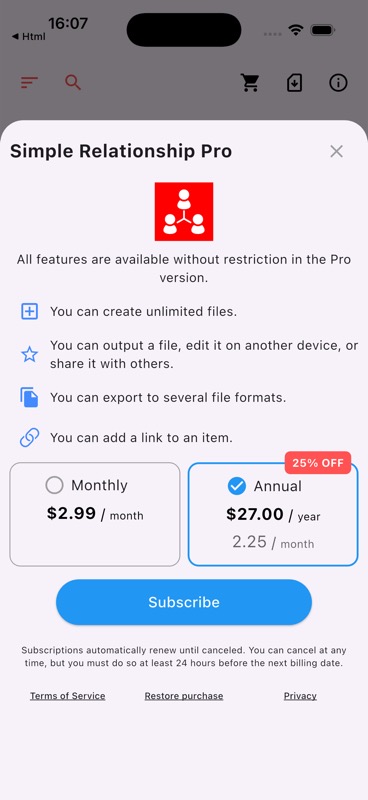
Faatau se fuafuaga totogi
- Filifili le aikona o le taavale faatau i le lisi o faila.
- Iloilo fuafuaga ma tau i le lau o faatauga, ona filifili lea o le fuafuaga e te manaʻo e faatau.
Toe faafoʻi se faatauga
- Afai na e faatau mai i se faleoloa o polokalame, saini i totonu e faaaogā ai le teugatupe o le faleoloa na e faatauina ai le fuafuaga.
- Tatala le lau o faatauga i le polokalame, filifili le “Toe faafoʻi faatauga”, ma siaki le iʻuga.
Pulea se faatauga po o se lesitala
- Afai e iai se filifiliga e pulea ai faatauga i le lisi o faamatalaga o le lisi o faila, tatala lea filifiliga.
- Faaaogā le faleoloa po o le auaunaga na e faatauina ai le fuafuaga e iloilo pe faaleaogāina ai lau lesitala.
Teugatupe totogi
Fesootaʻi lau faatauga i se teugatupe Google
- Saini i totonu i lau teugatupe Google i le masini o loo iai lau faatauga o loo aogā pea.
- Afai e aliali mai i le lisi le filifiliga e fesootaʻi ai lau faatauga i se teugatupe Google, filifili lea ma faamautinoa le teugatupe.
- Ina ia faaaogā lau fuafuaga totogi i se isi masini e lagolagoina, saini i totonu i le teugatupe Google ua fesootaʻi i ai.
Fesuiaʻi teugatupe Google
- Siaki po o lē fea teugatupe Google o loo faaaogāina i le lisi o faamatalaga o le lisi o faila.
- Afai e iai le filifiliga e saini ai i fafo, filifili lea, ona tatala lea o Google Drive ma saini i totonu i le teugatupe e te manaʻo e faaaogā.
I se isi masini, faaaogā le teugatupe e fesootaʻi ma le faatauga po o faila i Drive e te manaʻo e maua.