Lisi o faila
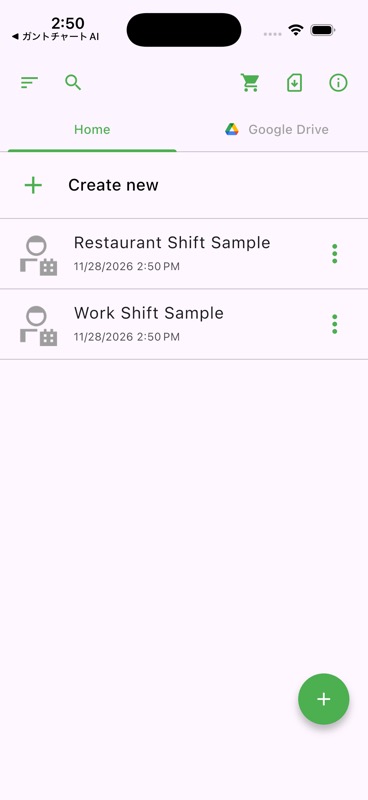
Create a shift sheet
- Tap + Create new in the file list and enter a name, such as the store and month you want to schedule.
- Select OK to open the shift sheet.
Suia le faʻasologa o faila
- Faʻaaoga le filifiliga mo le faʻasologa i le pito i luga o le lisi o faila. I se lau laʻitiiti, tatala le lisi o filifiliga mo le faʻasologa.
- Filifili e faʻasolo e tusa ma le aso na toe suia ai poʻo le igoa o le faila.
Search for a file by name
- Open Home or Google Drive, depending on where the file is stored, and select the Search icon.
- Enter part of the name in Search by file name. Select Close to see the full list again.
Fai se kopi o se faila
- Tatala le lisi o filifiliga e tolu togitogi o le faila ma filifili le Fai se kopi.
- Tatala le kopi ua faʻaopoopo i le lisi e faʻasaʻo ai ae tumau pea le faila muamua.
Aveese se faila
- Tatala le lisi o filifiliga e tolu togitogi o le faila ma filifili le Aveese.
- Siaki le feʻau e talosagaina ai le faʻamaoniga ma filifili le OK.
Mo se faila na faʻasoa atu ia te oe, e ono iai i le lisi o filifiliga se auala e aveese ai le faʻasoa.
Toe faʻaigoa se faila
- Tatala le lisi o filifiliga a le faila e iai togitogi e tolu ma filifili le Suia le igoa.
- Tusi le igoa fou ma fa'amaonia.
E mana'omia le fa'atagaga e fa'asa'o ai se faila Google Drive ua fa'asoa atu ia te oe ina ia mafai ona sui lona igoa.
Import a saved shift sheet
- Select Import in the file list, then select OK to open the file picker.
- Choose a shift sheet previously exported from this app and open it from the list.
The import prompt shows .sshift. The current version saves native shift sheet files with the .stournament extension.
Teu i Google Drive
- Filifili Google Drive i le lisi o faila ma mulimuli i fa'atonuga e feso'ota'i ai lau Google Account.
- Fausia se faila fou mai le lisi o Google Drive. Afai e maua lea filifiliga, e mafai fo'i ona si'i se faila o lo'o i lau masini i Google Drive mai lana lisi o filifiliga e iai togitogi e tolu.
Ina ia tatala le faila i se isi masini, fa'afeso'ota'i le Google Account na e fa'aaogā e teu ai le faila.
Si'i faila i le va o lau masini ma Google Drive
- I le app ua fa'apipi'i i lau masini, fa'afeso'ota'i lau Google Account ma tatala le lisi o filifiliga a le faila e iai togitogi e tolu.
- Filifili le Si'i i Google Drive po'o le Si'i i le HOME, e fua i le nofoaga o lo'o teu ai le faila, ma fa'amaonia.
Faʻasaʻoina o faila
Set the date range for a shift sheet
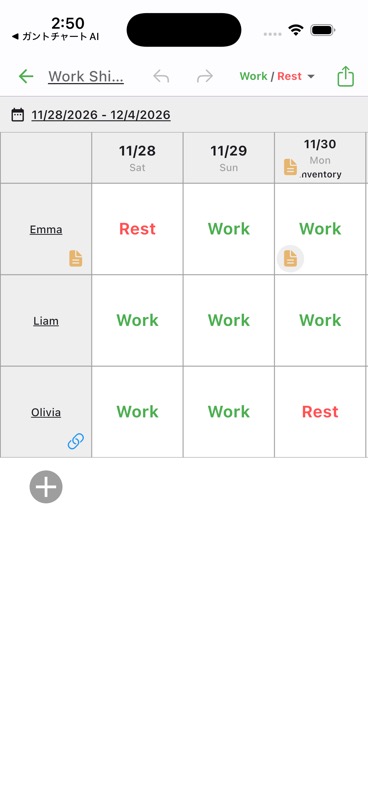
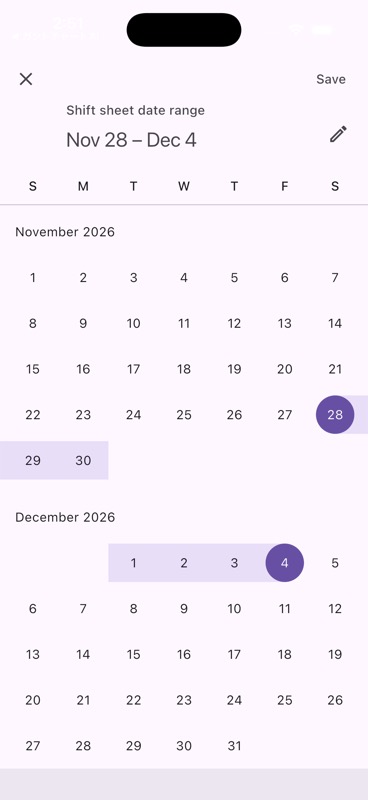
- Tap the date range with the calendar icon at the top of the editor.
- Pick the first and last days in the calendar and save. The sheet displays the selected range.
Add staff members
- Choose Add a new person in an empty sheet, or tap + at the end of the staff column in an existing sheet.
- Enter the staff member’s name and select OK. In an empty sheet, you can also import people from another file.
Choose a shift pattern
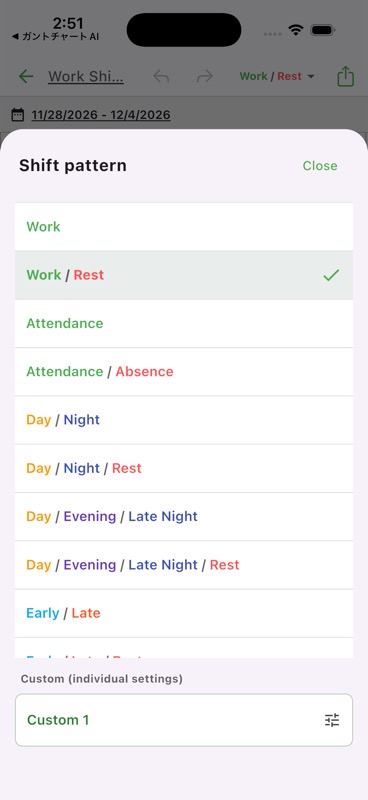
- Tap the current pattern name at the top of the editor to open Shift pattern.
- Choose a set that fits your team, such as work and days off, day and night shifts, or early and late shifts. Use Custom (individual settings) for your own names and colors.
Assign a shift to a person on a date
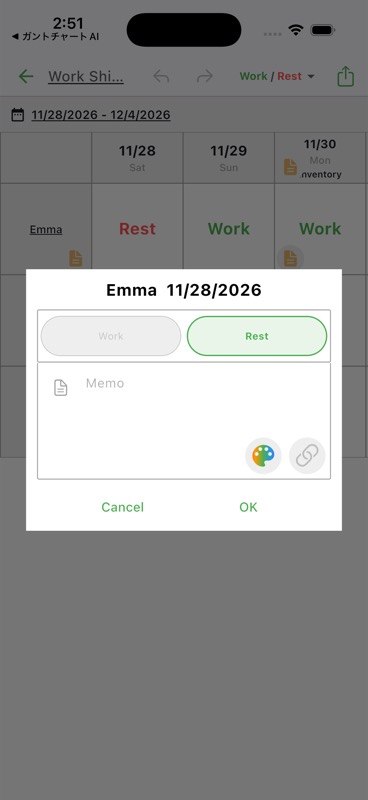
- Tap the cell where the person’s row and the date column meet. Each tap moves to the next option in the selected shift pattern.
- On a phone, press and hold a cell to open its details and edit a note or color.
Faasoa mea e ala i se URL
- Tatala le lisi o le auina atu i fafo i le vaega e faasaʻo ai ma filifili le filifiliga e faasoa ai i le upega tafailagi.
- Kopi le URL ua faia ma lafo atu i tagata e te manaʻo e faasoa i ai.
O loo iai i le URL mea sa iai i le taimi na faia ai le soʻotaga. E iai tapulaa i le ituaiga ma le aofaʻi o mea e mafai ona e faasoa atu.
Export a shift sheet as an image, CSV, or Excel file
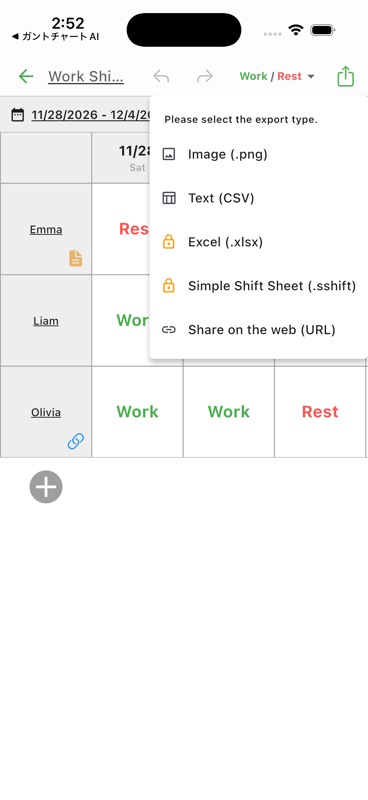
- Open the share menu at the top right. Choose an image to share the layout, or CSV or Excel to open the data in a spreadsheet.
- To reimport the sheet later, choose the menu item labeled Simple Shift Sheet (.sshift) and save the exported file.
The native file is currently saved with the .stournament extension. Export formats marked with a lock require Pro.
Faʻatauga
Faatau se fuafuaga totogi
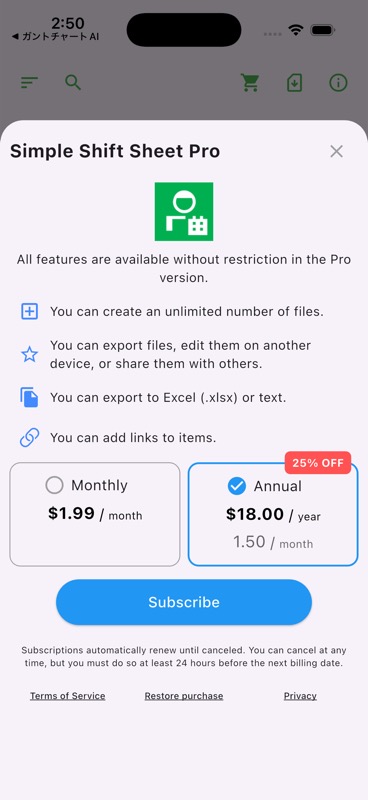
- Filifili le aikona o le taavale faatau i le lisi o faila.
- Iloilo fuafuaga ma tau i le lau o faatauga, ona filifili lea o le fuafuaga e te manaʻo e faatau.
Toe faafoʻi se faatauga
- Afai na e faatau mai i se faleoloa o polokalame, saini i totonu e faaaogā ai le teugatupe o le faleoloa na e faatauina ai le fuafuaga.
- Tatala le lau o faatauga i le polokalame, filifili le “Toe faafoʻi faatauga”, ma siaki le iʻuga.
Pulea se faatauga po o se lesitala
- Afai e iai se filifiliga e pulea ai faatauga i le lisi o faamatalaga o le lisi o faila, tatala lea filifiliga.
- Faaaogā le faleoloa po o le auaunaga na e faatauina ai le fuafuaga e iloilo pe faaleaogāina ai lau lesitala.
Teugatupe totogi
Fesootaʻi lau faatauga i se teugatupe Google
- Saini i totonu i lau teugatupe Google i le masini o loo iai lau faatauga o loo aogā pea.
- Afai e aliali mai i le lisi le filifiliga e fesootaʻi ai lau faatauga i se teugatupe Google, filifili lea ma faamautinoa le teugatupe.
- Ina ia faaaogā lau fuafuaga totogi i se isi masini e lagolagoina, saini i totonu i le teugatupe Google ua fesootaʻi i ai.
Fesuiaʻi teugatupe Google
- Siaki po o lē fea teugatupe Google o loo faaaogāina i le lisi o faamatalaga o le lisi o faila.
- Afai e iai le filifiliga e saini ai i fafo, filifili lea, ona tatala lea o Google Drive ma saini i totonu i le teugatupe e te manaʻo e faaaogā.
I se isi masini, faaaogā le teugatupe e fesootaʻi ma le faatauga po o faila i Drive e te manaʻo e maua.