Dateilëscht
Create a relationship map file
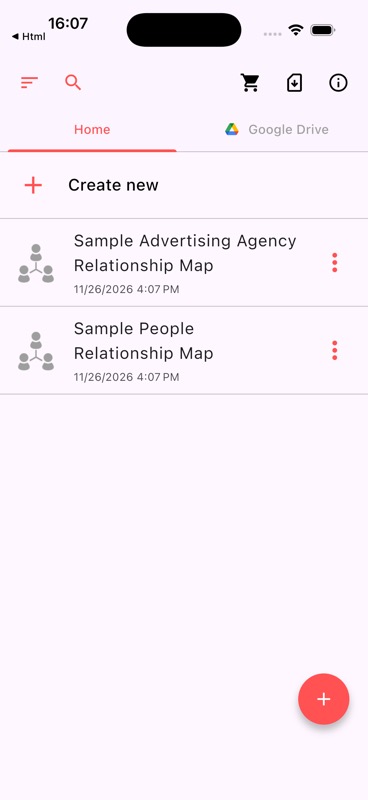
- Select + Create new in the file list.
- Enter a name, then select OK to open the relationship map editor.
D'Sortéierreiefolleg vun den Dateien änneren
- Benotz d'Sortéierfunktioun uewen an der Dateilëscht. Op engem klengen Ecran méchs du de Sortéiermenü op.
- Wiel, ob s du nom Ännerungsdatum oder nom Dateinumm sortéiere wëlls.
Search for a file by name
- Open Home or Google Drive, depending on where the file is stored, and select the Search icon.
- Enter part of the name in Search by file name. Select Close to see the full list again.
Eng Datei duplizéieren
- Maach den Dräi-Punkte-Menü vun der Datei op a wiel „Duplizéieren“.
- Maach d'Kopie op, déi an d'Lëscht bäigesat gouf, fir se ze beaarbechten an d'Original ze behalen.
Eng Datei läschen
- Maach den Dräi-Punkte-Menü vun der Datei op a wiel „Läschen“.
- Kontrolléier d'Bestätegungsmeldung a wiel „OK“.
Bei enger Datei, déi mat dir gedeelt gouf, kann de Menü eng Optioun ubidden, fir d'Fräigab opzehiewen.
Eng Datei ëmbenennen
- Maach den Dräi-Punkte-Menü vun der Datei op a wiel „Ëmbenennen“.
- Gëff den neien Numm an a bestäteg.
Du brauchs Bearbechtungsrechter, fir eng Google Drive-Datei, déi mat dir gedeelt gouf, ëmzebenennen.
Import a Simple Relationship Map file
- Select Import in the file list, then select OK to open the file picker.
- Choose a Simple Relationship Map (.srelationship) file. You can also import a JSON file containing data in the same format.
Op Google Drive späicheren
- Wiel Google Drive an der Dateilëscht a befolleg d'Instruktiounen, fir däi Google-Kont ze verbannen.
- Erstell eng nei Datei aus der Google Drive-Lëscht. Wann d'Optioun disponibel ass, kanns du och eng lokal Datei iwwer hiren Dräi-Punkte-Menü op Google Drive réckelen.
Fir d'Datei op engem aneren Apparat opzemaachen, verbann de Google-Kont, mat deem s du se gespäichert hues.
Dateien tëscht dengem Apparat a Google Drive réckelen
- Verbann däi Google-Kont an der installéierter App a maach den Dräi-Punkte-Menü vun der Datei op.
- Wiel jee nodeem wou d'Datei gespäichert ass „Op Google Drive réckelen“ oder „Op d'Startsäit réckelen“ a bestäteg.
Dateie beaarbechten
Add people or items
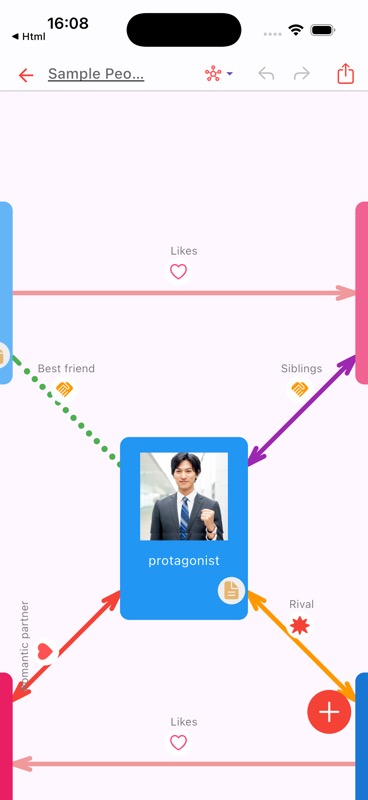
- Select + at the bottom of the editor to add an item. If another item is selected, the app also connects it to the new item.
- Tap the selected item again or select the pencil icon at the bottom, then enter a name or label.
Connect existing items with a line
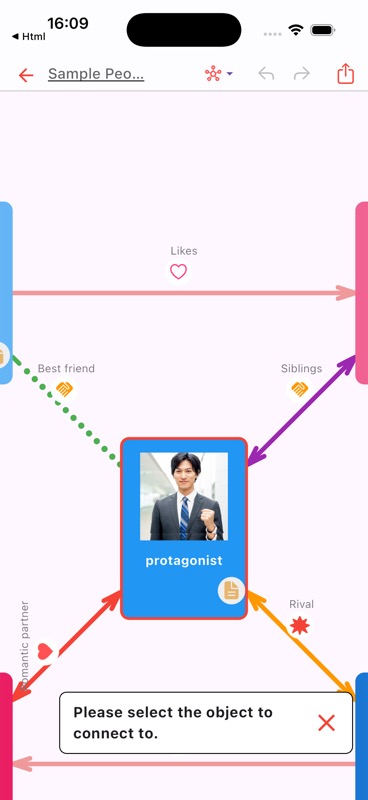
- Tap the item where the connection should start, then select Connection Line at the bottom of the screen.
- Tap the item you want to connect it to. To add a label, tap the new line to select it, then tap it again and enter a relationship such as “Coworkers” or “Assigns work.”
Change the arrow or line style
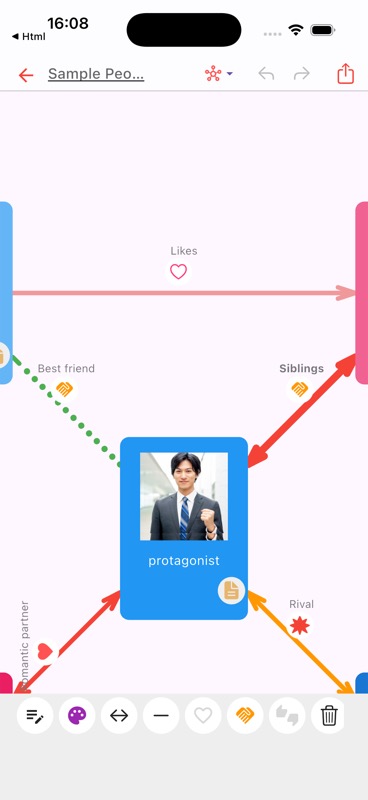
- Tap a connection line to select it, then use the arrow or line style button at the bottom.
- Each tap cycles through the available styles. Check the arrow direction and whether the line is solid or dashed.
Export a map as an image, Mermaid, or an app file
- Select the share icon in the top-right corner. Choose an image to send a copy of the map, or Mermaid (.mermaid) to use it in a Mermaid editor.
- Choose Simple Relationship Chart (.srelationship) if you want to import the map back into the app for editing.
Export formats marked with a lock require Pro.
Akeef
E bezuelte Plang kafen
- Wiel d'Akafskuerf-Symbol an der Dateilëscht.
- Kuck dir d'Pläng an d'Präisser um Akafsbildschierm un a wiel dann de Plang, deen s du kafe wëlls.
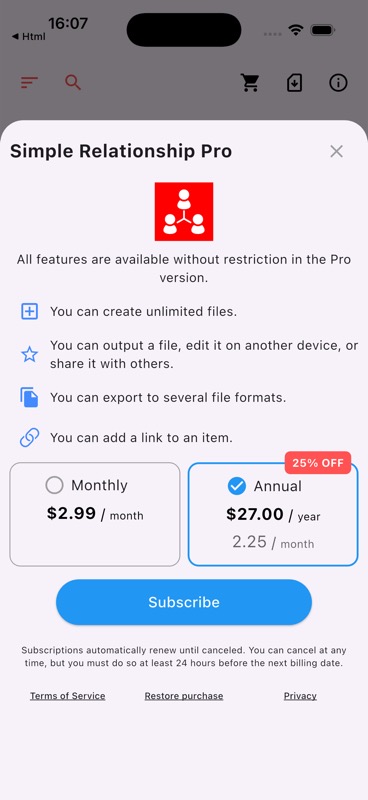
En Akaf restauréieren
- Wann s du de Plang an engem App-Store kaf hues, mell dech mat deem Store-Kont un, mat deem s du en kaf hues.
- Maach den Akafsbildschierm an der App op, wiel „Akaf restauréieren“ a kontrolléier d'Resultat.
En Akaf oder en Abonnement verwalten
- Wann am Informatiounsmenü vun der Dateilëscht eng Optioun fir d'Akafsverwaltung ugebuede gëtt, maach se op.
- Benotz de Store oder de Service, bei deem s du de Plang kaf hues, fir däin Abonnement ze kontrolléieren oder ze kënnegen.
Bezuelte Kont
Däin Akaf mat engem Google-Kont verknëppen
- Mell dech op deem Apparat, op deem s du en aktiven Akaf hues, mat dengem Google-Kont un.
- Wann d'Optioun fir däin Akaf mat engem Google-Kont ze verknëppen am Menü erschéngt, wiel se a bestäteg de Kont.
- Fir däi bezuelte Plang op engem aneren ënnerstëtzten Apparat ze benotzen, mell dech mat deem verknëppte Google-Kont un.
De Google-Kont wiesselen
- Kuck am Informatiounsmenü vun der Dateilëscht no, wéi ee Google-Kont aktiv ass.
- Wann d'Optioun fir dech ofzemellen disponibel ass, wiel se, maach duerno Google Drive op a mell dech mat deem Kont un, deen s du benotze wëlls.
Benotz op engem aneren Apparat de Kont, dee mam Akaf oder mat den Drive-Dateie verbonnen ass, op déi s du zougräife wëlls.