Dateilëscht
Create a match table
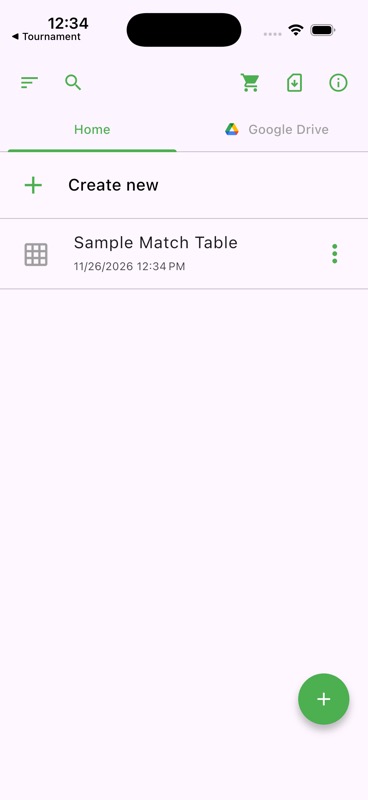
- Select the + Create new row in the file list.
- Enter a name for the match table and select OK.
D'Sortéierreiefolleg vun den Dateien änneren
- Benotz d'Sortéierfunktioun uewen an der Dateilëscht. Op engem klengen Ecran méchs du de Sortéiermenü op.
- Wiel, ob s du nom Ännerungsdatum oder nom Dateinumm sortéiere wëlls.
Search for a file by name
- Open Home or Google Drive, depending on where the file is stored, and select the Search icon.
- Enter part of the name in Search by file name. Select Close to see the full list again.
Eng Datei duplizéieren
- Maach den Dräi-Punkte-Menü vun der Datei op a wiel „Duplizéieren“.
- Maach d'Kopie op, déi an d'Lëscht bäigesat gouf, fir se ze beaarbechten an d'Original ze behalen.
Eng Datei läschen
- Maach den Dräi-Punkte-Menü vun der Datei op a wiel „Läschen“.
- Kontrolléier d'Bestätegungsmeldung a wiel „OK“.
Bei enger Datei, déi mat dir gedeelt gouf, kann de Menü eng Optioun ubidden, fir d'Fräigab opzehiewen.
Eng Datei ëmbenennen
- Maach den Dräi-Punkte-Menü vun der Datei op a wiel „Ëmbenennen“.
- Gëff den neien Numm an a bestäteg.
Du brauchs Bearbechtungsrechter, fir eng Google Drive-Datei, déi mat dir gedeelt gouf, ëmzebenennen.
Import a match table
- Select Import in the file list and select OK to open the file picker.
- Choose a Simple MatchTable file (.matchtable).
Op Google Drive späicheren
- Wiel Google Drive an der Dateilëscht a befolleg d'Instruktiounen, fir däi Google-Kont ze verbannen.
- Erstell eng nei Datei aus der Google Drive-Lëscht. Wann d'Optioun disponibel ass, kanns du och eng lokal Datei iwwer hiren Dräi-Punkte-Menü op Google Drive réckelen.
Fir d'Datei op engem aneren Apparat opzemaachen, verbann de Google-Kont, mat deem s du se gespäichert hues.
Dateien tëscht dengem Apparat a Google Drive réckelen
- Verbann däi Google-Kont an der installéierter App a maach den Dräi-Punkte-Menü vun der Datei op.
- Wiel jee nodeem wou d'Datei gespäichert ass „Op Google Drive réckelen“ oder „Op d'Startsäit réckelen“ a bestäteg.
Dateie beaarbechten
Enter teams or players
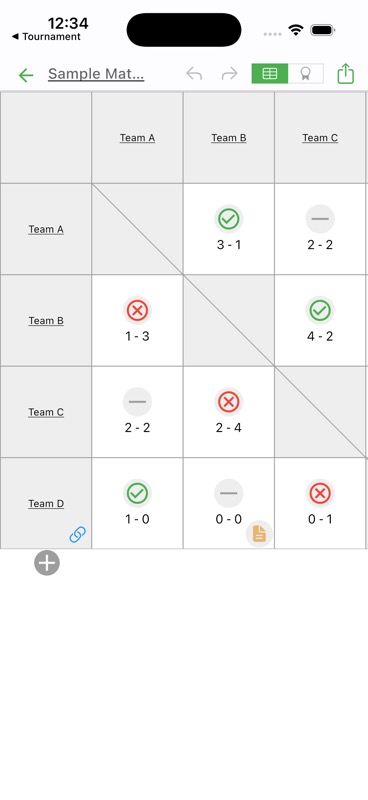
- Tap the team name at the top of a column or at the start of a row. Enter a name and select OK.
- To add more participants, use + at the right or bottom edge of the table.
Record scores and match results
- Tap the cell where the two opponents’ row and column intersect.
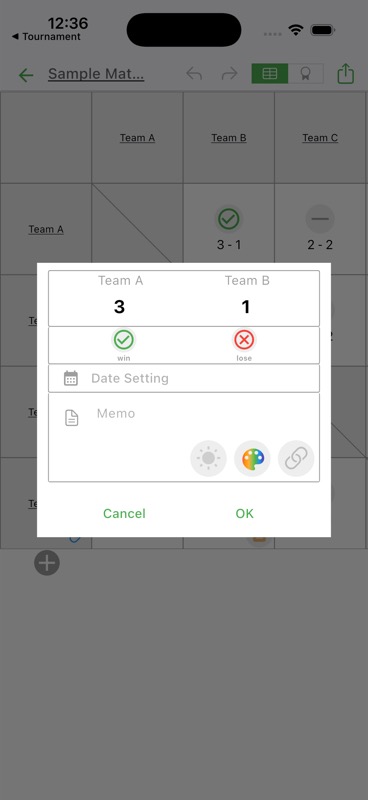
- Enter both scores. Use Win Loss Settings to choose a win, loss, or draw as needed, then select OK.
View team standings
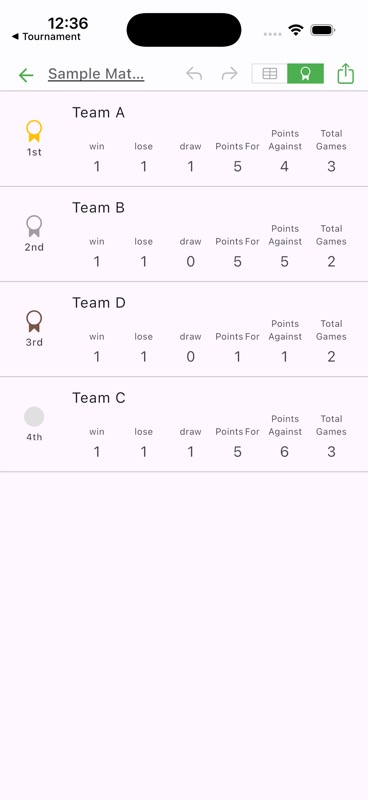
- Select the medal icon at the top of the editor.
- Review the standings and each team’s wins, losses, draws, points scored, points conceded, and total matches. Select the table icon to the left of the medal to return to the match table.
Record the date and a note for a match
- Open the match cell and select Date Setting to choose the date.
- Enter the venue or other details in the note field, then select OK.
Export a match table
- Select the share icon in the top-right corner of the editor.
- Choose CSV or Excel to analyze results in another app, or save the native .matchtable file to edit it again later.
Export formats marked with a lock require Pro.
Akeef
E bezuelte Plang kafen
- Wiel d'Akafskuerf-Symbol an der Dateilëscht.
- Kuck dir d'Pläng an d'Präisser um Akafsbildschierm un a wiel dann de Plang, deen s du kafe wëlls.
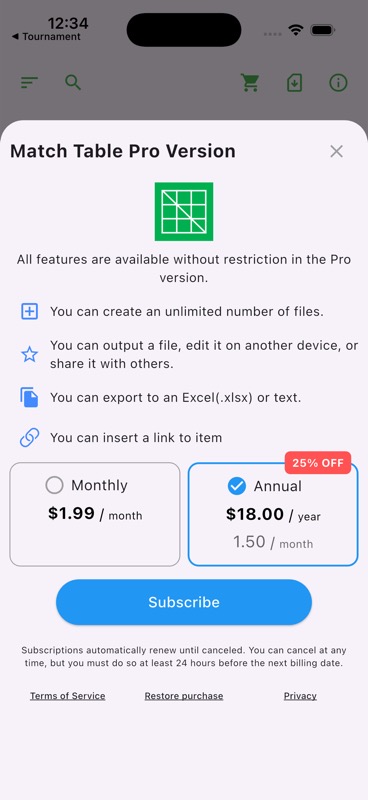
En Akaf restauréieren
- Wann s du de Plang an engem App-Store kaf hues, mell dech mat deem Store-Kont un, mat deem s du en kaf hues.
- Maach den Akafsbildschierm an der App op, wiel „Akaf restauréieren“ a kontrolléier d'Resultat.
En Akaf oder en Abonnement verwalten
- Wann am Informatiounsmenü vun der Dateilëscht eng Optioun fir d'Akafsverwaltung ugebuede gëtt, maach se op.
- Benotz de Store oder de Service, bei deem s du de Plang kaf hues, fir däin Abonnement ze kontrolléieren oder ze kënnegen.
Bezuelte Kont
Däin Akaf mat engem Google-Kont verknëppen
- Mell dech op deem Apparat, op deem s du en aktiven Akaf hues, mat dengem Google-Kont un.
- Wann d'Optioun fir däin Akaf mat engem Google-Kont ze verknëppen am Menü erschéngt, wiel se a bestäteg de Kont.
- Fir däi bezuelte Plang op engem aneren ënnerstëtzten Apparat ze benotzen, mell dech mat deem verknëppte Google-Kont un.
De Google-Kont wiesselen
- Kuck am Informatiounsmenü vun der Dateilëscht no, wéi ee Google-Kont aktiv ass.
- Wann d'Optioun fir dech ofzemellen disponibel ass, wiel se, maach duerno Google Drive op a mell dech mat deem Kont un, deen s du benotze wëlls.
Benotz op engem aneren Apparat de Kont, dee mam Akaf oder mat den Drive-Dateie verbonnen ass, op déi s du zougräife wëlls.