Lista tal-fajls
Create an HTML file
- Select + Create new in the file list.
- Enter a name for the page, then select OK to open the editor.
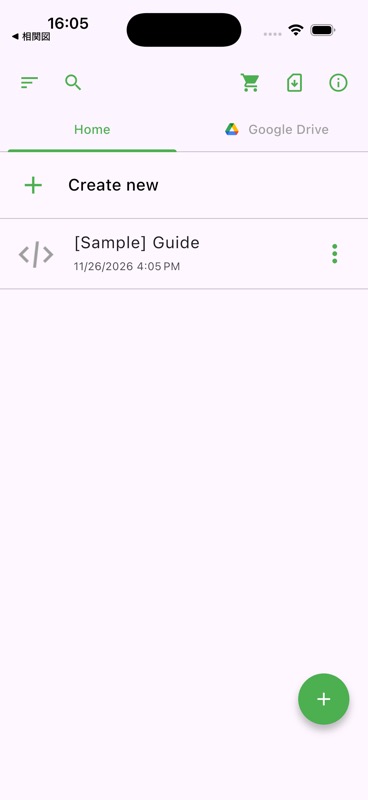
Ibdel l-ordni tal-issortjar tal-fajls
- Uża l-kontroll tal-issortjar fin-naħa ta’ fuq tal-lista tal-fajls. Fuq skrin żgħir, iftaħ il-menu tal-issortjar.
- Agħżel li tissortja skont id-data tal-aħħar modifika jew l-isem tal-fajl.
Search for a file by name
- Open Home or Google Drive, depending on where the file is stored, and select the Search icon.
- Enter part of the name in Search by file name. Select Close to see the full list again.
Idduplika fajl
- Iftaħ il-menu bi tliet tikek tal-fajl u agħżel Idduplika.
- Iftaħ il-kopja miżjuda mal-lista biex teditjaha filwaqt li żżomm il-fajl oriġinali.
Ħassar fajl
- Iftaħ il-menu bi tliet tikek tal-fajl u agħżel Ħassar.
- Iċċekkja l-messaġġ ta’ konferma u agħżel OK.
Għal fajl li ġie maqsum miegħek, il-menu jista’ joffri għażla biex tneħħi l-qsim tiegħu.
Ibdel isem fajl
- Iftaħ il-menu bi tliet tikek tal-fajl u agħżel Ibdel l-isem.
- Daħħal l-isem il-ġdid u kkonferma.
Jeħtieġ li jkollok permess għall-editjar biex tibdel isem fajl ta’ Google Drive li jkun ġie kondiviż miegħek.
Import an existing HTML file
- Select Import in the file list, then select OK to open the file picker.
- Choose an HTML file (.html or .htm) and open it from the list.
Issejvja f’Google Drive
- Agħżel Google Drive fil-lista tal-fajls u segwi l-istruzzjonijiet biex tqabbad il-Kont ta’ Google tiegħek.
- Oħloq fajl ġdid mil-lista ta’ Google Drive. Jekk l-għażla tkun disponibbli, tista’ wkoll iċċaqlaq fajl lokali għal Google Drive mill-menu bi tliet tikek tiegħu.
Biex tiftaħ il-fajl fuq tagħmir ieħor, qabbad il-Kont ta’ Google li użajt biex tissejvjah.
Ċaqlaq fajls bejn it-tagħmir tiegħek u Google Drive
- Fl-app installata, qabbad il-Kont ta’ Google tiegħek u iftaħ il-menu bi tliet tikek tal-fajl.
- Agħżel Mexxi għal Google Drive jew Mexxi għall-Paġna ewlenija, skont fejn ikun issejvjat il-fajl, u kkonferma.
Editjar tal-fajls
Edit HTML and preview the page
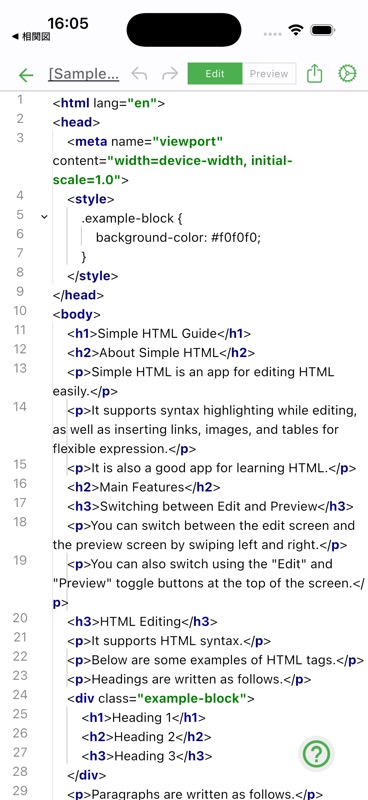
- Select Edit at the top and change the page text or markup. Try changing a heading or paragraph first.
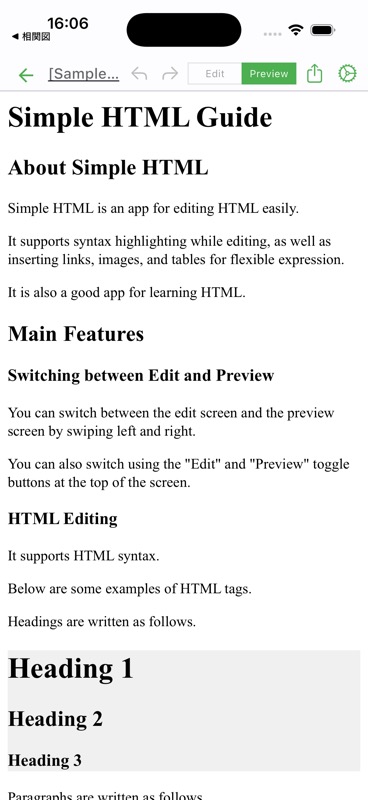
- Switch to Preview to check the headings, links, and layout. Return to Edit to make more changes.
Find and replace text in HTML
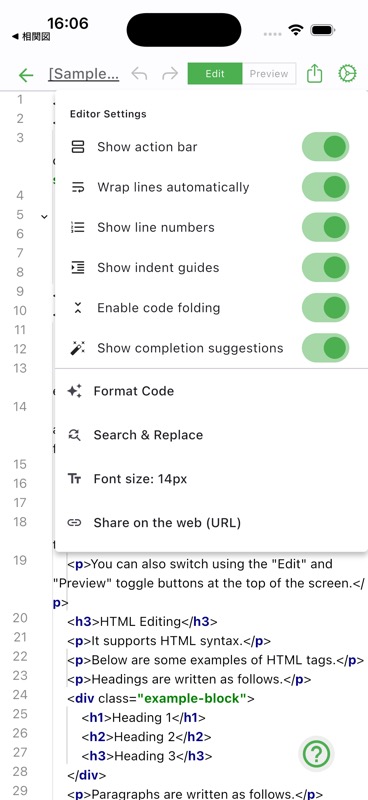
- While in Edit, select the gear icon in the top-right corner and choose Search & Replace in Editor Settings.
- Enter the text to find and move to the previous or next match. Use the Replace icon to open the replacement field, enter the new text, and choose Replace or Replace All.
Format HTML and adjust how lines are displayed
- Open the gear menu in the editor and select Format Code to tidy up indentation.
- Use the word wrap and line number settings to adjust how the code is displayed.
Share the HTML page by URL
- Open the gear menu in the top-right corner and choose Share on the web (URL).
- Copy the generated URL and send it to the recipient. The link shows the page as it was when the URL was created.
A shared URL cannot be revoked. Check what it contains before sending it.
Export a page as HTML, an image, or PDF
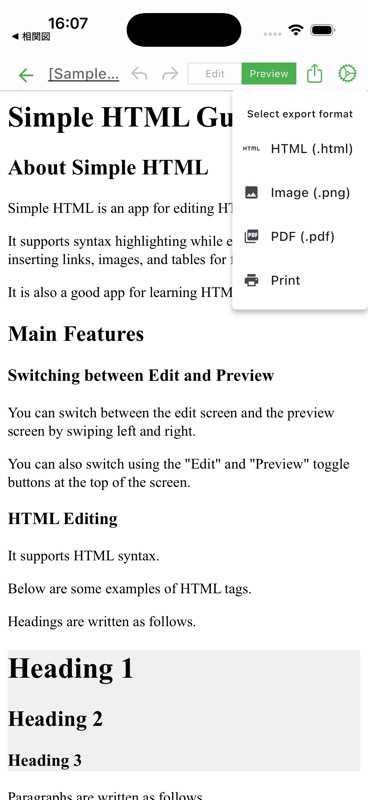
- Select the share icon at the top of the screen. Choose HTML (.html) to reopen the file in a browser or edit it later.
- On a phone, choose PNG or PDF to preserve the page’s appearance.
Xiri
Ixtri pjan bi ħlas
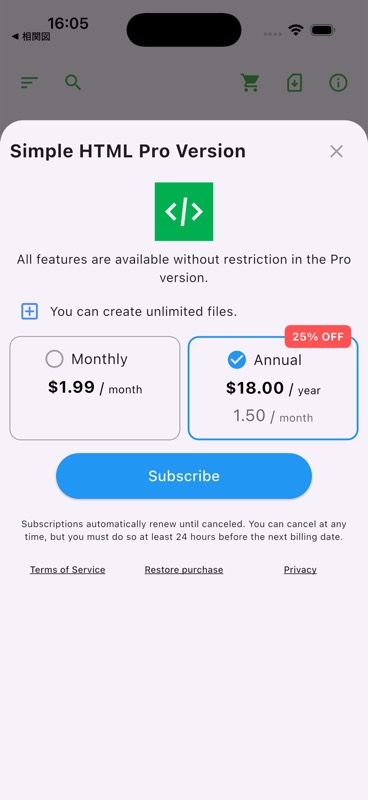
- Agħżel l-ikona tal-karrettun tax-xiri fil-lista tal-fajls.
- Ara l-pjanijiet u l-prezzijiet fl-iskrin tax-xiri, imbagħad agħżel il-pjan li trid tixtri.
Irrestawra xirja
- Jekk xtrajt minn ħanut tal-apps, idħol bil-kont tal-ħanut li użajt biex tixtri l-pjan.
- Iftaħ l-iskrin tax-xiri fl-app, agħżel Irrestawra x-Xirjiet u ċċekkja r-riżultat.
Immaniġġja xirja jew abbonament
- Jekk il-menu tal-informazzjoni fil-lista tal-fajls joffri għażla għall-ġestjoni tax-xiri, iftaħha.
- Uża l-ħanut jew is-servizz minn fejn xtrajt il-pjan biex tara jew tikkanċella l-abbonament tiegħek.
Kont imħallas
Orbot ix-xirja tiegħek ma’ Kont ta’ Google
- Idħol fil-Kont ta’ Google tiegħek fuq l-apparat fejn għandek xirja attiva.
- Jekk fil-menu tidher l-għażla biex torbot ix-xirja tiegħek ma’ Kont ta’ Google, agħżilha u kkonferma l-kont.
- Biex tuża l-pjan bi ħlas tiegħek fuq apparat ieħor kompatibbli, idħol bil-Kont ta’ Google marbut max-xirja.
Aqleb għal Kont ta’ Google ieħor
- Iċċekkja liema Kont ta’ Google huwa attiv fil-menu tal-informazzjoni tal-lista tal-fajls.
- Jekk hemm l-għażla biex toħroġ mill-kont, agħżilha, imbagħad iftaħ Google Drive u idħol fil-kont li trid tuża.
Fuq apparat ieħor, uża l-kont marbut max-xirja jew mal-fajls ta’ Drive li trid taċċessa.