Lista tal-fajls
Create a Gantt chart
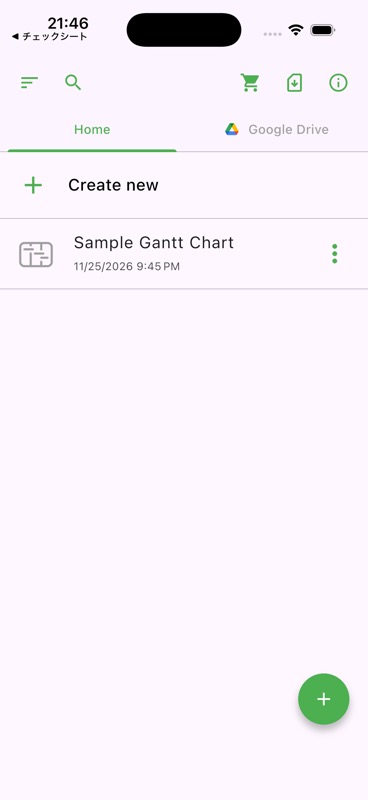
- Tap the + Create new row in the file list.
- Enter a name and select OK to open the chart.
Ibdel l-ordni tal-issortjar tal-fajls
- Uża l-kontroll tal-issortjar fin-naħa ta’ fuq tal-lista tal-fajls. Fuq skrin żgħir, iftaħ il-menu tal-issortjar.
- Agħżel li tissortja skont id-data tal-aħħar modifika jew l-isem tal-fajl.
Search for a file by name
- Open Home or Google Drive, depending on where the file is stored, and select the Search icon.
- Enter part of the name in Search by file name. Select Close to see the full list again.
Idduplika fajl
- Iftaħ il-menu bi tliet tikek tal-fajl u agħżel Idduplika.
- Iftaħ il-kopja miżjuda mal-lista biex teditjaha filwaqt li żżomm il-fajl oriġinali.
Ħassar fajl
- Iftaħ il-menu bi tliet tikek tal-fajl u agħżel Ħassar.
- Iċċekkja l-messaġġ ta’ konferma u agħżel OK.
Għal fajl li ġie maqsum miegħek, il-menu jista’ joffri għażla biex tneħħi l-qsim tiegħu.
Ibdel isem fajl
- Iftaħ il-menu bi tliet tikek tal-fajl u agħżel Ibdel l-isem.
- Daħħal l-isem il-ġdid u kkonferma.
Jeħtieġ li jkollok permess għall-editjar biex tibdel isem fajl ta’ Google Drive li jkun ġie kondiviż miegħek.
Import a Gantt chart
- Select Import in the file list, then select OK to open the file picker.
- Choose an iGanttChart file (.igantt).
Issejvja f’Google Drive
- Agħżel Google Drive fil-lista tal-fajls u segwi l-istruzzjonijiet biex tqabbad il-Kont ta’ Google tiegħek.
- Oħloq fajl ġdid mil-lista ta’ Google Drive. Jekk l-għażla tkun disponibbli, tista’ wkoll iċċaqlaq fajl lokali għal Google Drive mill-menu bi tliet tikek tiegħu.
Biex tiftaħ il-fajl fuq tagħmir ieħor, qabbad il-Kont ta’ Google li użajt biex tissejvjah.
Ċaqlaq fajls bejn it-tagħmir tiegħek u Google Drive
- Fl-app installata, qabbad il-Kont ta’ Google tiegħek u iftaħ il-menu bi tliet tikek tal-fajl.
- Agħżel Mexxi għal Google Drive jew Mexxi għall-Paġna ewlenija, skont fejn ikun issejvjat il-fajl, u kkonferma.
Editjar tal-fajls
Add tasks and subtasks
- Tap the row number of an existing task and choose Add Sibling Task or Add Child Task.
- Use a sibling task for work at the same level, or a child task to break the selected task into smaller steps.
Set a task’s dates
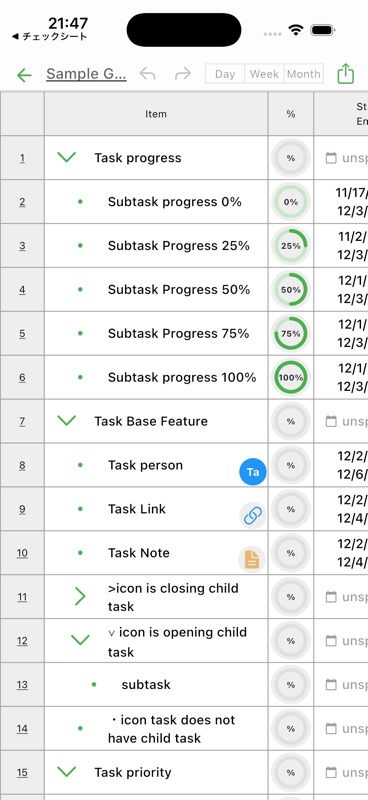
- Tap the task name to open the task editor.
- Tap Date Setting or the displayed date range. Choose the start and end dates, then select OK in the task editor.
Set dependencies with predecessor tasks
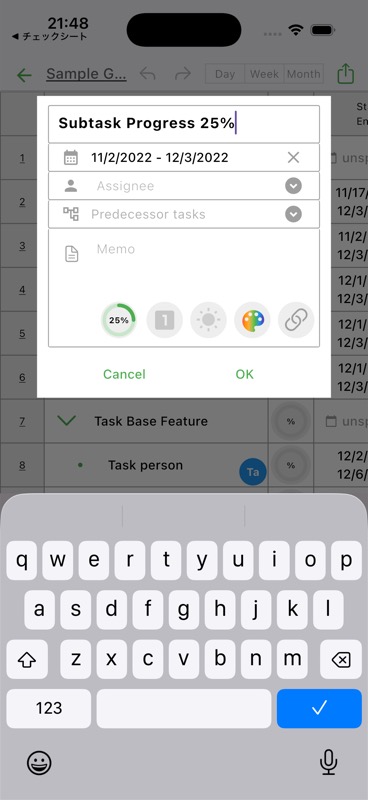
- Tap the name of the task that comes later to open its editor.
- Under Predecessor tasks, select the work that needs to finish first. Set dates on both tasks to see the link in the chart.
- To remove the dependencies, select Clear selection.
Update task progress
- In the task editor, tap the circular indicator in the lower-right corner of the note field until it shows the current completion level.
- Update it as work progresses, then review the dates and completion level in the chart.
Export a Gantt chart
- Open Export in the top-right corner of the editor.
- Choose Image (.png) or PDF to share or print the chart. For Excel or for later reimport into iGanttChart, choose the corresponding export format.
Export formats marked with a lock require Pro.
Xiri
Ixtri pjan bi ħlas
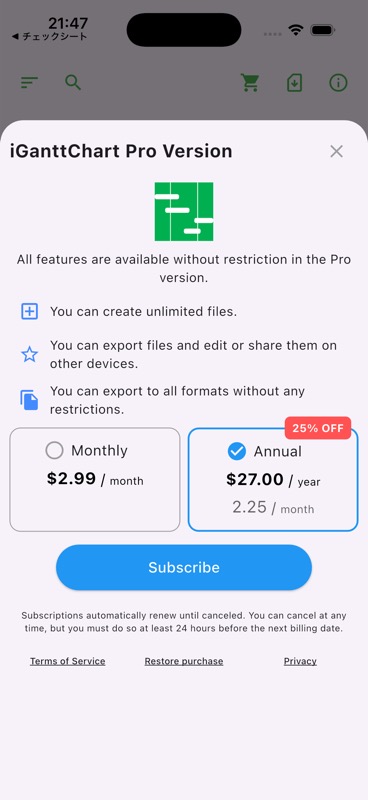
- Agħżel l-ikona tal-karrettun tax-xiri fil-lista tal-fajls.
- Ara l-pjanijiet u l-prezzijiet fl-iskrin tax-xiri, imbagħad agħżel il-pjan li trid tixtri.
Irrestawra xirja
- Jekk xtrajt minn ħanut tal-apps, idħol bil-kont tal-ħanut li użajt biex tixtri l-pjan.
- Iftaħ l-iskrin tax-xiri fl-app, agħżel Irrestawra x-Xirjiet u ċċekkja r-riżultat.
Immaniġġja xirja jew abbonament
- Jekk il-menu tal-informazzjoni fil-lista tal-fajls joffri għażla għall-ġestjoni tax-xiri, iftaħha.
- Uża l-ħanut jew is-servizz minn fejn xtrajt il-pjan biex tara jew tikkanċella l-abbonament tiegħek.
Kont imħallas
Orbot ix-xirja tiegħek ma’ Kont ta’ Google
- Idħol fil-Kont ta’ Google tiegħek fuq l-apparat fejn għandek xirja attiva.
- Jekk fil-menu tidher l-għażla biex torbot ix-xirja tiegħek ma’ Kont ta’ Google, agħżilha u kkonferma l-kont.
- Biex tuża l-pjan bi ħlas tiegħek fuq apparat ieħor kompatibbli, idħol bil-Kont ta’ Google marbut max-xirja.
Aqleb għal Kont ta’ Google ieħor
- Iċċekkja liema Kont ta’ Google huwa attiv fil-menu tal-informazzjoni tal-lista tal-fajls.
- Jekk hemm l-għażla biex toħroġ mill-kont, agħżilha, imbagħad iftaħ Google Drive u idħol fil-kont li trid tuża.
Fuq apparat ieħor, uża l-kont marbut max-xirja jew mal-fajls ta’ Drive li trid taċċessa.