Popis datoteka
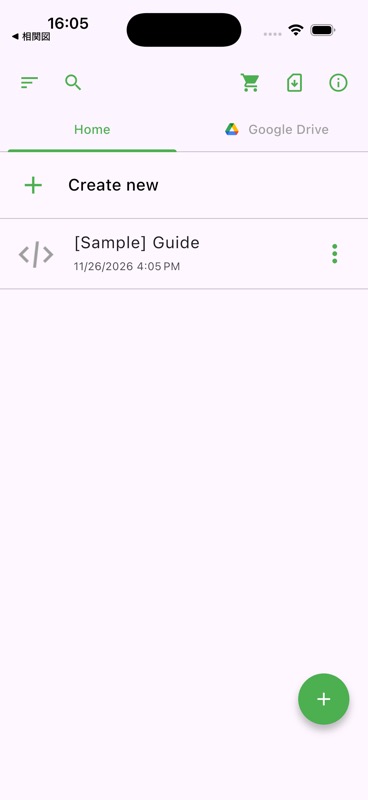
Create an HTML file
- Select + Create new in the file list.
- Enter a name for the page, then select OK to open the editor.
Promjena redoslijeda razvrstavanja datoteka
- Upotrijebite kontrolu za razvrstavanje na vrhu popisa datoteka. Na manjem zaslonu otvorite izbornik za razvrstavanje.
- Odaberite razvrstavanje prema datumu izmjene ili nazivu datoteke.
Search for a file by name
- Open Home or Google Drive, depending on where the file is stored, and select the Search icon.
- Enter part of the name in Search by file name. Select Close to see the full list again.
Dupliciranje datoteke
- Otvorite izbornik datoteke s tri točkice i odaberite Dupliciraj.
- Otvorite kopiju dodanu na popis kako biste je uredili, a izvornu datoteku zadržali nepromijenjenom.
Brisanje datoteke
- Otvorite izbornik datoteke s tri točkice i odaberite Izbriši.
- Provjerite upit za potvrdu i odaberite OK.
Za datoteku koja je podijeljena s vama izbornik može sadržavati opciju za uklanjanje dijeljenja.
Preimenovanje datoteke
- Otvorite izbornik datoteke s tri točkice i odaberite Preimenuj.
- Unesite novi naziv i potvrdite.
Za preimenovanje datoteke na Google Driveu koja je podijeljena s vama potrebna vam je dozvola za uređivanje.
Import an existing HTML file
- Select Import in the file list, then select OK to open the file picker.
- Choose an HTML file (.html or .htm) and open it from the list.
Spremanje na Google Drive
- Na popisu datoteka odaberite Google Drive i slijedite upute za povezivanje svojeg Google računa.
- Izradite novu datoteku s popisa na Google Driveu. Ako je opcija dostupna, lokalnu datoteku možete premjestiti na Google Drive i iz njezina izbornika s tri točkice.
Za otvaranje datoteke na drugom uređaju povežite Google račun koji ste upotrijebili za njezino spremanje.
Premještanje datoteka između uređaja i Google Drivea
- U instaliranoj aplikaciji povežite svoj Google račun i otvorite izbornik datoteke s tri točkice.
- Ovisno o mjestu na kojem je datoteka spremljena, odaberite Premjesti na Google Drive ili Premjesti na početnu stranicu i potvrdite.
Uređivanje datoteka
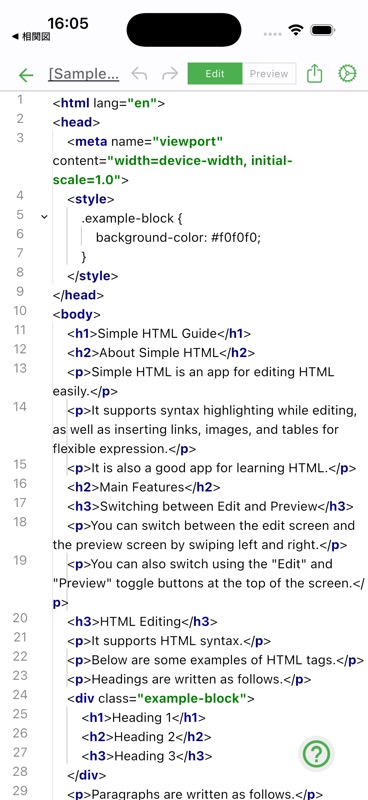
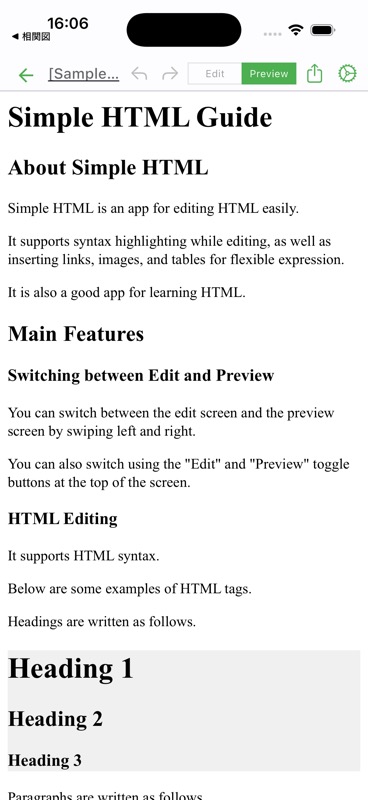
Edit HTML and preview the page
- Select Edit at the top and change the page text or markup. Try changing a heading or paragraph first.
- Switch to Preview to check the headings, links, and layout. Return to Edit to make more changes.
Find and replace text in HTML
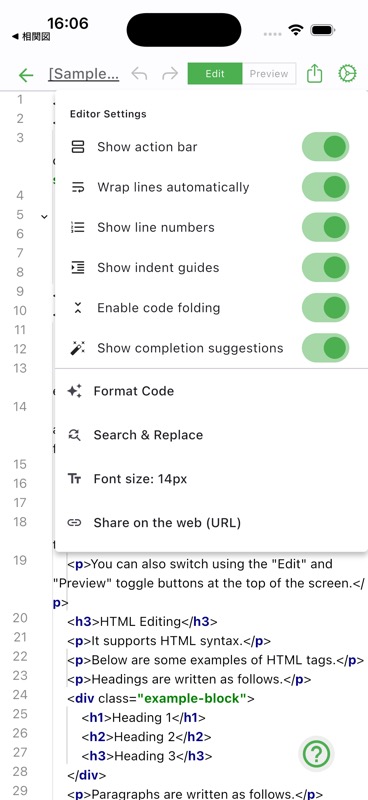
- While in Edit, select the gear icon in the top-right corner and choose Search & Replace in Editor Settings.
- Enter the text to find and move to the previous or next match. Use the Replace icon to open the replacement field, enter the new text, and choose Replace or Replace All.
Format HTML and adjust how lines are displayed
- Open the gear menu in the editor and select Format Code to tidy up indentation.
- Use the word wrap and line number settings to adjust how the code is displayed.
Share the HTML page by URL
- Open the gear menu in the top-right corner and choose Share on the web (URL).
- Copy the generated URL and send it to the recipient. The link shows the page as it was when the URL was created.
A shared URL cannot be revoked. Check what it contains before sending it.
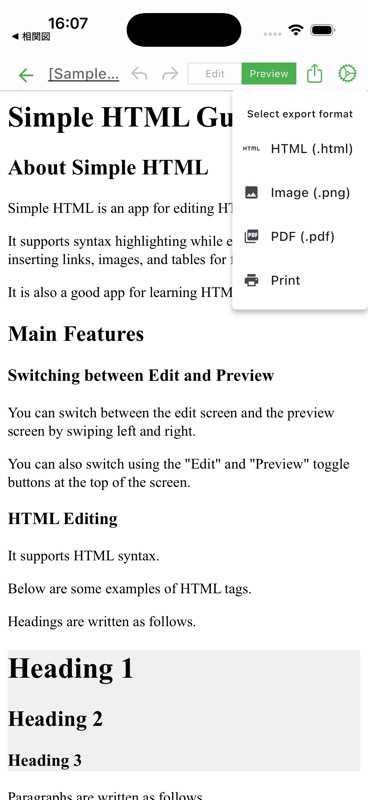
Export a page as HTML, an image, or PDF
- Select the share icon at the top of the screen. Choose HTML (.html) to reopen the file in a browser or edit it later.
- On a phone, choose PNG or PDF to preserve the page’s appearance.
Kupnje
Kupnja plaćenog paketa
- Odaberite ikonu košarice na popisu datoteka.
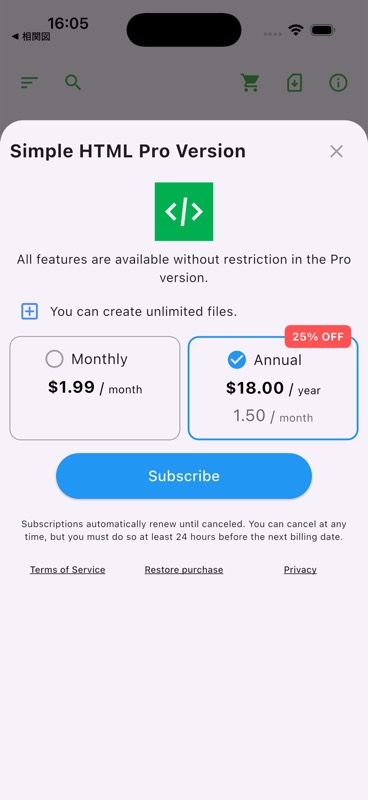
- Na zaslonu za kupnju pregledajte pakete i cijene, a zatim odaberite paket koji želite kupiti.
Obnova kupnje
- Ako ste paket kupili u trgovini aplikacija, prijavite se računom trgovine kojim ste ga kupili.
- Otvorite zaslon za kupnju u aplikaciji, odaberite „Obnovi kupnje” i provjerite rezultat.
Upravljanje kupnjom ili pretplatom
- Ako izbornik informacija na popisu datoteka nudi opciju upravljanja kupnjama, otvorite je.
- Za pregled ili otkazivanje pretplate koristite trgovinu ili uslugu putem koje ste kupili paket.
Plaćeni račun
Povezivanje kupnje s Google računom
- Prijavite se na svoj Google račun na uređaju na kojem imate aktivnu kupnju.
- Ako se u izborniku pojavi opcija povezivanja kupnje s Google računom, odaberite je i potvrdite račun.
- Za korištenje plaćenog paketa na drugom podržanom uređaju prijavite se povezanim Google računom.
Prebacivanje između Google računa
- U izborniku informacija na popisu datoteka provjerite koji je Google račun aktivan.
- Ako je dostupna opcija odjave, odaberite je, zatim otvorite Google Drive i prijavite se na račun koji želite koristiti.
Na drugom uređaju koristite račun povezan s kupnjom ili datotekama na Driveu kojima želite pristupiti.