Popis datoteka
Create a check sheet
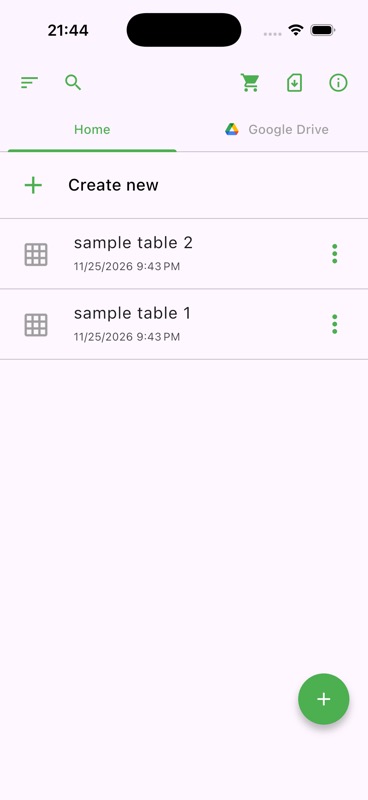
- Tap the + Create new row in the file list.
- Enter a name and select OK to open the editor.
Promjena redoslijeda razvrstavanja datoteka
- Upotrijebite kontrolu za razvrstavanje na vrhu popisa datoteka. Na manjem zaslonu otvorite izbornik za razvrstavanje.
- Odaberite razvrstavanje prema datumu izmjene ili nazivu datoteke.
Search for a file by name
- Open Home or Google Drive, depending on where the file is stored, and select the Search icon.
- Enter part of the name in Search by file name. Select Close to see the full list again.
Dupliciranje datoteke
- Otvorite izbornik datoteke s tri točkice i odaberite Dupliciraj.
- Otvorite kopiju dodanu na popis kako biste je uredili, a izvornu datoteku zadržali nepromijenjenom.
Brisanje datoteke
- Otvorite izbornik datoteke s tri točkice i odaberite Izbriši.
- Provjerite upit za potvrdu i odaberite OK.
Za datoteku koja je podijeljena s vama izbornik može sadržavati opciju za uklanjanje dijeljenja.
Preimenovanje datoteke
- Otvorite izbornik datoteke s tri točkice i odaberite Preimenuj.
- Unesite novi naziv i potvrdite.
Za preimenovanje datoteke na Google Driveu koja je podijeljena s vama potrebna vam je dozvola za uređivanje.
Import a check sheet
- Select Import in the file list, then select OK to open the file picker.
- Choose a CheckTable file (.scsheet) or a comma-separated CSV file.
Spremanje na Google Drive
- Na popisu datoteka odaberite Google Drive i slijedite upute za povezivanje svojeg Google računa.
- Izradite novu datoteku s popisa na Google Driveu. Ako je opcija dostupna, lokalnu datoteku možete premjestiti na Google Drive i iz njezina izbornika s tri točkice.
Za otvaranje datoteke na drugom uređaju povežite Google račun koji ste upotrijebili za njezino spremanje.
Premještanje datoteka između uređaja i Google Drivea
- U instaliranoj aplikaciji povežite svoj Google račun i otvorite izbornik datoteke s tri točkice.
- Ovisno o mjestu na kojem je datoteka spremljena, odaberite Premjesti na Google Drive ili Premjesti na početnu stranicu i potvrdite.
Uređivanje datoteka
Tick or clear a cell
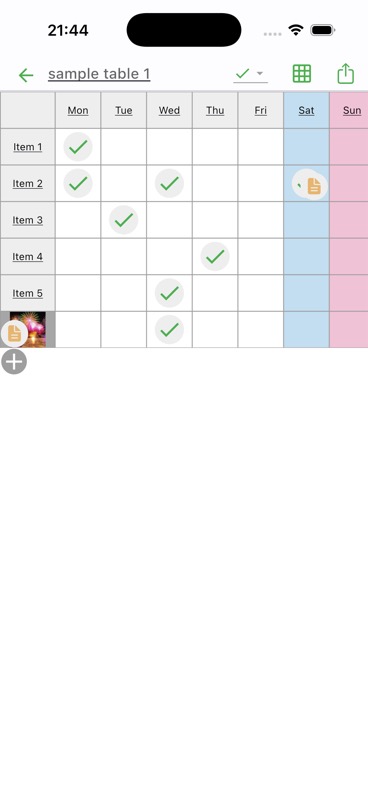
- Tap a cell to cycle through the marks configured for the sheet.
- Where right-click is available, open Change mark from the cell menu to pick a mark directly. Select Clear there to remove the mark.
Choose the marks used in the sheet
- Tap the marks and downward arrow at the top of the editor.
- Choose the set you want to use. Tap a cell to cycle through the selected marks.
Edit row and column labels
- Tap a row or column label.
- Change the label and select OK. Use + at the edge of the sheet to add a row or column.
Add a note, color, or link to a cell
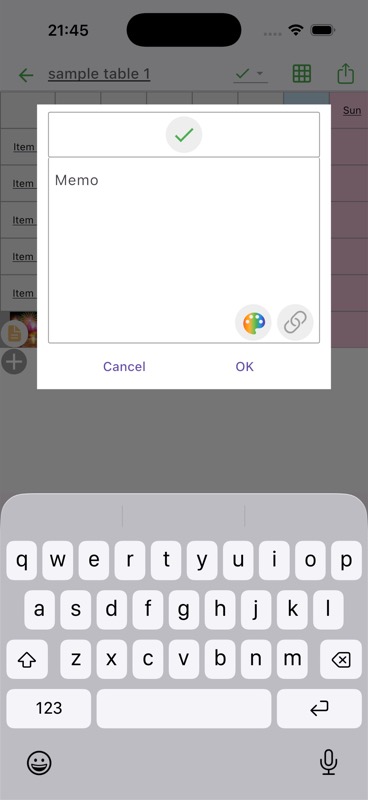
- Press and hold a cell to open the cell editor.
- Enter a note or select the color or link icon. Select OK to apply your changes.
Clear every check mark
- Open the table menu by selecting the grid icon at the top right of the editor.
- Select Clear all checks and then select OK in the confirmation.
This resets the marks while keeping the rows, columns, and cell content.
Export a check sheet
- Select the share icon in the top-right corner of the editor.
- Choose Image (.png) or PDF to preserve the appearance, or CSV or Excel for use in another app. To reimport the file later, select CheckTable (.scsheet).
Export formats marked with a lock require Pro.
Kupnje
Kupnja plaćenog paketa
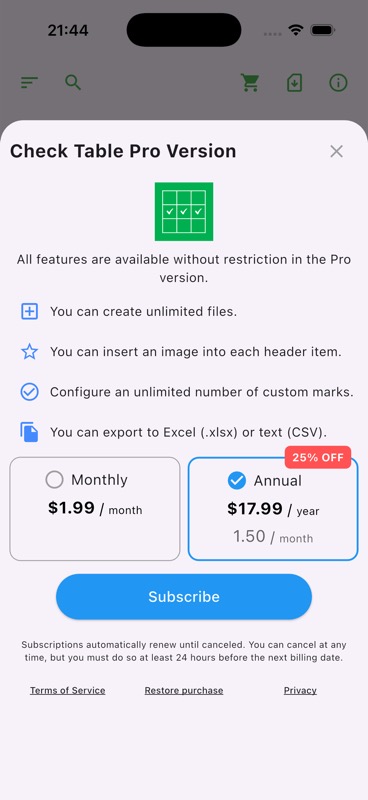
- Odaberite ikonu košarice na popisu datoteka.
- Na zaslonu za kupnju pregledajte pakete i cijene, a zatim odaberite paket koji želite kupiti.
Obnova kupnje
- Ako ste paket kupili u trgovini aplikacija, prijavite se računom trgovine kojim ste ga kupili.
- Otvorite zaslon za kupnju u aplikaciji, odaberite „Obnovi kupnje” i provjerite rezultat.
Upravljanje kupnjom ili pretplatom
- Ako izbornik informacija na popisu datoteka nudi opciju upravljanja kupnjama, otvorite je.
- Za pregled ili otkazivanje pretplate koristite trgovinu ili uslugu putem koje ste kupili paket.
Plaćeni račun
Povezivanje kupnje s Google računom
- Prijavite se na svoj Google račun na uređaju na kojem imate aktivnu kupnju.
- Ako se u izborniku pojavi opcija povezivanja kupnje s Google računom, odaberite je i potvrdite račun.
- Za korištenje plaćenog paketa na drugom podržanom uređaju prijavite se povezanim Google računom.
Prebacivanje između Google računa
- U izborniku informacija na popisu datoteka provjerite koji je Google račun aktivan.
- Ako je dostupna opcija odjave, odaberite je, zatim otvorite Google Drive i prijavite se na račun koji želite koristiti.
Na drugom uređaju koristite račun povezan s kupnjom ili datotekama na Driveu kojima želite pristupiti.