Seznam datotek
Create a shift sheet
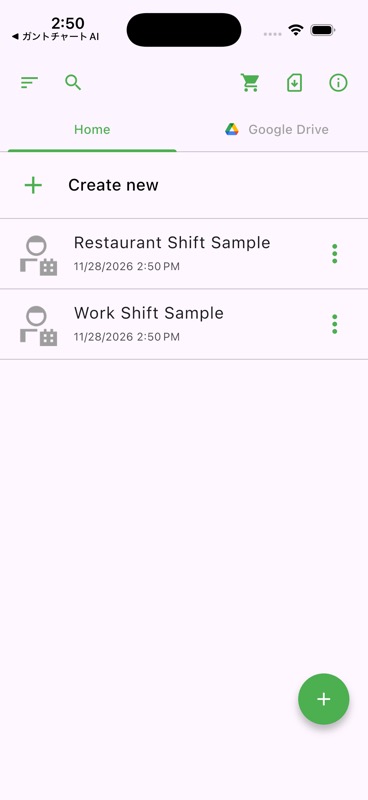
- Tap + Create new in the file list and enter a name, such as the store and month you want to schedule.
- Select OK to open the shift sheet.
Spreminjanje vrstnega reda razvrščanja datotek
- Uporabite kontrolnik za razvrščanje na vrhu seznama datotek. Na majhnem zaslonu odprite meni za razvrščanje.
- Izberite razvrščanje po datumu spremembe ali imenu datoteke.
Search for a file by name
- Open Home or Google Drive, depending on where the file is stored, and select the Search icon.
- Enter part of the name in Search by file name. Select Close to see the full list again.
Podvajanje datoteke
- Odprite meni datoteke s tremi pikami in izberite Podvoji.
- Odprite kopijo, dodano na seznam, da jo lahko uredite in hkrati ohranite izvirnik.
Brisanje datoteke
- Odprite meni datoteke s tremi pikami in izberite Izbriši.
- Preverite poziv za potrditev in izberite OK.
Pri datoteki, ki je v skupni rabi z vami, je v meniju morda na voljo možnost odstranitve skupne rabe.
Preimenovanje datoteke
- Odprite meni datoteke s tremi pikami in izberite Preimenuj.
- Vnesite novo ime in ga potrdite.
Za preimenovanje datoteke v storitvi Google Drive, ki je v skupni rabi z vami, potrebujete dovoljenje za urejanje.
Import a saved shift sheet
- Select Import in the file list, then select OK to open the file picker.
- Choose a shift sheet previously exported from this app and open it from the list.
The import prompt shows .sshift. The current version saves native shift sheet files with the .stournament extension.
Shranjevanje v Google Drive
- Na seznamu datotek izberite Google Drive in sledite navodilom na zaslonu, da povežete svoj račun Google.
- Na seznamu Google Drive ustvarite novo datoteko. Če je možnost na voljo, lahko tudi lokalno datoteko premaknete v Google Drive prek njenega menija s tremi pikami.
Če želite datoteko odpreti v drugi napravi, povežite račun Google, ki ste ga uporabili za njeno shranjevanje.
Premikanje datotek med napravo in Google Drive
- V nameščeni aplikaciji povežite svoj račun Google in odprite meni datoteke s tremi pikami.
- Glede na mesto shranjevanja datoteke izberite Premakni v Google Drive ali Premakni na začetni zaslon in potrdite izbiro.
Urejanje datotek
Set the date range for a shift sheet
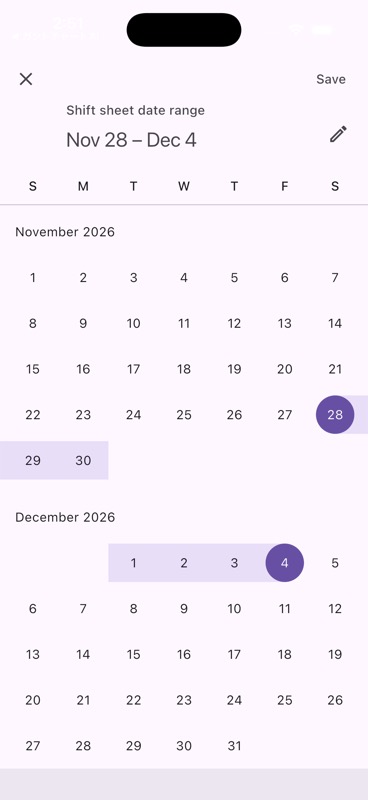
- Tap the date range with the calendar icon at the top of the editor.
- Pick the first and last days in the calendar and save. The sheet displays the selected range.
Add staff members
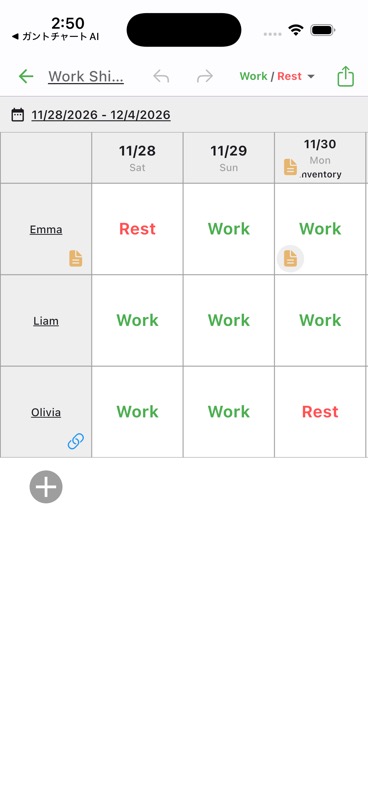
- Choose Add a new person in an empty sheet, or tap + at the end of the staff column in an existing sheet.
- Enter the staff member’s name and select OK. In an empty sheet, you can also import people from another file.
Choose a shift pattern
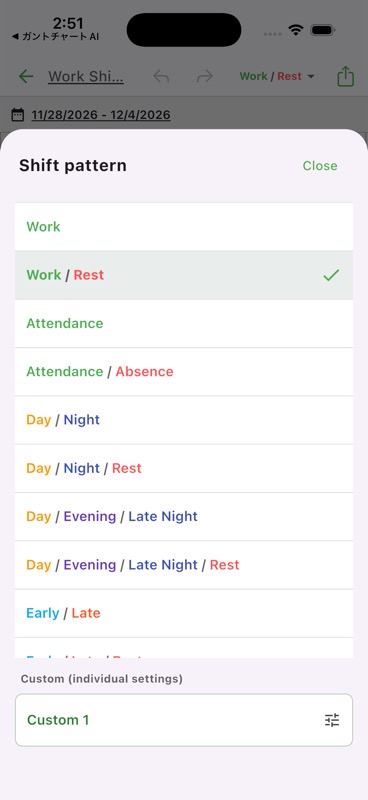
- Tap the current pattern name at the top of the editor to open Shift pattern.
- Choose a set that fits your team, such as work and days off, day and night shifts, or early and late shifts. Use Custom (individual settings) for your own names and colors.
Assign a shift to a person on a date
- Tap the cell where the person’s row and the date column meet. Each tap moves to the next option in the selected shift pattern.
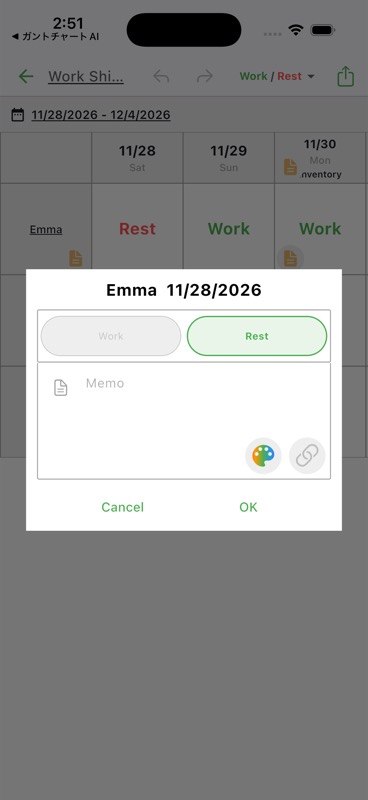
- On a phone, press and hold a cell to open its details and edit a note or color.
Deljenje vsebine prek URL-ja
- V urejevalniku odprite meni za izvoz in izberite možnost spletnega deljenja.
- Kopirajte ustvarjeni URL in ga pošljite osebam, s katerimi želite deliti vsebino.
URL vsebuje vsebino, kakršna je bila ob ustvarjanju povezave. Vrsta in količina vsebine, ki jo lahko delite, sta omejeni.
Export a shift sheet as an image, CSV, or Excel file
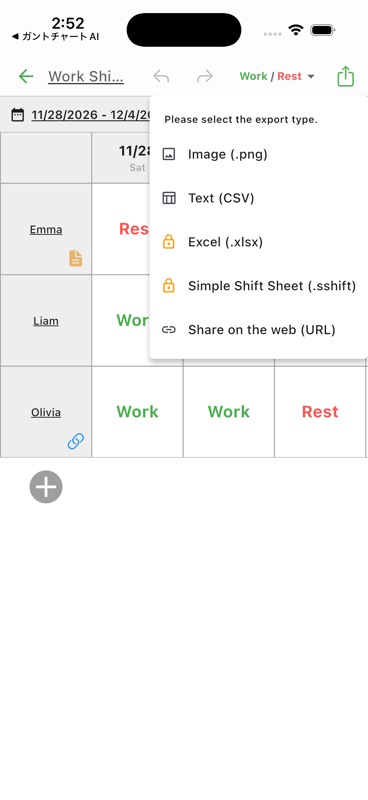
- Open the share menu at the top right. Choose an image to share the layout, or CSV or Excel to open the data in a spreadsheet.
- To reimport the sheet later, choose the menu item labeled Simple Shift Sheet (.sshift) and save the exported file.
The native file is currently saved with the .stournament extension. Export formats marked with a lock require Pro.
Nakupi
Nakup plačljivega paketa
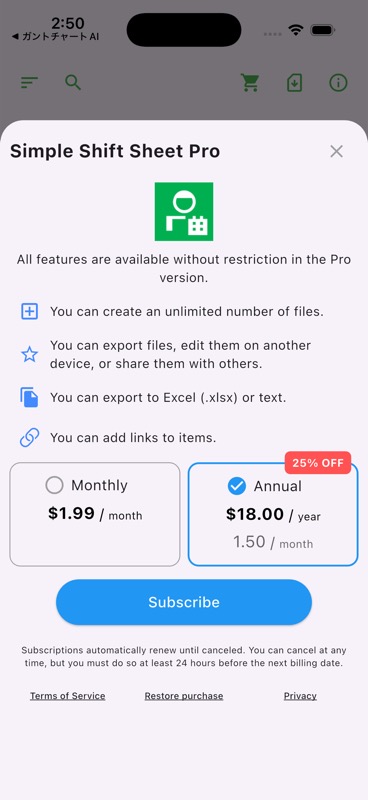
- Na seznamu datotek izberite ikono nakupovalnega vozička.
- Na zaslonu za nakup preglejte pakete in cene, nato izberite paket, ki ga želite kupiti.
Obnovitev nakupa
- Če ste paket kupili v trgovini z aplikacijami, se prijavite z računom trgovine, ki ste ga uporabili za nakup paketa.
- V aplikaciji odprite zaslon za nakup, izberite »Obnovi nakupe« in preverite rezultat.
Upravljanje nakupa ali naročnine
- Če je v informacijskem meniju seznama datotek na voljo možnost za upravljanje nakupov, jo odprite.
- Za pregled ali preklic naročnine uporabite trgovino ali storitev, v kateri ste kupili paket.
Plačljivi račun
Povezava nakupa z računom Google
- V napravi, v kateri imate aktiven nakup, se prijavite v svoj račun Google.
- Če se v meniju prikaže možnost povezave nakupa z računom Google, jo izberite in potrdite račun.
- Če želite plačljivi paket uporabljati v drugi podprti napravi, se prijavite s povezanim računom Google.
Preklapljanje med računi Google
- V informacijskem meniju seznama datotek preverite, kateri račun Google je aktiven.
- Če je na voljo možnost odjave, jo izberite, nato odprite Google Drive in se prijavite v račun, ki ga želite uporabljati.
V drugi napravi uporabite račun, povezan z nakupom ali datotekami v storitvi Drive, do katerih želite dostopati.