Seznam datotek
Create a flowchart
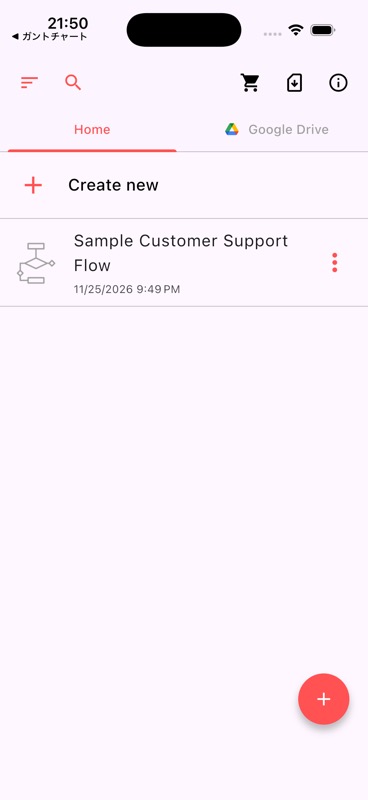
- Tap the + Create new row in the file list.
- Enter a file name and select OK to open the diagram editor.
Spreminjanje vrstnega reda razvrščanja datotek
- Uporabite kontrolnik za razvrščanje na vrhu seznama datotek. Na majhnem zaslonu odprite meni za razvrščanje.
- Izberite razvrščanje po datumu spremembe ali imenu datoteke.
Search for a file by name
- Open Home or Google Drive, depending on where the file is stored, and select the Search icon.
- Enter part of the name in Search by file name. Select Close to see the full list again.
Podvajanje datoteke
- Odprite meni datoteke s tremi pikami in izberite Podvoji.
- Odprite kopijo, dodano na seznam, da jo lahko uredite in hkrati ohranite izvirnik.
Brisanje datoteke
- Odprite meni datoteke s tremi pikami in izberite Izbriši.
- Preverite poziv za potrditev in izberite OK.
Pri datoteki, ki je v skupni rabi z vami, je v meniju morda na voljo možnost odstranitve skupne rabe.
Preimenovanje datoteke
- Odprite meni datoteke s tremi pikami in izberite Preimenuj.
- Vnesite novo ime in ga potrdite.
Za preimenovanje datoteke v storitvi Google Drive, ki je v skupni rabi z vami, potrebujete dovoljenje za urejanje.
Import a flowchart
- Select Import in the file list, then select OK to open the file picker.
- Choose a Simple Flowchart file (.sflowchart).
Shranjevanje v Google Drive
- Na seznamu datotek izberite Google Drive in sledite navodilom na zaslonu, da povežete svoj račun Google.
- Na seznamu Google Drive ustvarite novo datoteko. Če je možnost na voljo, lahko tudi lokalno datoteko premaknete v Google Drive prek njenega menija s tremi pikami.
Če želite datoteko odpreti v drugi napravi, povežite račun Google, ki ste ga uporabili za njeno shranjevanje.
Premikanje datotek med napravo in Google Drive
- V nameščeni aplikaciji povežite svoj račun Google in odprite meni datoteke s tremi pikami.
- Glede na mesto shranjevanja datoteke izberite Premakni v Google Drive ali Premakni na začetni zaslon in potrdite izbiro.
Urejanje datotek
Add shapes and edit their text
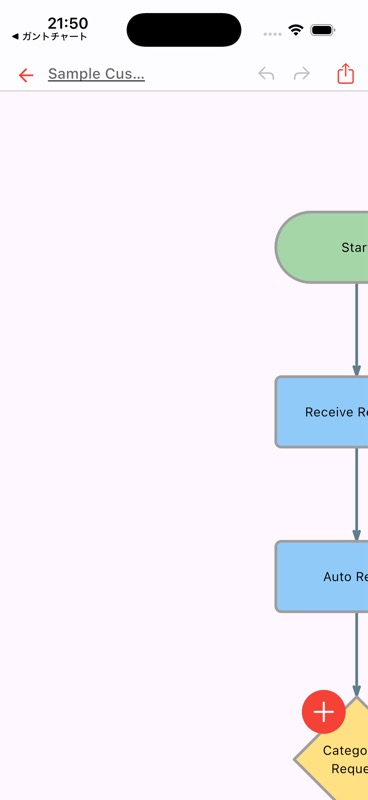
- Tap the red + button to add a shape. If a shape is already selected, the app also connects it to the new shape.
- Select the shape and tap the edit icon at the bottom to change its text.
- Use Change shape in the bottom toolbar to choose a shape for a process, decision, or other step.
Connect shapes with a line
- Tap the shape where the line should start.
- Tap Connection Line. When prompted, tap the destination shape.
- Select the new line to adjust its style or arrow.
Adjust a shape’s position or size
- Select a shape and choose Adjust position or Change size in the bottom toolbar.
- Use the controls that appear to adjust the shape, then confirm the change.
Export a flowchart
- Select the share icon in the top-right corner of the editor.
- Use Image (.png) or PDF to share a visual copy. Select Mermaid (.mermaid) to use the diagram with Mermaid, or SimpleFlowchart(.sflowchart) to reimport it into the app.
Export formats marked with a lock require Pro.
Nakupi
Nakup plačljivega paketa
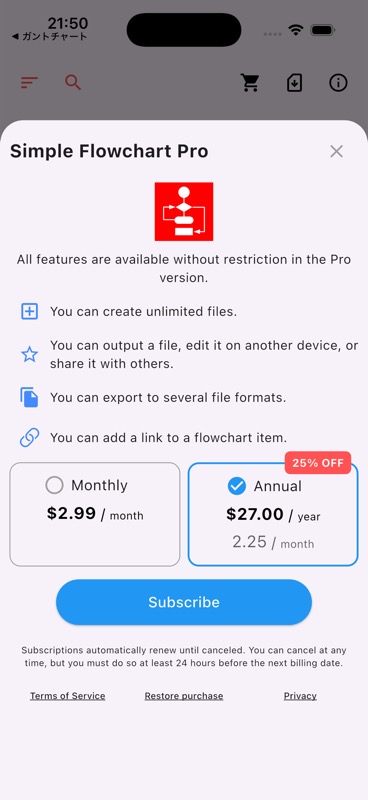
- Na seznamu datotek izberite ikono nakupovalnega vozička.
- Na zaslonu za nakup preglejte pakete in cene, nato izberite paket, ki ga želite kupiti.
Obnovitev nakupa
- Če ste paket kupili v trgovini z aplikacijami, se prijavite z računom trgovine, ki ste ga uporabili za nakup paketa.
- V aplikaciji odprite zaslon za nakup, izberite »Obnovi nakupe« in preverite rezultat.
Upravljanje nakupa ali naročnine
- Če je v informacijskem meniju seznama datotek na voljo možnost za upravljanje nakupov, jo odprite.
- Za pregled ali preklic naročnine uporabite trgovino ali storitev, v kateri ste kupili paket.
Plačljivi račun
Povezava nakupa z računom Google
- V napravi, v kateri imate aktiven nakup, se prijavite v svoj račun Google.
- Če se v meniju prikaže možnost povezave nakupa z računom Google, jo izberite in potrdite račun.
- Če želite plačljivi paket uporabljati v drugi podprti napravi, se prijavite s povezanim računom Google.
Preklapljanje med računi Google
- V informacijskem meniju seznama datotek preverite, kateri račun Google je aktiven.
- Če je na voljo možnost odjave, jo izberite, nato odprite Google Drive in se prijavite v račun, ki ga želite uporabljati.
V drugi napravi uporabite račun, povezan z nakupom ali datotekami v storitvi Drive, do katerih želite dostopati.