Lista plików
Create a sequence diagram file
- Select + Create new in the file list.
- Enter a name and select OK to open the sequence diagram editor.
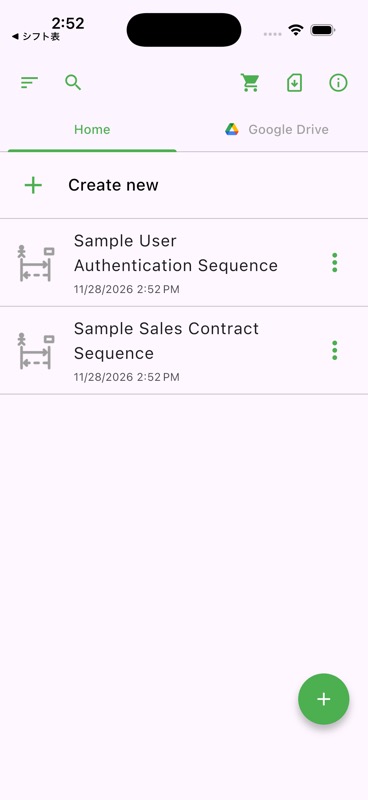
Zmień kolejność sortowania plików
- Użyj opcji sortowania u góry listy plików. Na małym ekranie otwórz menu sortowania.
- Wybierz sortowanie według daty modyfikacji lub nazwy pliku.
Search for a file by name
- Open Home or Google Drive, depending on where the file is stored, and select the Search icon.
- Enter part of the name in Search by file name. Select Close to see the full list again.
Utwórz kopię pliku
- Otwórz menu pliku z trzema kropkami i wybierz opcję „Utwórz kopię”.
- Otwórz kopię dodaną do listy, aby ją edytować bez zmieniania oryginału.
Usuń plik
- Otwórz menu pliku z trzema kropkami i wybierz opcję „Usuń”.
- Sprawdź komunikat z prośbą o potwierdzenie i wybierz OK.
W przypadku pliku udostępnionego Tobie menu może zawierać opcję usunięcia udostępnienia.
Zmień nazwę pliku
- Otwórz menu pliku z trzema kropkami i wybierz Zmień nazwę.
- Wprowadź nową nazwę i potwierdź.
Aby zmienić nazwę udostępnionego Ci pliku na Dysku Google, musisz mieć uprawnienia do edycji.
Import a Mermaid diagram
- Select Import in the file list and select OK to open the file picker.
- Choose a Mermaid file (.mermaid or .mmd), then open it from the file list.
Zapisywanie na Dysku Google
- Wybierz Dysk Google na liście plików i postępuj zgodnie z instrukcjami, aby połączyć swoje konto Google.
- Utwórz nowy plik z poziomu listy Dysku Google. Jeśli odpowiednia opcja jest dostępna, możesz również przenieść plik lokalny na Dysk Google za pomocą jego menu z trzema kropkami.
Aby otworzyć plik na innym urządzeniu, połącz konto Google użyte do jego zapisania.
Przenoszenie plików między urządzeniem a Dyskiem Google
- W zainstalowanej aplikacji połącz swoje konto Google i otwórz menu pliku z trzema kropkami.
- W zależności od miejsca zapisu pliku wybierz Przenieś na Dysk Google lub Przenieś do Home i potwierdź.
Edytowanie plików
Describe participants and their messages to create a sequence diagram
- Open Sequence at the top, tap the input field at the bottom, and choose Edit.
- Describe the participants and messages in order. For example, “The customer sends an order to the store. The store checks stock with the warehouse, then confirms the order to the customer.” Select Send.
- Review who sends each message and check the direction and order of the arrows.
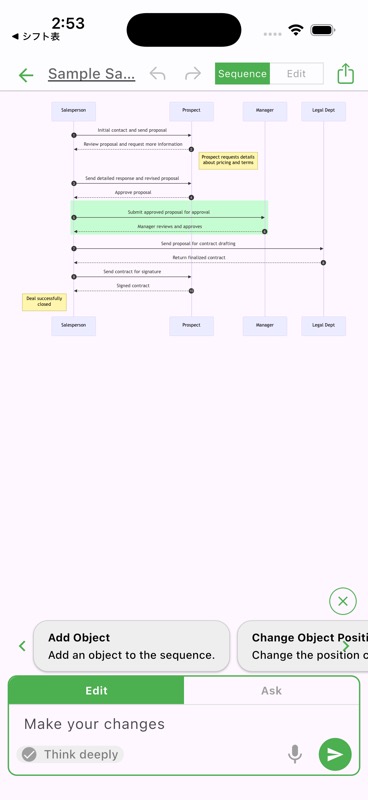
Ask AI about the sequence diagram
- On Sequence, tap the input field at the bottom and choose Ask.
- Send a question such as “Who does the store contact after checking stock?” and read the reply in the chat window.
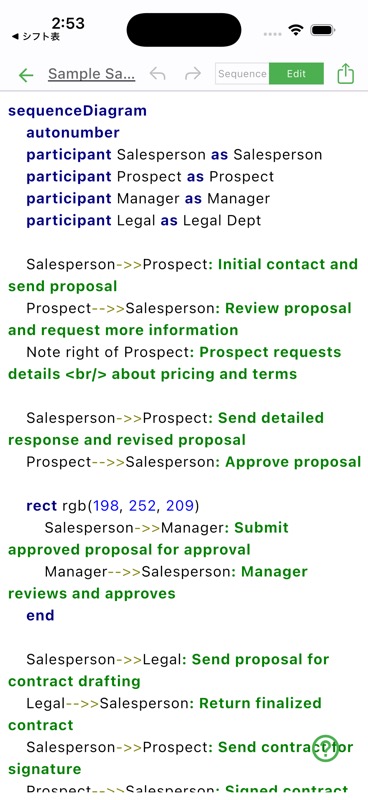
Edit participants and messages in Mermaid
- Choose Edit at the top to open the Mermaid source.
- Update participant names, message text, or message order. Switch back to Sequence to check the diagram.
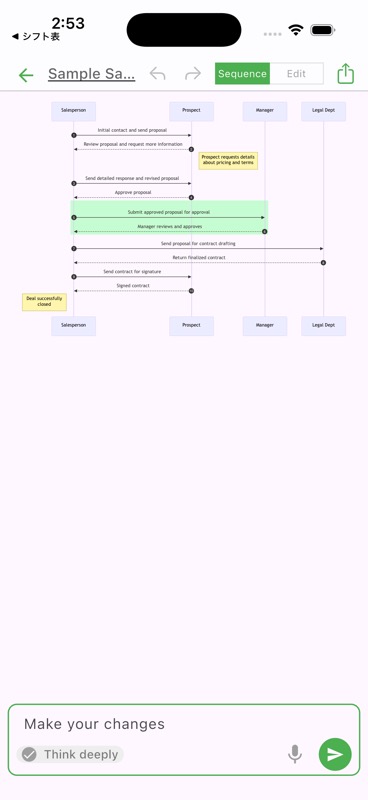
Export the diagram as an image, Mermaid, or HTML
- Select the share icon in the top-right corner of the editor.
- Choose an image to place the diagram in another document, Mermaid (.mermaid) to edit the source later, or HTML to open the file in a browser.
Zakupy
Kup płatny plan
- Wybierz ikonę koszyka na liście plików.
- Sprawdź plany i ceny na ekranie zakupu, a następnie wybierz plan, który chcesz kupić.
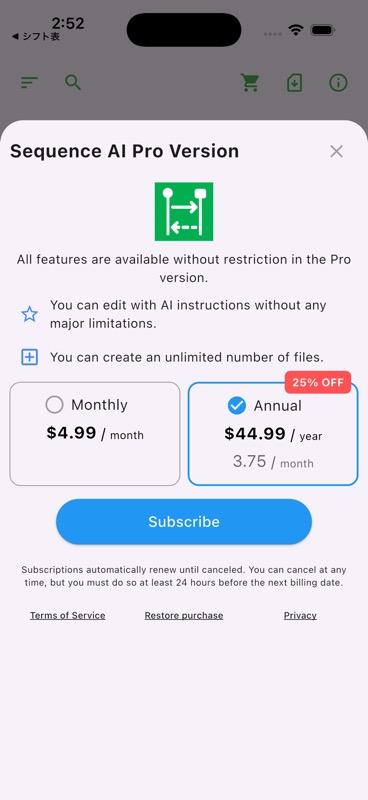
Przywróć zakup
- Jeśli zakup został dokonany w sklepie z aplikacjami, zaloguj się na konto sklepu użyte do zakupu planu.
- Otwórz ekran zakupu w aplikacji, wybierz „Przywróć zakupy” i sprawdź wynik.
Zarządzaj zakupem lub subskrypcją
- Jeśli w menu informacji na liście plików znajduje się opcja zarządzania zakupami, otwórz ją.
- Aby sprawdzić lub anulować subskrypcję, skorzystaj ze sklepu lub usługi, w której zakupiono plan.
Konto płatne
Powiąż zakup z kontem Google
- Zaloguj się na konto Google na urządzeniu, na którym masz aktywny zakup.
- Jeśli w menu pojawi się opcja powiązania zakupu z kontem Google, wybierz ją i potwierdź konto.
- Aby korzystać z płatnego planu na innym obsługiwanym urządzeniu, zaloguj się na powiązane konto Google.
Przełącz konto Google
- Sprawdź w menu informacji na liście plików, które konto Google jest aktywne.
- Jeśli dostępna jest opcja wylogowania, wybierz ją, a następnie otwórz Dysk Google i zaloguj się na konto, którego chcesz używać.
Na innym urządzeniu użyj konta powiązanego z zakupem lub z plikami na Dysku Google, do których chcesz uzyskać dostęp.