Lista plików
Create a check sheet
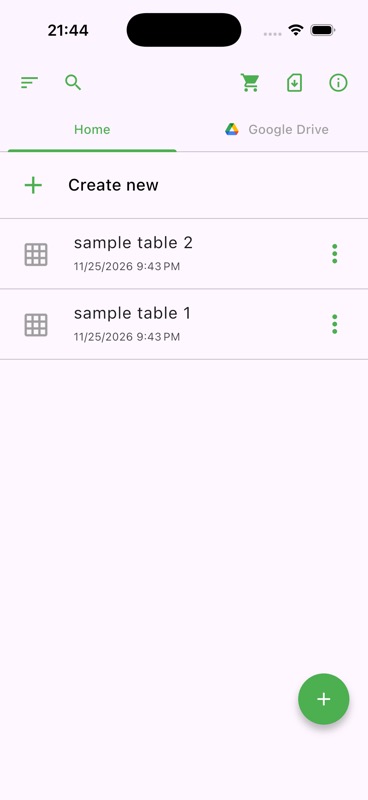
- Tap the + Create new row in the file list.
- Enter a name and select OK to open the editor.
Zmień kolejność sortowania plików
- Użyj opcji sortowania u góry listy plików. Na małym ekranie otwórz menu sortowania.
- Wybierz sortowanie według daty modyfikacji lub nazwy pliku.
Search for a file by name
- Open Home or Google Drive, depending on where the file is stored, and select the Search icon.
- Enter part of the name in Search by file name. Select Close to see the full list again.
Utwórz kopię pliku
- Otwórz menu pliku z trzema kropkami i wybierz opcję „Utwórz kopię”.
- Otwórz kopię dodaną do listy, aby ją edytować bez zmieniania oryginału.
Usuń plik
- Otwórz menu pliku z trzema kropkami i wybierz opcję „Usuń”.
- Sprawdź komunikat z prośbą o potwierdzenie i wybierz OK.
W przypadku pliku udostępnionego Tobie menu może zawierać opcję usunięcia udostępnienia.
Zmień nazwę pliku
- Otwórz menu pliku z trzema kropkami i wybierz Zmień nazwę.
- Wprowadź nową nazwę i potwierdź.
Aby zmienić nazwę udostępnionego Ci pliku na Dysku Google, musisz mieć uprawnienia do edycji.
Import a check sheet
- Select Import in the file list, then select OK to open the file picker.
- Choose a CheckTable file (.scsheet) or a comma-separated CSV file.
Zapisywanie na Dysku Google
- Wybierz Dysk Google na liście plików i postępuj zgodnie z instrukcjami, aby połączyć swoje konto Google.
- Utwórz nowy plik z poziomu listy Dysku Google. Jeśli odpowiednia opcja jest dostępna, możesz również przenieść plik lokalny na Dysk Google za pomocą jego menu z trzema kropkami.
Aby otworzyć plik na innym urządzeniu, połącz konto Google użyte do jego zapisania.
Przenoszenie plików między urządzeniem a Dyskiem Google
- W zainstalowanej aplikacji połącz swoje konto Google i otwórz menu pliku z trzema kropkami.
- W zależności od miejsca zapisu pliku wybierz Przenieś na Dysk Google lub Przenieś do Home i potwierdź.
Edytowanie plików
Tick or clear a cell
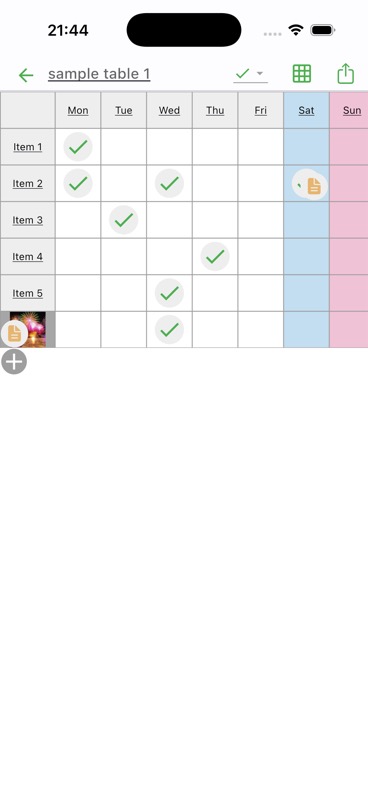
- Tap a cell to cycle through the marks configured for the sheet.
- Where right-click is available, open Change mark from the cell menu to pick a mark directly. Select Clear there to remove the mark.
Choose the marks used in the sheet
- Tap the marks and downward arrow at the top of the editor.
- Choose the set you want to use. Tap a cell to cycle through the selected marks.
Edit row and column labels
- Tap a row or column label.
- Change the label and select OK. Use + at the edge of the sheet to add a row or column.
Add a note, color, or link to a cell
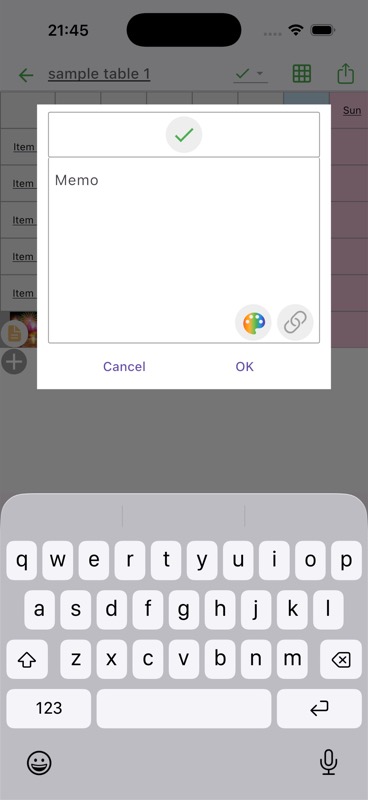
- Press and hold a cell to open the cell editor.
- Enter a note or select the color or link icon. Select OK to apply your changes.
Clear every check mark
- Open the table menu by selecting the grid icon at the top right of the editor.
- Select Clear all checks and then select OK in the confirmation.
This resets the marks while keeping the rows, columns, and cell content.
Export a check sheet
- Select the share icon in the top-right corner of the editor.
- Choose Image (.png) or PDF to preserve the appearance, or CSV or Excel for use in another app. To reimport the file later, select CheckTable (.scsheet).
Export formats marked with a lock require Pro.
Zakupy
Kup płatny plan
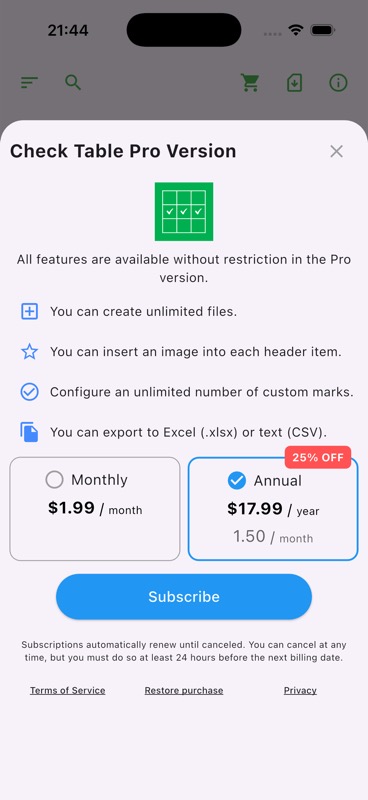
- Wybierz ikonę koszyka na liście plików.
- Sprawdź plany i ceny na ekranie zakupu, a następnie wybierz plan, który chcesz kupić.
Przywróć zakup
- Jeśli zakup został dokonany w sklepie z aplikacjami, zaloguj się na konto sklepu użyte do zakupu planu.
- Otwórz ekran zakupu w aplikacji, wybierz „Przywróć zakupy” i sprawdź wynik.
Zarządzaj zakupem lub subskrypcją
- Jeśli w menu informacji na liście plików znajduje się opcja zarządzania zakupami, otwórz ją.
- Aby sprawdzić lub anulować subskrypcję, skorzystaj ze sklepu lub usługi, w której zakupiono plan.
Konto płatne
Powiąż zakup z kontem Google
- Zaloguj się na konto Google na urządzeniu, na którym masz aktywny zakup.
- Jeśli w menu pojawi się opcja powiązania zakupu z kontem Google, wybierz ją i potwierdź konto.
- Aby korzystać z płatnego planu na innym obsługiwanym urządzeniu, zaloguj się na powiązane konto Google.
Przełącz konto Google
- Sprawdź w menu informacji na liście plików, które konto Google jest aktywne.
- Jeśli dostępna jest opcja wylogowania, wybierz ją, a następnie otwórz Dysk Google i zaloguj się na konto, którego chcesz używać.
Na innym urządzeniu użyj konta powiązanego z zakupem lub z plikami na Dysku Google, do których chcesz uzyskać dostęp.