Список файлів
Create a match table
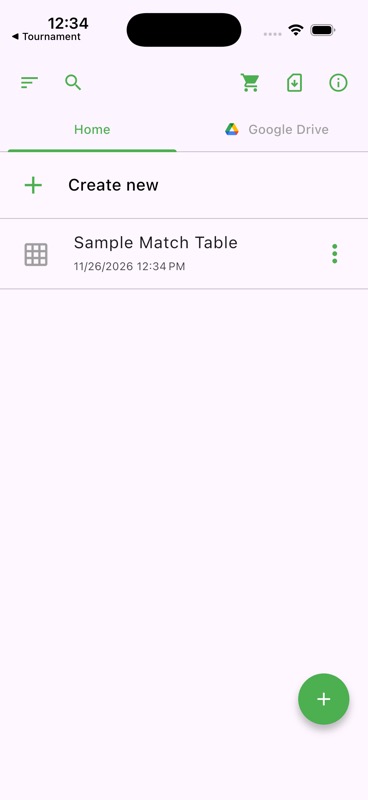
- Select the + Create new row in the file list.
- Enter a name for the match table and select OK.
Змінити порядок сортування файлів
- Скористайтеся елементом керування сортуванням угорі списку файлів. На компактному екрані відкрийте меню сортування.
- Виберіть сортування за датою змінення або назвою файлу.
Search for a file by name
- Open Home or Google Drive, depending on where the file is stored, and select the Search icon.
- Enter part of the name in Search by file name. Select Close to see the full list again.
Створити копію файлу
- Відкрийте меню файлу з трьома крапками та виберіть «Створити копію».
- Відкрийте додану до списку копію, щоб редагувати її, зберігши оригінал.
Видалити файл
- Відкрийте меню файлу з трьома крапками та виберіть «Видалити».
- Перевірте запит на підтвердження та виберіть «OK».
Для файлу, яким із вами поділилися, у меню може бути доступна опція скасування спільного доступу.
Перейменувати файл
- Відкрийте меню файлу з трьома крапками та виберіть «Перейменувати».
- Введіть нову назву та підтвердьте її.
Щоб перейменувати файл Google Drive, до якого вам надали доступ, потрібен дозвіл на редагування.
Import a match table
- Select Import in the file list and select OK to open the file picker.
- Choose a Simple MatchTable file (.matchtable).
Збереження в Google Drive
- Виберіть Google Drive у списку файлів і дотримуйтеся підказок, щоб підключити обліковий запис Google.
- Створіть новий файл зі списку Google Drive. Якщо відповідна опція доступна, ви також можете перемістити локальний файл у Google Drive через його меню з трьома крапками.
Щоб відкрити файл на іншому пристрої, підключіть обліковий запис Google, який ви використовували для його збереження.
Переміщення файлів між пристроєм і Google Drive
- У встановленому застосунку підключіть обліковий запис Google і відкрийте меню файлу з трьома крапками.
- Залежно від місця збереження файлу виберіть «Перемістити в Google Drive» або «Перемістити в HOME» та підтвердьте дію.
Редагування файлів
Enter teams or players
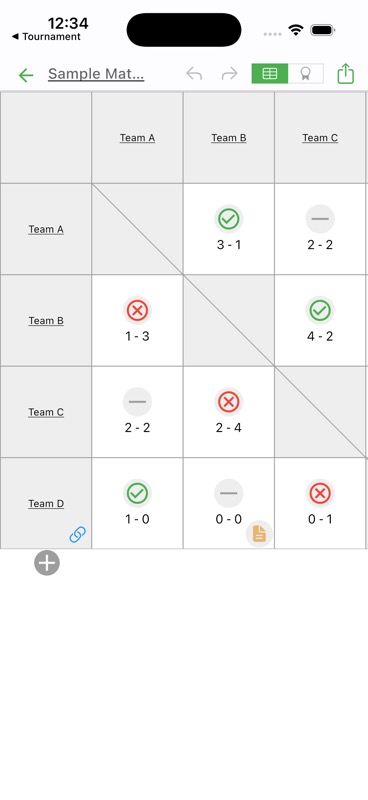
- Tap the team name at the top of a column or at the start of a row. Enter a name and select OK.
- To add more participants, use + at the right or bottom edge of the table.
Record scores and match results
- Tap the cell where the two opponents’ row and column intersect.
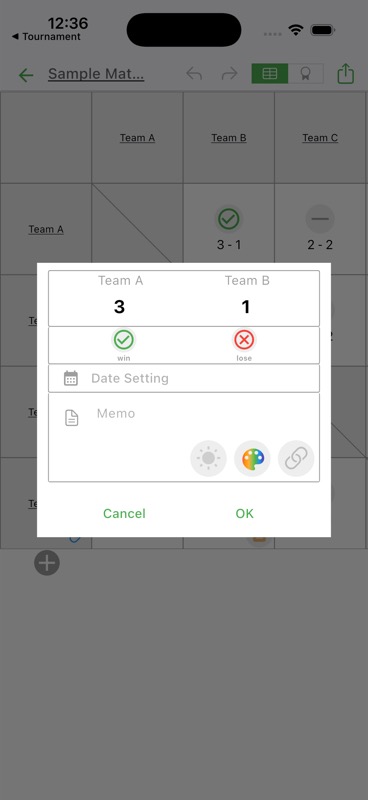
- Enter both scores. Use Win Loss Settings to choose a win, loss, or draw as needed, then select OK.
View team standings
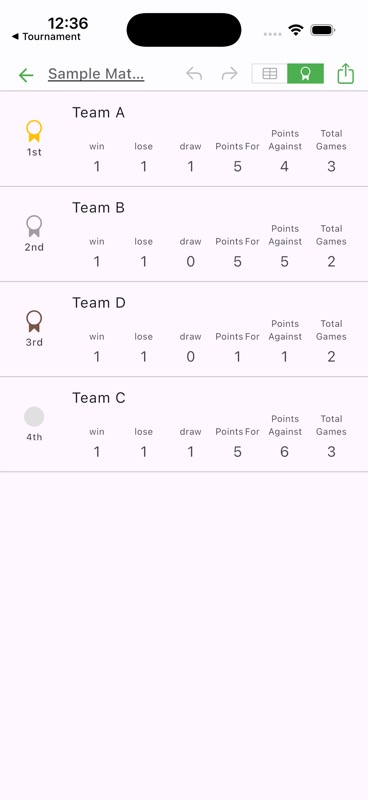
- Select the medal icon at the top of the editor.
- Review the standings and each team’s wins, losses, draws, points scored, points conceded, and total matches. Select the table icon to the left of the medal to return to the match table.
Record the date and a note for a match
- Open the match cell and select Date Setting to choose the date.
- Enter the venue or other details in the note field, then select OK.
Export a match table
- Select the share icon in the top-right corner of the editor.
- Choose CSV or Excel to analyze results in another app, or save the native .matchtable file to edit it again later.
Export formats marked with a lock require Pro.
Покупки
Придбання платного плану
- Виберіть піктограму кошика у списку файлів.
- Перегляньте плани та ціни на екрані покупки, а потім виберіть план, який хочете придбати.
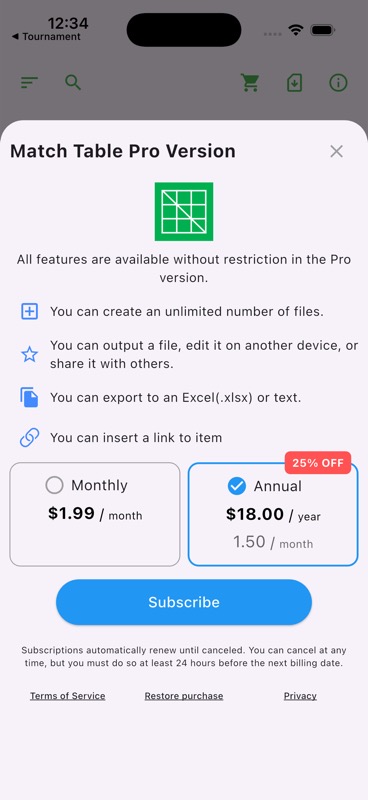
Відновлення покупки
- Якщо ви придбали план у магазині застосунків, увійдіть в обліковий запис магазину, який використовували для покупки.
- Відкрийте екран покупки в застосунку, виберіть «Відновити покупки» та перевірте результат.
Керування покупкою або підпискою
- Якщо в інформаційному меню списку файлів є пункт керування покупками, відкрийте його.
- Щоб переглянути або скасувати підписку, скористайтеся магазином чи сервісом, де ви придбали план.
Платний обліковий запис
Прив’язування покупки до облікового запису Google
- Увійдіть у свій обліковий запис Google на пристрої, де у вас є активна покупка.
- Якщо в меню з’явиться пункт прив’язування покупки до облікового запису Google, виберіть його та підтвердьте обліковий запис.
- Щоб користуватися платним планом на іншому підтримуваному пристрої, увійдіть у прив’язаний обліковий запис Google.
Перемикання між обліковими записами Google
- В інформаційному меню списку файлів перевірте, який обліковий запис Google активний.
- Якщо доступний пункт виходу з облікового запису, виберіть його, а потім відкрийте Google Drive та увійдіть у потрібний обліковий запис.
На іншому пристрої використовуйте обліковий запис, пов’язаний із покупкою або файлами Drive, до яких хочете отримати доступ.