Список файлів
Create a flowchart file
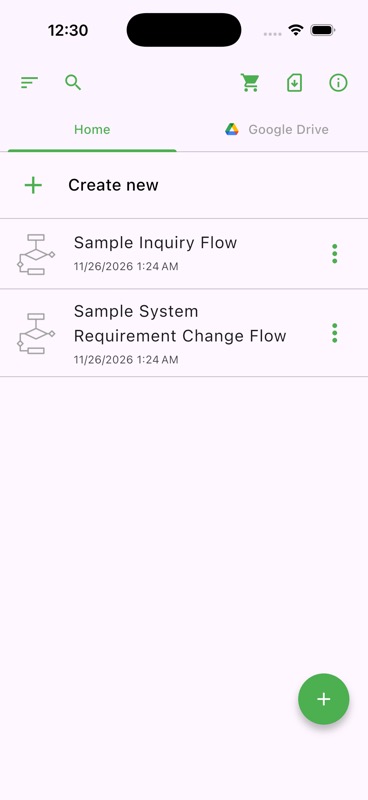
- Open Home or Google Drive and select the + Create new row in the file list.
- Enter a name and select OK to open the editor.
Змінити порядок сортування файлів
- Скористайтеся елементом керування сортуванням угорі списку файлів. На компактному екрані відкрийте меню сортування.
- Виберіть сортування за датою змінення або назвою файлу.
Search for a file by name
- Open Home or Google Drive, depending on where the file is stored, and select the Search icon.
- Enter part of the name in Search by file name. Select Close to see the full list again.
Створити копію файлу
- Відкрийте меню файлу з трьома крапками та виберіть «Створити копію».
- Відкрийте додану до списку копію, щоб редагувати її, зберігши оригінал.
Видалити файл
- Відкрийте меню файлу з трьома крапками та виберіть «Видалити».
- Перевірте запит на підтвердження та виберіть «OK».
Для файлу, яким із вами поділилися, у меню може бути доступна опція скасування спільного доступу.
Перейменувати файл
- Відкрийте меню файлу з трьома крапками та виберіть «Перейменувати».
- Введіть нову назву та підтвердьте її.
Щоб перейменувати файл Google Drive, до якого вам надали доступ, потрібен дозвіл на редагування.
Import a Mermaid flowchart
- Select Import in the file list and select OK to open the file picker.
- Choose a Mermaid flowchart file (.mermaid or .mmd).
Збереження в Google Drive
- Виберіть Google Drive у списку файлів і дотримуйтеся підказок, щоб підключити обліковий запис Google.
- Створіть новий файл зі списку Google Drive. Якщо відповідна опція доступна, ви також можете перемістити локальний файл у Google Drive через його меню з трьома крапками.
Щоб відкрити файл на іншому пристрої, підключіть обліковий запис Google, який ви використовували для його збереження.
Переміщення файлів між пристроєм і Google Drive
- У встановленому застосунку підключіть обліковий запис Google і відкрийте меню файлу з трьома крапками.
- Залежно від місця збереження файлу виберіть «Перемістити в Google Drive» або «Перемістити в HOME» та підтвердьте дію.
Редагування файлів
Ask AI to create or revise a flowchart
- Select Flowchart at the top of the editor and tap the input field at the bottom, then choose Edit.
- Describe the steps or decisions you want, such as “Receive an inquiry, review it, and send a reply,” then select Send.
- Review the generated diagram. To add a step or revise a branch, send another instruction from the same input area.
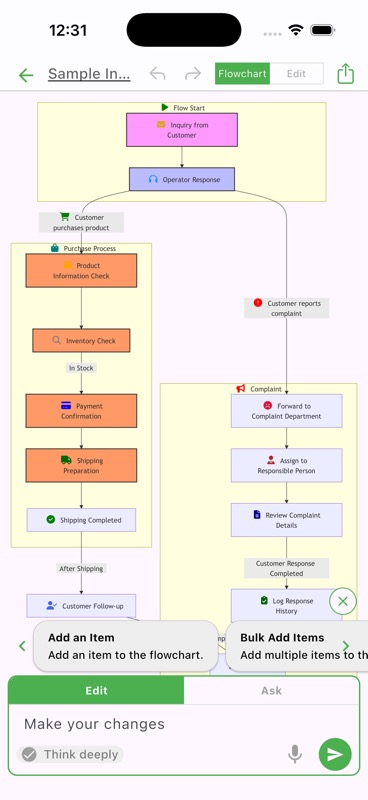
Ask AI a question about the diagram
- Tap the input field below the flowchart, then choose Ask.
- Send a question such as “Explain the conditions for the branches in this diagram” and read the reply in the chat window.
Edit Mermaid directly and preview the diagram
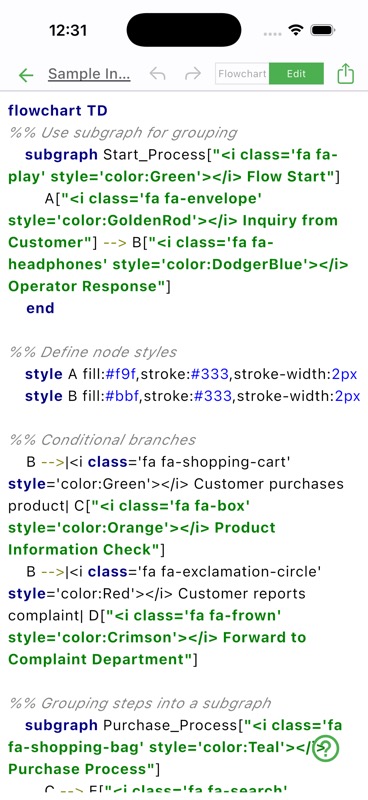
- Choose Edit at the top of the editor and change the Mermaid source.
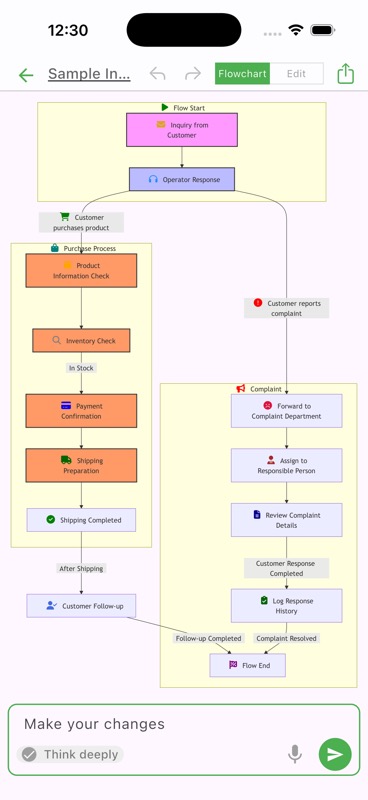
- Switch back to Flowchart at the top to see the updated diagram.
Export the diagram as an image, Mermaid, or HTML
- Select the share icon in the top-right corner of the editor.
- Choose an image to place the diagram in another document, Mermaid (.mermaid) to edit the source later, or HTML to open the file in a browser.
Покупки
Придбання платного плану
- Виберіть піктограму кошика у списку файлів.
- Перегляньте плани та ціни на екрані покупки, а потім виберіть план, який хочете придбати.
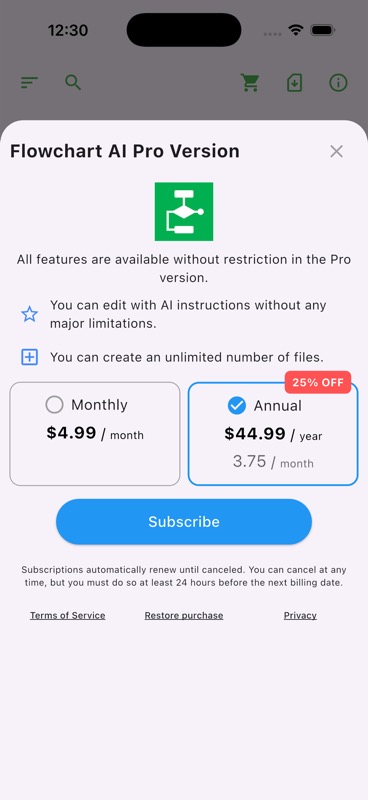
Відновлення покупки
- Якщо ви придбали план у магазині застосунків, увійдіть в обліковий запис магазину, який використовували для покупки.
- Відкрийте екран покупки в застосунку, виберіть «Відновити покупки» та перевірте результат.
Керування покупкою або підпискою
- Якщо в інформаційному меню списку файлів є пункт керування покупками, відкрийте його.
- Щоб переглянути або скасувати підписку, скористайтеся магазином чи сервісом, де ви придбали план.
Платний обліковий запис
Прив’язування покупки до облікового запису Google
- Увійдіть у свій обліковий запис Google на пристрої, де у вас є активна покупка.
- Якщо в меню з’явиться пункт прив’язування покупки до облікового запису Google, виберіть його та підтвердьте обліковий запис.
- Щоб користуватися платним планом на іншому підтримуваному пристрої, увійдіть у прив’язаний обліковий запис Google.
Перемикання між обліковими записами Google
- В інформаційному меню списку файлів перевірте, який обліковий запис Google активний.
- Якщо доступний пункт виходу з облікового запису, виберіть його, а потім відкрийте Google Drive та увійдіть у потрібний обліковий запис.
На іншому пристрої використовуйте обліковий запис, пов’язаний із покупкою або файлами Drive, до яких хочете отримати доступ.