Lista de ficheiros
Create a match table
- Select the + Create new row in the file list.
- Enter a name for the match table and select OK.
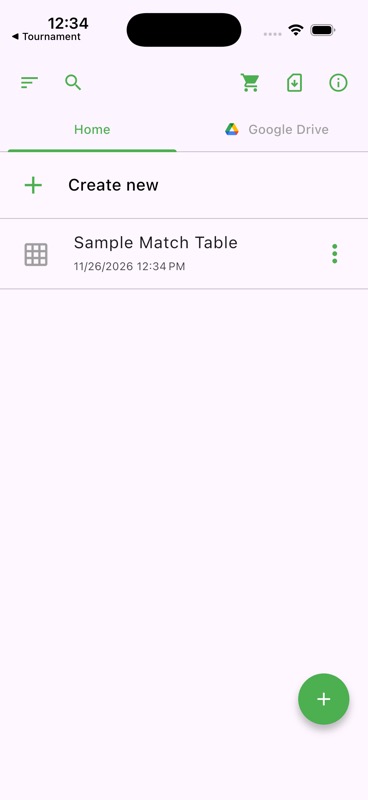
Cambiar a orde de clasificación dos ficheiros
- Usa o control de ordenación na parte superior da lista de ficheiros. Nunha pantalla pequena, abre o menú de ordenación.
- Escolle ordenar por data de modificación ou por nome de ficheiro.
Search for a file by name
- Open Home or Google Drive, depending on where the file is stored, and select the Search icon.
- Enter part of the name in Search by file name. Select Close to see the full list again.
Duplicar un ficheiro
- Abre o menú de tres puntos do ficheiro e selecciona Duplicar.
- Abre a copia engadida á lista para editala sen modificar o orixinal.
Eliminar un ficheiro
- Abre o menú de tres puntos do ficheiro e selecciona Eliminar.
- Comproba a mensaxe de confirmación e selecciona OK.
Se compartiron un ficheiro contigo, o menú pode ofrecer unha opción para eliminar o acceso compartido.
Cambiar o nome dun ficheiro
- Abre o menú de tres puntos do ficheiro e selecciona Cambiar nome.
- Introduce o novo nome e confirma.
Precisas de permiso de edición para cambiar o nome dun ficheiro de Google Drive compartido contigo.
Import a match table
- Select Import in the file list and select OK to open the file picker.
- Choose a Simple MatchTable file (.matchtable).
Gardar en Google Drive
- Escolle Google Drive na lista de ficheiros e segue as indicacións para vincular a túa conta de Google.
- Crea un ficheiro novo desde a lista de Google Drive. Se a opción está dispoñible, tamén podes mover un ficheiro local a Google Drive desde o seu menú de tres puntos.
Para abrir o ficheiro noutro dispositivo, vincula a conta de Google que usaches para gardalo.
Mover ficheiros entre o teu dispositivo e Google Drive
- Na aplicación instalada, vincula a túa conta de Google e abre o menú de tres puntos do ficheiro.
- Escolle Mover a Google Drive ou Mover a Inicio, segundo onde estea gardado o ficheiro, e confirma.
Edición de ficheiros
Enter teams or players
- Tap the team name at the top of a column or at the start of a row. Enter a name and select OK.
- To add more participants, use + at the right or bottom edge of the table.
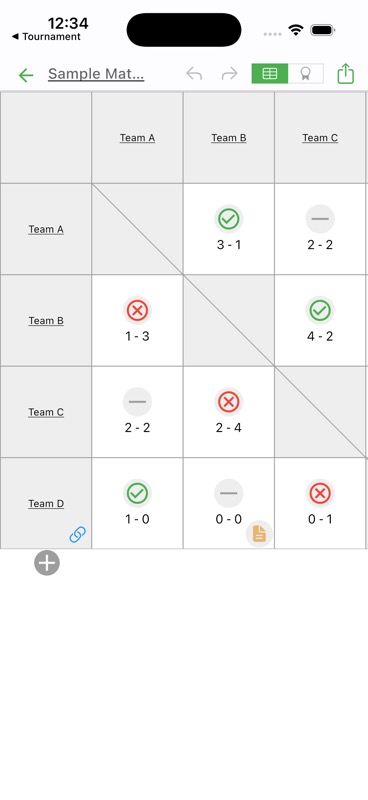
Record scores and match results
- Tap the cell where the two opponents’ row and column intersect.
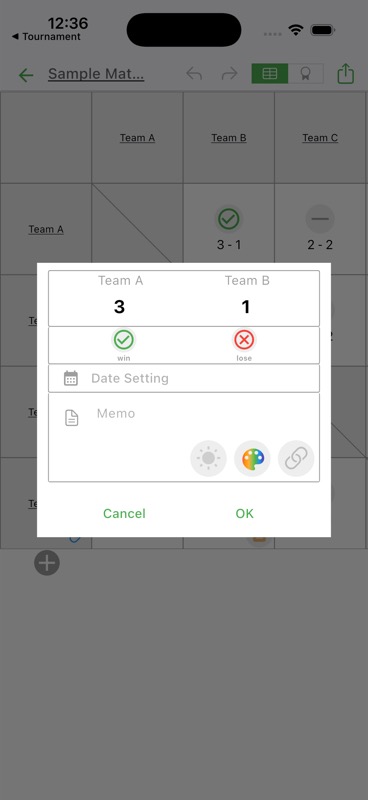
- Enter both scores. Use Win Loss Settings to choose a win, loss, or draw as needed, then select OK.
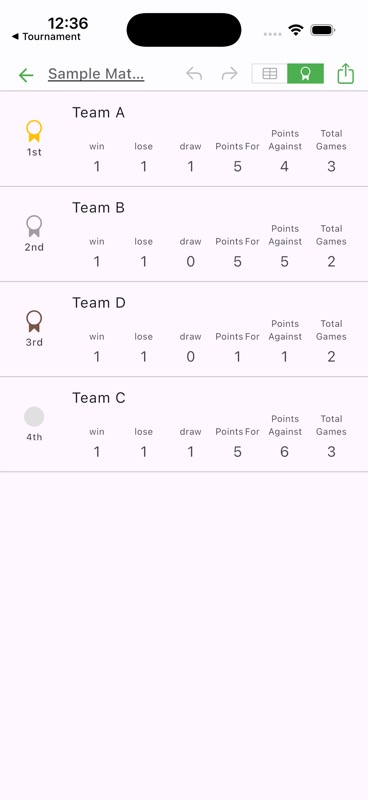
View team standings
- Select the medal icon at the top of the editor.
- Review the standings and each team’s wins, losses, draws, points scored, points conceded, and total matches. Select the table icon to the left of the medal to return to the match table.
Record the date and a note for a match
- Open the match cell and select Date Setting to choose the date.
- Enter the venue or other details in the note field, then select OK.
Export a match table
- Select the share icon in the top-right corner of the editor.
- Choose CSV or Excel to analyze results in another app, or save the native .matchtable file to edit it again later.
Export formats marked with a lock require Pro.
Compras
Mercar un plan de pago
- Selecciona a icona do carro da compra na lista de ficheiros.
- Revisa os plans e os prezos na pantalla de compra e selecciona o plan que queres mercar.
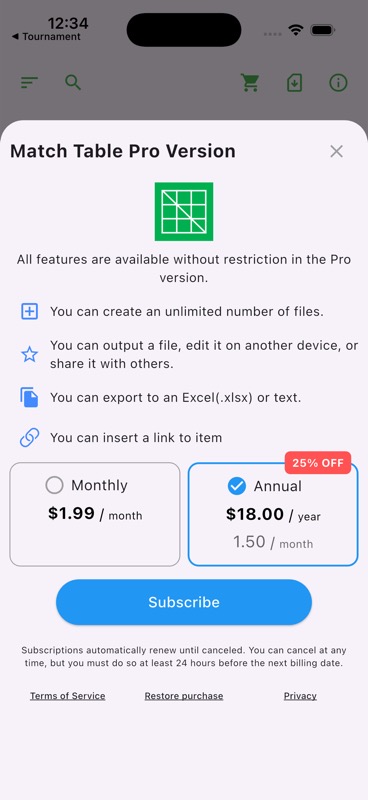
Restaurar unha compra
- Se fixeches a compra nunha tenda de aplicacións, inicia sesión coa conta da tenda que utilizaches para mercar o plan.
- Abre a pantalla de compra na aplicación, selecciona «Restaurar compras» e comproba o resultado.
Xestionar unha compra ou subscrición
- Se o menú de información da lista de ficheiros ofrece unha opción de xestión de compras, ábrea.
- Utiliza a tenda ou o servizo onde mercaches o plan para consultar ou cancelar a túa subscrición.
Conta de pago
Vincular a túa compra a unha conta de Google
- Inicia sesión na túa conta de Google no dispositivo no que tes unha compra activa.
- Se aparece no menú a opción de vincular a túa compra a unha conta de Google, selecciónaa e confirma a conta.
- Para utilizar o teu plan de pago noutro dispositivo compatible, inicia sesión coa conta de Google vinculada.
Cambiar de conta de Google
- Comproba que conta de Google está activa no menú de información da lista de ficheiros.
- Se a opción de pechar sesión está dispoñible, selecciónaa, abre Google Drive e inicia sesión coa conta que queres utilizar.
Noutro dispositivo, utiliza a conta asociada á compra ou aos ficheiros de Drive aos que queres acceder.