Lista de ficheiros
Create a flowchart
- Tap the + Create new row in the file list.
- Enter a file name and select OK to open the diagram editor.
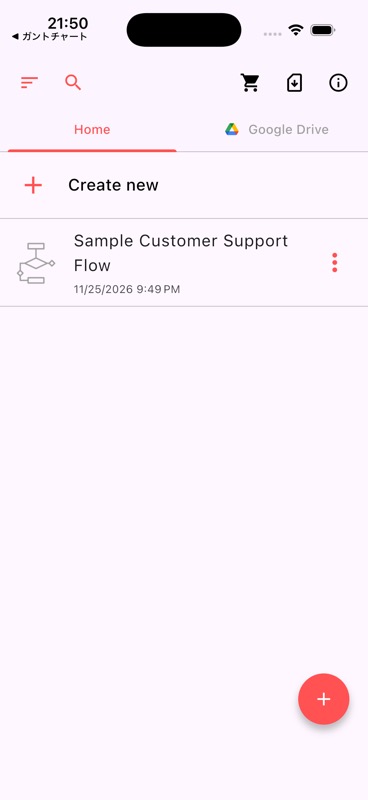
Cambiar a orde de clasificación dos ficheiros
- Usa o control de ordenación na parte superior da lista de ficheiros. Nunha pantalla pequena, abre o menú de ordenación.
- Escolle ordenar por data de modificación ou por nome de ficheiro.
Search for a file by name
- Open Home or Google Drive, depending on where the file is stored, and select the Search icon.
- Enter part of the name in Search by file name. Select Close to see the full list again.
Duplicar un ficheiro
- Abre o menú de tres puntos do ficheiro e selecciona Duplicar.
- Abre a copia engadida á lista para editala sen modificar o orixinal.
Eliminar un ficheiro
- Abre o menú de tres puntos do ficheiro e selecciona Eliminar.
- Comproba a mensaxe de confirmación e selecciona OK.
Se compartiron un ficheiro contigo, o menú pode ofrecer unha opción para eliminar o acceso compartido.
Cambiar o nome dun ficheiro
- Abre o menú de tres puntos do ficheiro e selecciona Cambiar nome.
- Introduce o novo nome e confirma.
Precisas de permiso de edición para cambiar o nome dun ficheiro de Google Drive compartido contigo.
Import a flowchart
- Select Import in the file list, then select OK to open the file picker.
- Choose a Simple Flowchart file (.sflowchart).
Gardar en Google Drive
- Escolle Google Drive na lista de ficheiros e segue as indicacións para vincular a túa conta de Google.
- Crea un ficheiro novo desde a lista de Google Drive. Se a opción está dispoñible, tamén podes mover un ficheiro local a Google Drive desde o seu menú de tres puntos.
Para abrir o ficheiro noutro dispositivo, vincula a conta de Google que usaches para gardalo.
Mover ficheiros entre o teu dispositivo e Google Drive
- Na aplicación instalada, vincula a túa conta de Google e abre o menú de tres puntos do ficheiro.
- Escolle Mover a Google Drive ou Mover a Inicio, segundo onde estea gardado o ficheiro, e confirma.
Edición de ficheiros
Add shapes and edit their text
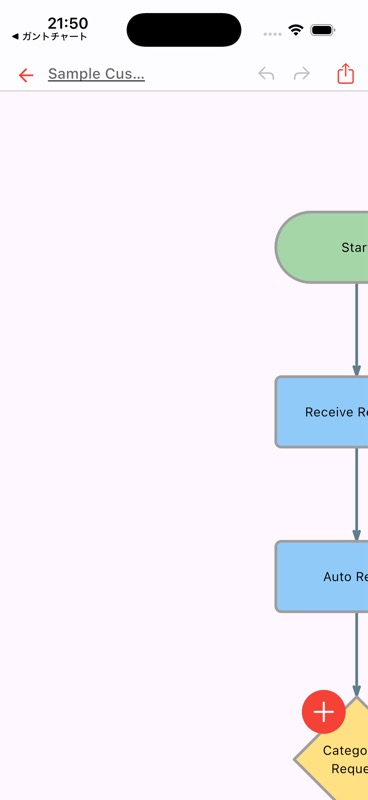
- Tap the red + button to add a shape. If a shape is already selected, the app also connects it to the new shape.
- Select the shape and tap the edit icon at the bottom to change its text.
- Use Change shape in the bottom toolbar to choose a shape for a process, decision, or other step.
Connect shapes with a line
- Tap the shape where the line should start.
- Tap Connection Line. When prompted, tap the destination shape.
- Select the new line to adjust its style or arrow.
Adjust a shape’s position or size
- Select a shape and choose Adjust position or Change size in the bottom toolbar.
- Use the controls that appear to adjust the shape, then confirm the change.
Export a flowchart
- Select the share icon in the top-right corner of the editor.
- Use Image (.png) or PDF to share a visual copy. Select Mermaid (.mermaid) to use the diagram with Mermaid, or SimpleFlowchart(.sflowchart) to reimport it into the app.
Export formats marked with a lock require Pro.
Compras
Mercar un plan de pago
- Selecciona a icona do carro da compra na lista de ficheiros.
- Revisa os plans e os prezos na pantalla de compra e selecciona o plan que queres mercar.
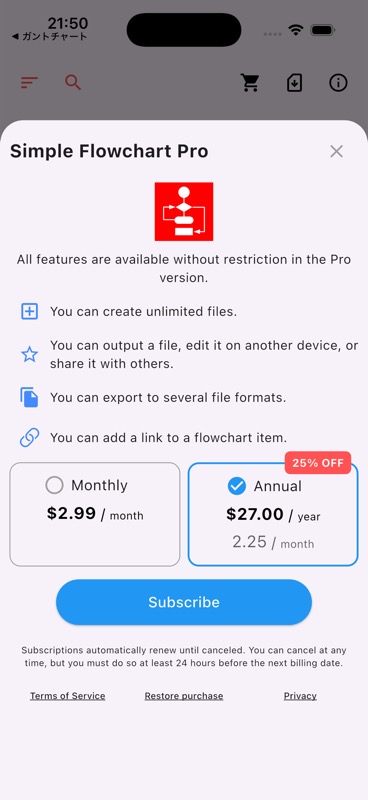
Restaurar unha compra
- Se fixeches a compra nunha tenda de aplicacións, inicia sesión coa conta da tenda que utilizaches para mercar o plan.
- Abre a pantalla de compra na aplicación, selecciona «Restaurar compras» e comproba o resultado.
Xestionar unha compra ou subscrición
- Se o menú de información da lista de ficheiros ofrece unha opción de xestión de compras, ábrea.
- Utiliza a tenda ou o servizo onde mercaches o plan para consultar ou cancelar a túa subscrición.
Conta de pago
Vincular a túa compra a unha conta de Google
- Inicia sesión na túa conta de Google no dispositivo no que tes unha compra activa.
- Se aparece no menú a opción de vincular a túa compra a unha conta de Google, selecciónaa e confirma a conta.
- Para utilizar o teu plan de pago noutro dispositivo compatible, inicia sesión coa conta de Google vinculada.
Cambiar de conta de Google
- Comproba que conta de Google está activa no menú de información da lista de ficheiros.
- Se a opción de pechar sesión está dispoñible, selecciónaa, abre Google Drive e inicia sesión coa conta que queres utilizar.
Noutro dispositivo, utiliza a conta asociada á compra ou aos ficheiros de Drive aos que queres acceder.