רשימת קבצים
Create a Gantt chart
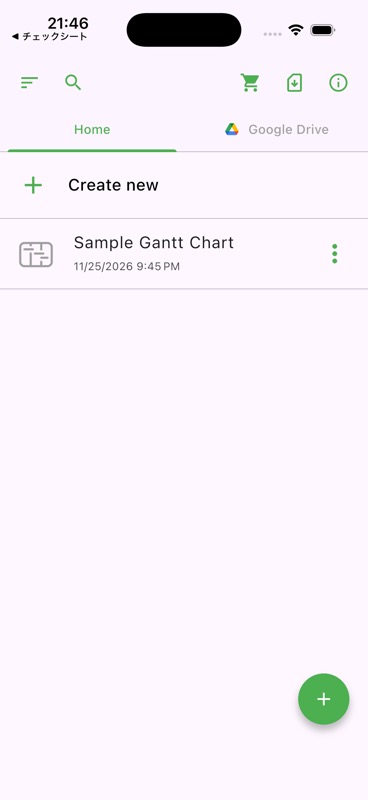
- Tap the + Create new row in the file list.
- Enter a name and select OK to open the chart.
שינוי סדר המיון של הקבצים
- השתמשו בפקד המיון בראש רשימת הקבצים. במסך קטן, פתחו את תפריט המיון.
- בחרו במיון לפי תאריך שינוי או לפי שם הקובץ.
Search for a file by name
- Open Home or Google Drive, depending on where the file is stored, and select the Search icon.
- Enter part of the name in Search by file name. Select Close to see the full list again.
שכפול קובץ
- פתחו את תפריט שלוש הנקודות של הקובץ ובחרו באפשרות שכפול.
- פתחו את העותק שנוסף לרשימה כדי לערוך אותו תוך שמירה על הקובץ המקורי.
מחיקת קובץ
- פתחו את תפריט שלוש הנקודות של הקובץ ובחרו באפשרות מחיקה.
- בדקו את הודעת האישור ובחרו באישור (OK).
בקובץ ששותף איתכם, ייתכן שבתפריט תופיע אפשרות להסרת השיתוף.
שינוי שם קובץ
- פתחו את תפריט שלוש הנקודות של הקובץ ובחרו שינוי שם.
- הזינו את השם החדש ואשרו.
כדי לשנות שם של קובץ Google Drive ששותף איתכם, נדרשת הרשאת עריכה.
Import a Gantt chart
- Select Import in the file list, then select OK to open the file picker.
- Choose an iGanttChart file (.igantt).
שמירה ב-Google Drive
- בחרו Google Drive ברשימת הקבצים ופעלו לפי ההנחיות כדי לחבר את חשבון Google שלכם.
- צרו קובץ חדש מרשימת Google Drive. אם האפשרות זמינה, תוכלו גם להעביר קובץ מקומי ל-Google Drive מתפריט שלוש הנקודות שלו.
כדי לפתוח את הקובץ במכשיר אחר, חברו את חשבון Google שבו השתמשתם לשמירתו.
העברת קבצים בין המכשיר ל-Google Drive
- באפליקציה המותקנת, חברו את חשבון Google שלכם ופתחו את תפריט שלוש הנקודות של הקובץ.
- בחרו העברה ל-Google Drive או העברה למסך הבית, בהתאם למיקום שבו הקובץ שמור, ואשרו.
עריכת קבצים
Add tasks and subtasks
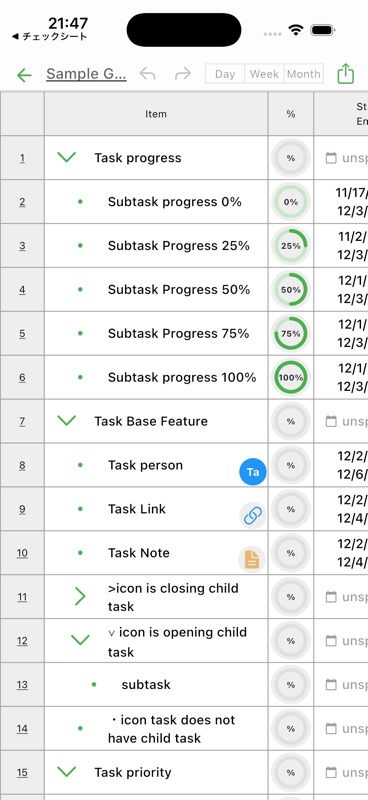
- Tap the row number of an existing task and choose Add Sibling Task or Add Child Task.
- Use a sibling task for work at the same level, or a child task to break the selected task into smaller steps.
Set a task’s dates
- Tap the task name to open the task editor.
- Tap Date Setting or the displayed date range. Choose the start and end dates, then select OK in the task editor.
Set dependencies with predecessor tasks
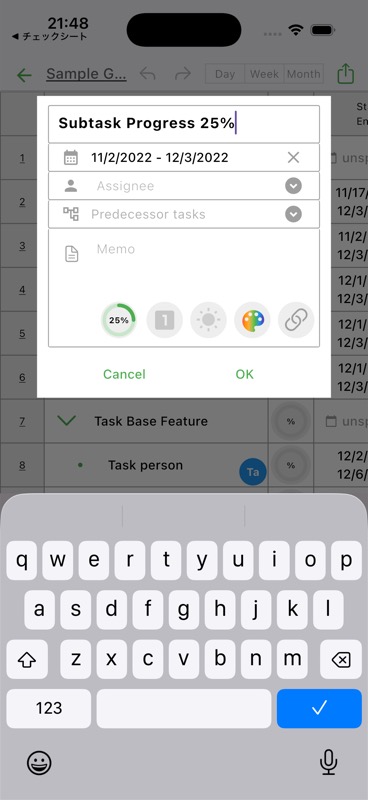
- Tap the name of the task that comes later to open its editor.
- Under Predecessor tasks, select the work that needs to finish first. Set dates on both tasks to see the link in the chart.
- To remove the dependencies, select Clear selection.
Update task progress
- In the task editor, tap the circular indicator in the lower-right corner of the note field until it shows the current completion level.
- Update it as work progresses, then review the dates and completion level in the chart.
Export a Gantt chart
- Open Export in the top-right corner of the editor.
- Choose Image (.png) or PDF to share or print the chart. For Excel or for later reimport into iGanttChart, choose the corresponding export format.
Export formats marked with a lock require Pro.
רכישות
רכישת תוכנית בתשלום
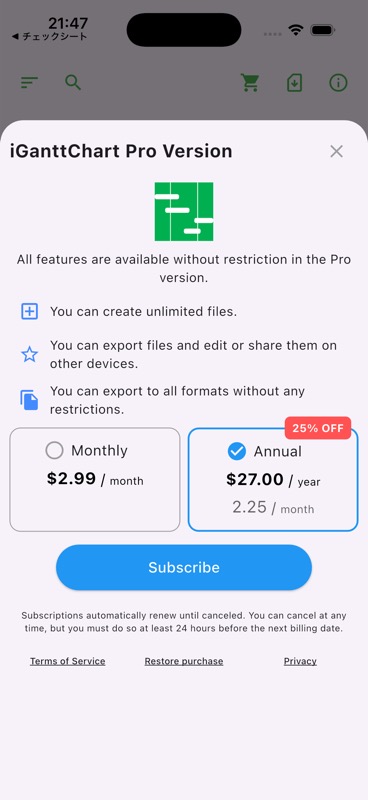
- בחרו בסמל עגלת הקניות ברשימת הקבצים.
- עיינו בתוכניות ובמחירים במסך הרכישה, ולאחר מכן בחרו בתוכנית שברצונכם לרכוש.
שחזור רכישה
- אם הרכישה בוצעה בחנות האפליקציות, התחברו באמצעות החשבון בחנות ששימש לרכישת התוכנית.
- פתחו את מסך הרכישה באפליקציה, בחרו באפשרות „שחזור רכישות” ובדקו את התוצאה.
ניהול רכישה או מינוי
- אם בתפריט המידע של רשימת הקבצים קיימת אפשרות לניהול רכישות, פתחו אותה.
- השתמשו בחנות או בשירות שבהם רכשתם את התוכנית כדי לבדוק או לבטל את המינוי שלכם.
חשבון בתשלום
קישור הרכישה לחשבון Google
- התחברו לחשבון Google שלכם במכשיר שבו יש לכם רכישה פעילה.
- אם בתפריט מופיעה האפשרות לקשר את הרכישה לחשבון Google, בחרו בה ואשרו את החשבון.
- כדי להשתמש בתוכנית בתשלום במכשיר נתמך אחר, התחברו באמצעות חשבון Google המקושר.
מעבר בין חשבונות Google
- בדקו בתפריט המידע של רשימת הקבצים איזה חשבון Google פעיל כעת.
- אם האפשרות להתנתקות זמינה, בחרו בה, ולאחר מכן פתחו את Google Drive והתחברו לחשבון שבו תרצו להשתמש.
במכשיר אחר, השתמשו בחשבון המשויך לרכישה או לקבצים ב-Drive שאליהם ברצונכם לגשת.