Файллар исемлеге
Create a relationship map file
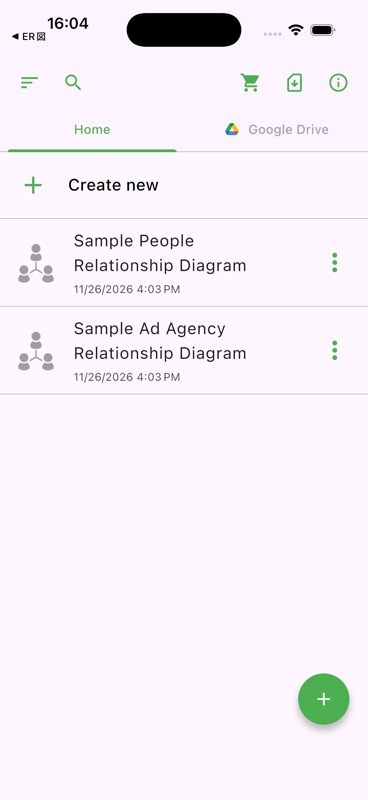
- Select + Create new in the file list.
- Enter a name, then select OK to open the relationship map editor.
Файлларны тәртипләү тәртибен үзгәртү
- Файллар исемлегенең өске өлешендәге тәртипләү коралын кулланыгыз. Кечкенә экранда тәртипләү менюсын ачыгыз.
- Үзгәртелгән көн яки файл исеме буенча тәртипләүне сайлагыз.
Search for a file by name
- Open Home or Google Drive, depending on where the file is stored, and select the Search icon.
- Enter part of the name in Search by file name. Select Close to see the full list again.
Файлның күчермәсен ясау
- Файлның өч нокталы менюсын ачыгыз һәм «Күчермә ясау»ны сайлагыз.
- Төп нөсхәне саклап калып, үзгәртү өчен исемлеккә өстәлгән күчермәне ачыгыз.
Файлны бетерү
- Файлның өч нокталы менюсын ачыгыз һәм «Бетерү»не сайлагыз.
- Раслау хәбәрен тикшерегез һәм «OK» төймәсенә басыгыз.
Сезнең белән уртаклашылган файл өчен менюда уртак керү мөмкинлеген бетерү пункты булырга мөмкин.
Файлның исемен үзгәртү
- Файлның өч нокталы менюсын ачып, «Исемен үзгәртү»не сайлагыз.
- Яңа исемне кертегез һәм раслагыз.
Сезнең белән уртаклашылган Google Drive файлының исемен үзгәртү өчен үзгәртү хокукы кирәк.
Import a Mermaid diagram
- Select Import in the file list and select OK to open the file picker.
- Choose a Mermaid file (.mermaid or .mmd), then open it from the file list.
Google Drive'ка саклау
- Файллар исемлегендә Google Drive'ны сайлагыз һәм Google хисап язмагызны тоташтыру өчен күрсәтмәләрне үтәгез.
- Google Drive исемлегеннән яңа файл төзегез. Әгәр мондый мөмкинлек бар икән, җайланмадагы файлны аның өч нокталы менюсы аша Google Drive'ка күчерә аласыз.
Файлны башка җайланмада ачу өчен аны саклаганда кулланган Google хисап язмагызны тоташтырыгыз.
Файлларны җайланмагыз белән Google Drive арасында күчерү
- Урнаштырылган кушымтада Google хисап язмагызны тоташтырыгыз һәм файлның өч нокталы менюсын ачыгыз.
- Файлның кайда саклануына карап, «Google Drive'ка күчерү» яки «HOME'га күчерү»не сайлагыз һәм раслагыз.
Файлларны үзгәртү
Describe people and relationships to create a map with AI
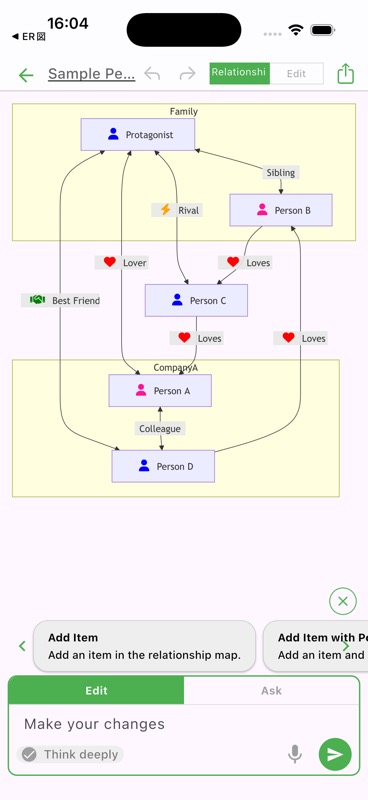
- Choose Relationship Map at the top, tap the input field at the bottom, and choose Edit.
- Describe who is involved and how they are connected. For example, “Mia and Alex are coworkers. Alex assigns work to Jordan.” Then select Send.
- Check the names and connections in the result. Use the same input field to request changes such as “Reverse the direction of the assignment arrow.”
Ask AI about a relationship map
- On the Relationship Map tab, tap the input field at the bottom and choose Ask.
- Send a question such as “Who assigns work to whom in this map?” and read the reply in the chat window.
Edit relationships and labels in Mermaid
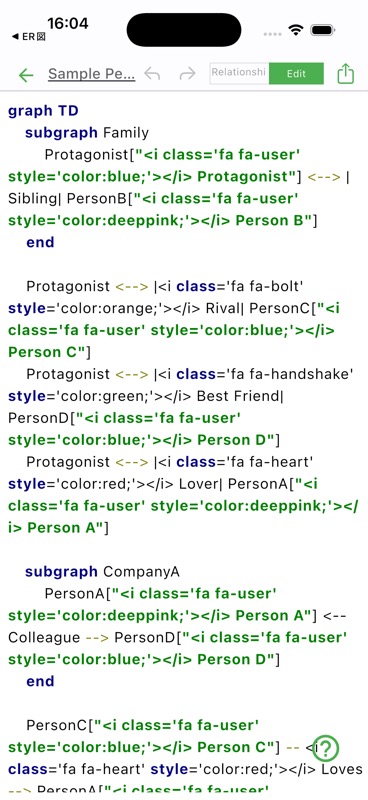
- Choose Edit at the top of the editor to open the Mermaid source.
- Change the direction of a relationship or the label on a line, then switch back to Relationship Map to check the result.
Export the diagram as an image, Mermaid, or HTML
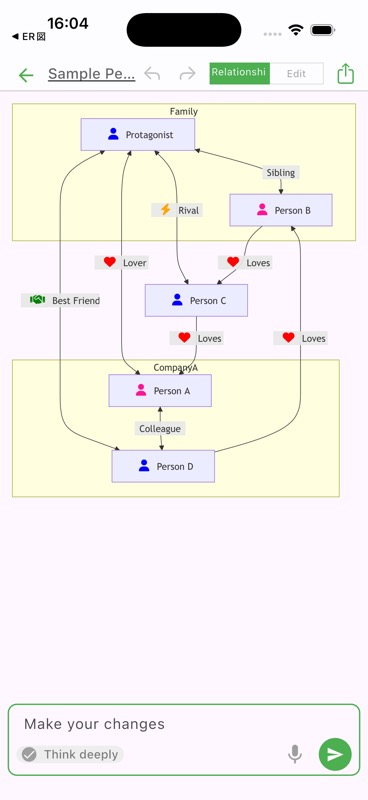
- Select the share icon in the top-right corner of the editor.
- Choose an image to place the diagram in another document, Mermaid (.mermaid) to edit the source later, or HTML to open the file in a browser.
Сатып алулар
Түләүле план сатып алу
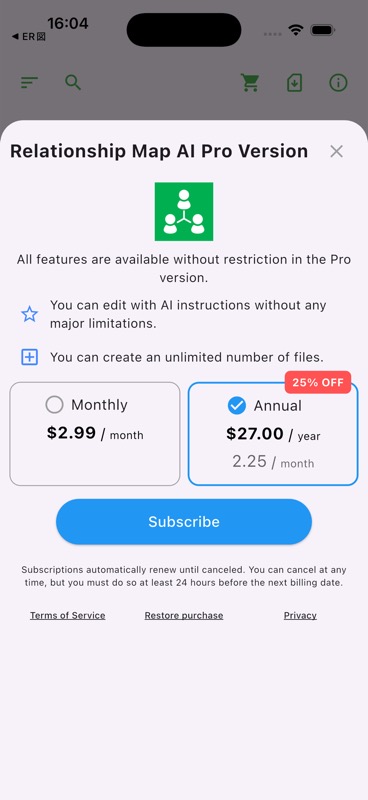
- Файллар исемлегендә кәрзин билгесен сайлагыз.
- Сатып алу экранында тариф планнарын һәм бәяләрен карагыз, аннары сатып алырга теләгән планыгызны сайлагыз.
Сатып алуны торгызу
- Кушымталар кибете аша сатып алган булсагыз, планны сатып алу өчен кулланган кибет хисап язмасына керегез.
- Кушымтада сатып алу экранын ачыгыз, «Сатып алуларны торгызу» пунктын сайлагыз һәм нәтиҗәне тикшерегез.
Сатып алу яки язылу белән идарә итү
- Файллар исемлегенең мәгълүмат менюсында сатып алу белән идарә итү пункты булса, аны ачыгыз.
- Язылуны карау яки гамәлдән чыгару өчен планны сатып алган кибетне яки сервисны кулланыгыз.
Түләүле хисап язмасы
Сатып алуны Google хисап язмасына бәйләү
- Гамәлдәге сатып алуыгыз булган җайланмада Google хисап язмагызга керегез.
- Менюда сатып алуны Google хисап язмасына бәйләү пункты күренсә, аны сайлагыз һәм хисап язмасын раслагыз.
- Түләүле планыгызны башка яраклы җайланмада куллану өчен бәйләнгән Google хисап язмасына керегез.
Google хисап язмалары арасында күчү
- Файллар исемлегенең мәгълүмат менюсында кайсы Google хисап язмасы актив булуын тикшерегез.
- Хисап язмасыннан чыгу пункты булса, аны сайлагыз, аннары Google Drive'ны ачып, кулланырга теләгән хисап язмасына керегез.
Башка җайланмада сатып алуга бәйләнгән яки ачарга теләгән Drive файллары сакланган хисап язмасын кулланыгыз.