Файллар исемлеге
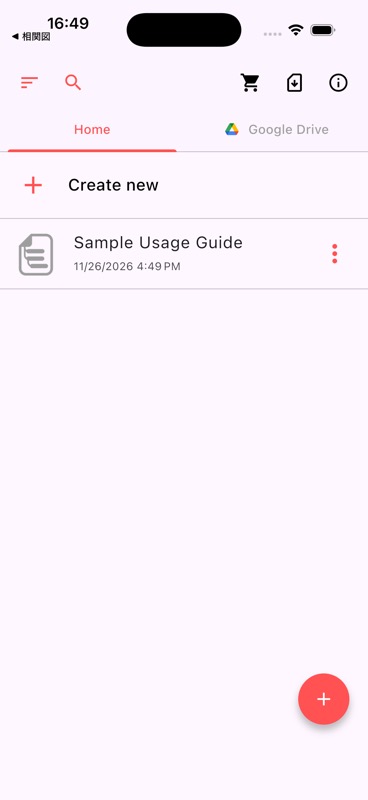
Create an outline file
- Select + Create new in the file list.
- Enter a name and select OK to open the outline editor.
Файлларны тәртипләү тәртибен үзгәртү
- Файллар исемлегенең өске өлешендәге тәртипләү коралын кулланыгыз. Кечкенә экранда тәртипләү менюсын ачыгыз.
- Үзгәртелгән көн яки файл исеме буенча тәртипләүне сайлагыз.
Search for a file by name
- Open Home or Google Drive, depending on where the file is stored, and select the Search icon.
- Enter part of the name in Search by file name. Select Close to see the full list again.
Файлның күчермәсен ясау
- Файлның өч нокталы менюсын ачыгыз һәм «Күчермә ясау»ны сайлагыз.
- Төп нөсхәне саклап калып, үзгәртү өчен исемлеккә өстәлгән күчермәне ачыгыз.
Файлны бетерү
- Файлның өч нокталы менюсын ачыгыз һәм «Бетерү»не сайлагыз.
- Раслау хәбәрен тикшерегез һәм «OK» төймәсенә басыгыз.
Сезнең белән уртаклашылган файл өчен менюда уртак керү мөмкинлеген бетерү пункты булырга мөмкин.
Файлның исемен үзгәртү
- Файлның өч нокталы менюсын ачып, «Исемен үзгәртү»не сайлагыз.
- Яңа исемне кертегез һәм раслагыз.
Сезнең белән уртаклашылган Google Drive файлының исемен үзгәртү өчен үзгәртү хокукы кирәк.
Import an outline file
- Select Import in the file list and select OK to open the file picker.
- Choose an outline file (.bmind). You can also import a JSON file containing data in the same format.
Google Drive'ка саклау
- Файллар исемлегендә Google Drive'ны сайлагыз һәм Google хисап язмагызны тоташтыру өчен күрсәтмәләрне үтәгез.
- Google Drive исемлегеннән яңа файл төзегез. Әгәр мондый мөмкинлек бар икән, җайланмадагы файлны аның өч нокталы менюсы аша Google Drive'ка күчерә аласыз.
Файлны башка җайланмада ачу өчен аны саклаганда кулланган Google хисап язмагызны тоташтырыгыз.
Файлларны җайланмагыз белән Google Drive арасында күчерү
- Урнаштырылган кушымтада Google хисап язмагызны тоташтырыгыз һәм файлның өч нокталы менюсын ачыгыз.
- Файлның кайда саклануына карап, «Google Drive'ка күчерү» яки «HOME'га күчерү»не сайлагыз һәм раслагыз.
Файлларны үзгәртү
Add topics at the same level or one level below
- Tap a topic to select it. Use the add buttons at the bottom to insert a topic at the same level or add a child topic below it.
- Type the new topic’s text. To change an existing topic, select it and tap it again.
When the root topic is selected, you can add a child topic.
Collapse and expand child topics
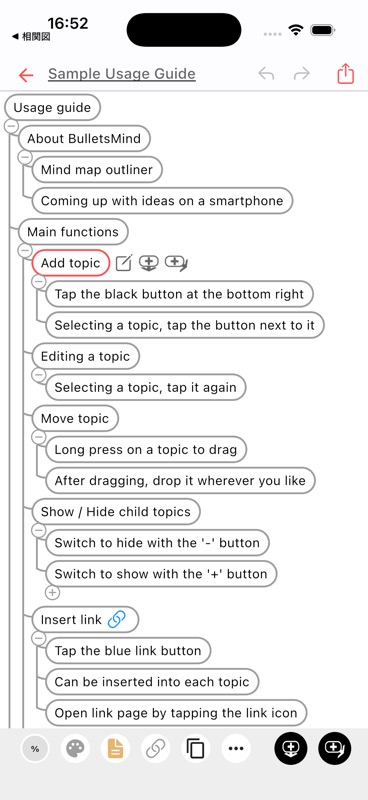
- Tap the minus sign next to a topic with children to collapse that branch.
- Tap the plus sign to expand it again. Collapse detailed branches when you want an overview of the headings.
Reorder topics or move them to another level
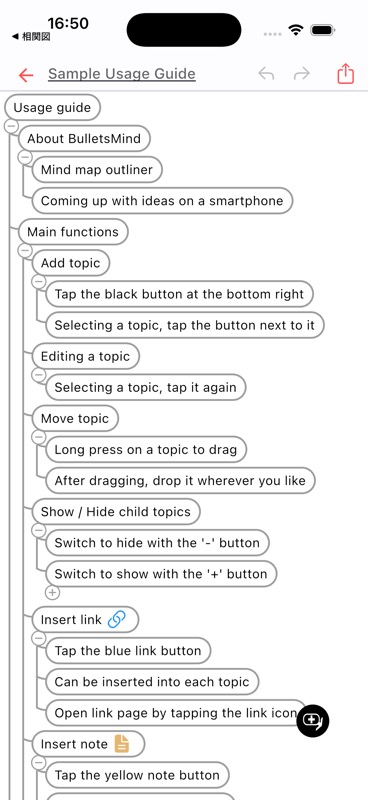
- Press and hold the topic you want to move, then drag it.
- Check the drop position before releasing. You can reorder topics or move a topic under a different parent.
Add a note to a topic
- Select the topic and choose Note in the bottom toolbar. On a narrow screen it may be in the three-dot menu.
- Enter the details. You can view the note later using the note icon next to that topic.
Export a BulletsMind outline
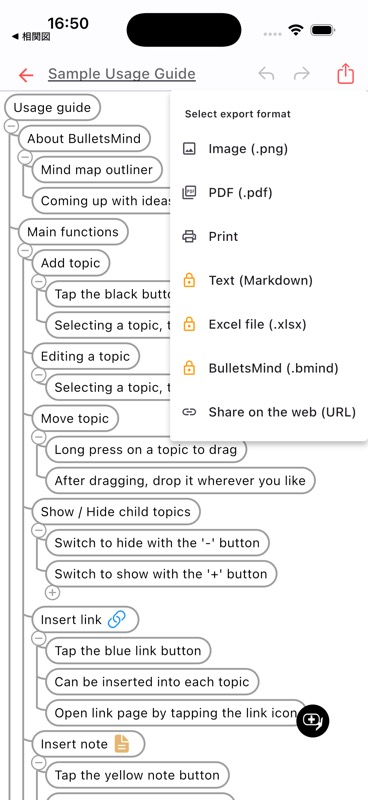
- Select the share icon in the top-right corner.
- Choose an image or PDF to preserve the appearance, Markdown to reuse the text, or Excel to open the data in a spreadsheet. Choose BulletsMind (.bmind) to reimport and edit the outline.
Export formats marked with a lock require Pro.
Сатып алулар
Түләүле план сатып алу
- Файллар исемлегендә кәрзин билгесен сайлагыз.
- Сатып алу экранында тариф планнарын һәм бәяләрен карагыз, аннары сатып алырга теләгән планыгызны сайлагыз.
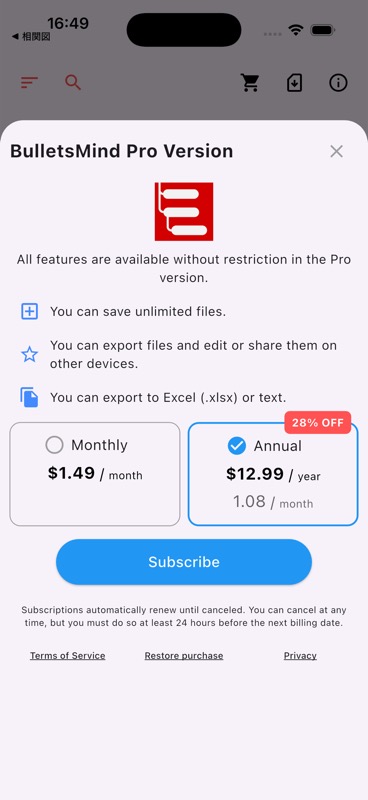
Сатып алуны торгызу
- Кушымталар кибете аша сатып алган булсагыз, планны сатып алу өчен кулланган кибет хисап язмасына керегез.
- Кушымтада сатып алу экранын ачыгыз, «Сатып алуларны торгызу» пунктын сайлагыз һәм нәтиҗәне тикшерегез.
Сатып алу яки язылу белән идарә итү
- Файллар исемлегенең мәгълүмат менюсында сатып алу белән идарә итү пункты булса, аны ачыгыз.
- Язылуны карау яки гамәлдән чыгару өчен планны сатып алган кибетне яки сервисны кулланыгыз.
Түләүле хисап язмасы
Сатып алуны Google хисап язмасына бәйләү
- Гамәлдәге сатып алуыгыз булган җайланмада Google хисап язмагызга керегез.
- Менюда сатып алуны Google хисап язмасына бәйләү пункты күренсә, аны сайлагыз һәм хисап язмасын раслагыз.
- Түләүле планыгызны башка яраклы җайланмада куллану өчен бәйләнгән Google хисап язмасына керегез.
Google хисап язмалары арасында күчү
- Файллар исемлегенең мәгълүмат менюсында кайсы Google хисап язмасы актив булуын тикшерегез.
- Хисап язмасыннан чыгу пункты булса, аны сайлагыз, аннары Google Drive'ны ачып, кулланырга теләгән хисап язмасына керегез.
Башка җайланмада сатып алуга бәйләнгән яки ачарга теләгән Drive файллары сакланган хисап язмасын кулланыгыз.