Fayllar ro‘yxati
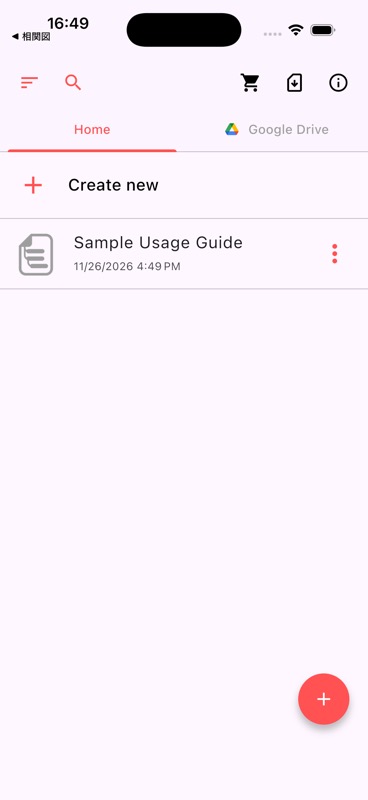
Create an outline file
- Select + Create new in the file list.
- Enter a name and select OK to open the outline editor.
Fayllarni saralash tartibini o‘zgartirish
- Fayllar ro‘yxatining yuqori qismidagi saralash boshqaruvidan foydalaning. Ixcham ekranda saralash menyusini oching.
- O‘zgartirilgan sana yoki fayl nomi bo‘yicha saralashni tanlang.
Search for a file by name
- Open Home or Google Drive, depending on where the file is stored, and select the Search icon.
- Enter part of the name in Search by file name. Select Close to see the full list again.
Faylni nusxalash
- Faylning uch nuqtali menyusini oching va Nusxalash bandini tanlang.
- Asl faylni saqlab qolgan holda tahrirlash uchun ro‘yxatga qo‘shilgan nusxani oching.
Faylni o‘chirish
- Faylning uch nuqtali menyusini oching va O‘chirish bandini tanlang.
- Tasdiqlash xabarini tekshiring va OK tugmasini tanlang.
Siz bilan ulashilgan fayl uchun menyuda ulashishni bekor qilish bandi bo‘lishi mumkin.
Fayl nomini o‘zgartirish
- Faylning uch nuqtali menyusini oching va Nomini o‘zgartirish bandini tanlang.
- Yangi nomni kiriting va tasdiqlang.
Siz bilan ulashilgan Google Drive faylining nomini o‘zgartirish uchun tahrirlash huquqi kerak.
Import an outline file
- Select Import in the file list and select OK to open the file picker.
- Choose an outline file (.bmind). You can also import a JSON file containing data in the same format.
Google Drive’ga saqlash
- Fayllar ro‘yxatida Google Drive’ni tanlang va Google hisobingizni ulash uchun ko‘rsatmalarga amal qiling.
- Google Drive ro‘yxatidan yangi fayl yarating. Agar tegishli imkoniyat mavjud bo‘lsa, qurilmadagi faylni uning uch nuqtali menyusi orqali Google Drive’ga ko‘chirishingiz ham mumkin.
Faylni boshqa qurilmada ochish uchun uni saqlashda foydalangan Google hisobingizni ulang.
Fayllarni qurilmangiz va Google Drive o‘rtasida ko‘chirish
- O‘rnatilgan ilovada Google hisobingizni ulang va faylning uch nuqtali menyusini oching.
- Fayl qayerda saqlanganiga qarab, Google Drive’ga ko‘chirish yoki Bosh sahifaga ko‘chirish bandini tanlang va tasdiqlang.
Fayllarni tahrirlash
Add topics at the same level or one level below
- Tap a topic to select it. Use the add buttons at the bottom to insert a topic at the same level or add a child topic below it.
- Type the new topic’s text. To change an existing topic, select it and tap it again.
When the root topic is selected, you can add a child topic.
Collapse and expand child topics
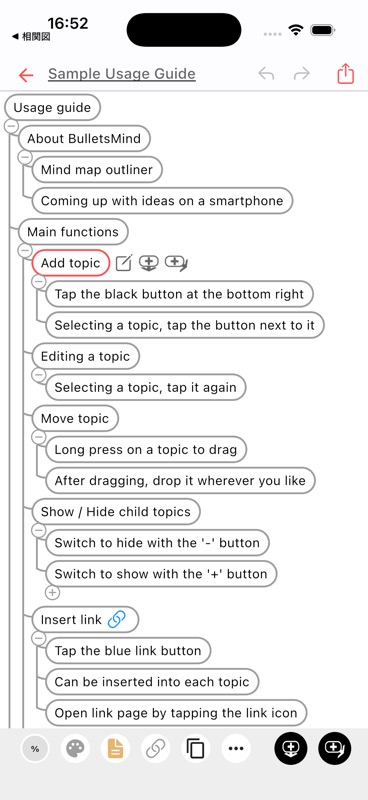
- Tap the minus sign next to a topic with children to collapse that branch.
- Tap the plus sign to expand it again. Collapse detailed branches when you want an overview of the headings.
Reorder topics or move them to another level
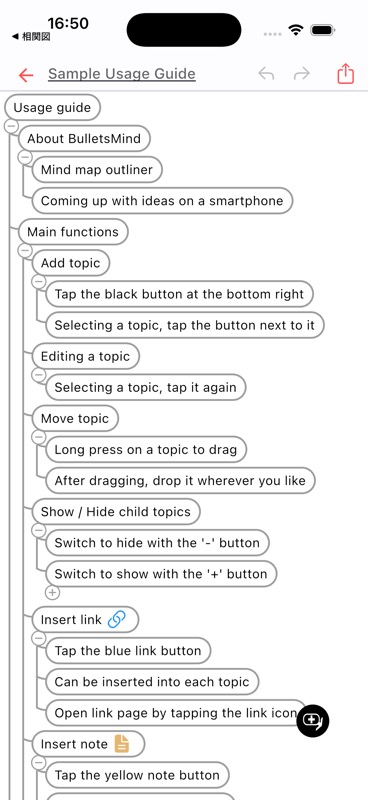
- Press and hold the topic you want to move, then drag it.
- Check the drop position before releasing. You can reorder topics or move a topic under a different parent.
Add a note to a topic
- Select the topic and choose Note in the bottom toolbar. On a narrow screen it may be in the three-dot menu.
- Enter the details. You can view the note later using the note icon next to that topic.
Export a BulletsMind outline
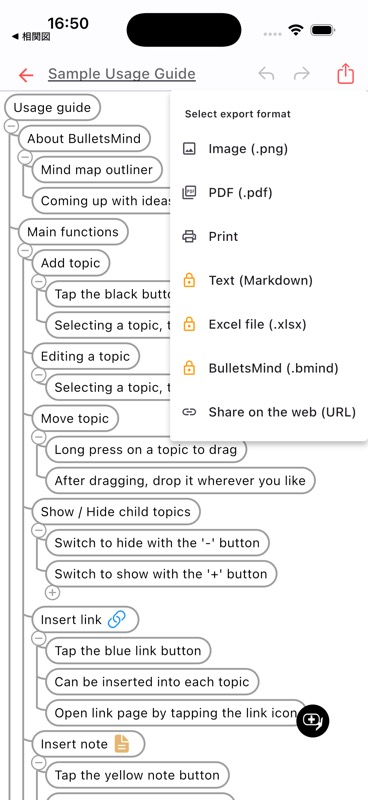
- Select the share icon in the top-right corner.
- Choose an image or PDF to preserve the appearance, Markdown to reuse the text, or Excel to open the data in a spreadsheet. Choose BulletsMind (.bmind) to reimport and edit the outline.
Export formats marked with a lock require Pro.
Xaridlar
Pulli tarif rejasini xarid qilish
- Fayllar ro‘yxatidagi savat belgisini tanlang.
- Xarid ekranidagi tarif rejalari va narxlarni ko‘rib chiqing, so‘ng xarid qilmoqchi bo‘lgan rejangizni tanlang.
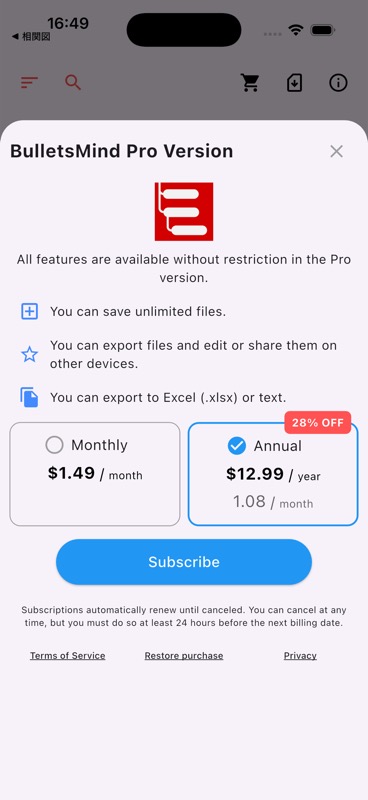
Xaridni tiklash
- Agar ilovalar do‘koni orqali xarid qilgan bo‘lsangiz, tarif rejasini xarid qilishda ishlatgan do‘kon hisobingizga kiring.
- Ilovadagi xarid ekranini oching, «Xaridlarni tiklash» bandini tanlang va natijani tekshiring.
Xarid yoki obunani boshqarish
- Agar fayllar ro‘yxatining ma’lumot menyusida xaridlarni boshqarish bandi mavjud bo‘lsa, uni oching.
- Obunangizni ko‘rib chiqish yoki bekor qilish uchun tarif rejasini xarid qilgan do‘kon yoki xizmatdan foydalaning.
Pulli hisob
Xaridingizni Google hisobiga bog‘lash
- Faol xaridingiz mavjud bo‘lgan qurilmada Google hisobingizga kiring.
- Agar menyuda xaridingizni Google hisobiga bog‘lash bandi paydo bo‘lsa, uni tanlang va hisobni tasdiqlang.
- Pulli tarif rejangizdan boshqa mos qurilmada foydalanish uchun bog‘langan Google hisobingizga kiring.
Google hisobini almashtirish
- Fayllar ro‘yxatining ma’lumot menyusida qaysi Google hisobi faol ekanini tekshiring.
- Agar hisobdan chiqish bandi mavjud bo‘lsa, uni tanlang, so‘ng Google Drive’ni oching va foydalanmoqchi bo‘lgan hisobingizga kiring.
Boshqa qurilmada xarid yoki foydalanmoqchi bo‘lgan Drive fayllaringiz bilan bog‘langan hisobdan foydalaning.