ფაილების სია
Create a diagram from text with AI
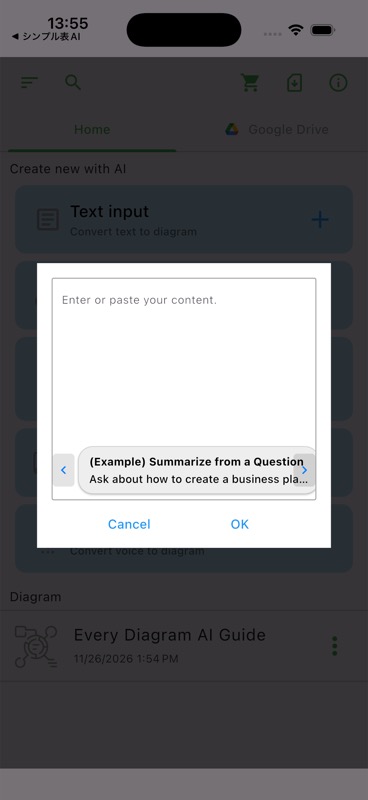
- In the file list, select Text input under Create new with AI.
- Paste the source text or describe the diagram you need, such as “Make a flowchart showing the steps for onboarding a new employee,” then select OK.
- Review the resulting diagram. You can ask for a format that fits the task, such as a flowchart for a process or a mind map for organizing ideas.
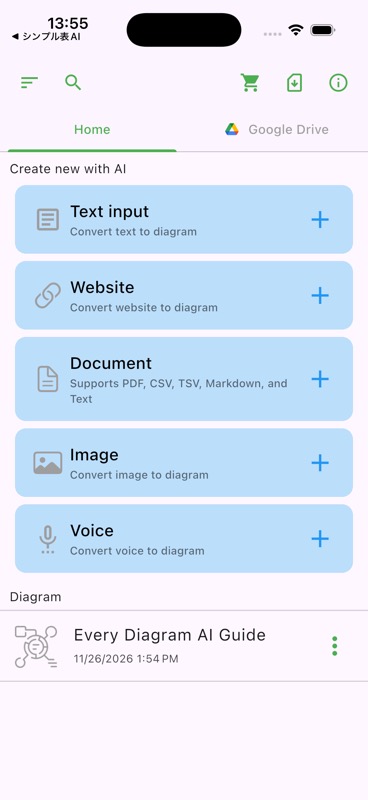
Create a diagram from a document, image, website, or voice input
- Under Create new with AI in the file list, choose Document, Image, Website, or Voice.
- Select the file or image, enter the page URL, or provide voice input. Check that the diagram preserves the source’s sequence or key ideas.
ფაილების დალაგების წესის შეცვლა
- გამოიყენეთ ფაილების სიის ზედა ნაწილში მდებარე დალაგების მართვის ელემენტი. მცირე ზომის ეკრანზე გახსენით დალაგების მენიუ.
- აირჩიეთ დალაგება ცვლილების თარიღის ან ფაილის სახელის მიხედვით.
Search for a file by name
- Open Home or Google Drive, depending on where the file is stored, and select the Search icon.
- Enter part of the name in Search by file name. Select Close to see the full list again.
ფაილის დუბლირება
- გახსენით ფაილის სამწერტილიანი მენიუ და აირჩიეთ „დუბლირება“.
- გახსენით სიაში დამატებული ასლი, რათა დაარედაქტიროთ იგი ორიგინალის შენარჩუნებით.
ფაილის წაშლა
- გახსენით ფაილის სამწერტილიანი მენიუ და აირჩიეთ „წაშლა“.
- შეამოწმეთ დადასტურების შეტყობინება და აირჩიეთ OK.
თქვენთვის გაზიარებული ფაილის შემთხვევაში მენიუში შესაძლოა იყოს გაზიარების გაუქმების პარამეტრი.
ფაილის სახელის შეცვლა
- გახსენით ფაილის სამწერტილიანი მენიუ და აირჩიეთ სახელის შეცვლა.
- შეიყვანეთ ახალი სახელი და დაადასტურეთ.
თქვენთვის გაზიარებული Google Drive-ის ფაილის სახელის შესაცვლელად რედაქტირების უფლება გჭირდებათ.
Import a Mermaid diagram
- Select Import in the file list and select OK to open the file picker.
- Choose a Mermaid file (.mermaid or .mmd), then open it from the file list.
Save an AI-generated file to Google Drive
- Choose Google Drive in the file list and sign in to your Google Account if prompted.
- With the Google Drive tab open, create a file using Create new with AI. To move a local file, select Move to Google Drive from its three-dot menu if the option is available.
ფაილის სხვა მოწყობილობაზე გასახსნელად დააკავშირეთ Google ანგარიში, რომელიც მის შესანახად გამოიყენეთ.
ფაილების გადატანა მოწყობილობასა და Google Drive-ს შორის
- დაყენებულ აპში დააკავშირეთ თქვენი Google ანგარიში და გახსენით ფაილის სამწერტილიანი მენიუ.
- ფაილის შენახვის ადგილის მიხედვით აირჩიეთ Google Drive-ზე გადატანა ან Home-ში გადატანა და დაადასტურეთ.
ფაილების რედაქტირება
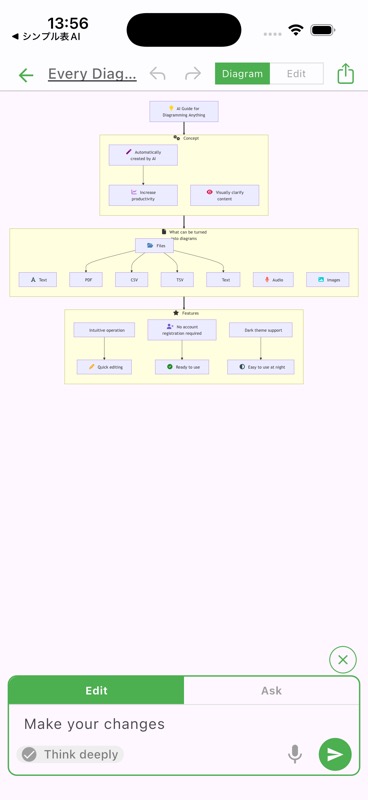
Revise a diagram with AI
- Choose Diagram at the top of the editor, tap the field at the bottom, and choose Edit.
- Enter a change such as “Add a branch for requests that are not approved” and select Send. Check that the diagram reflects the change.
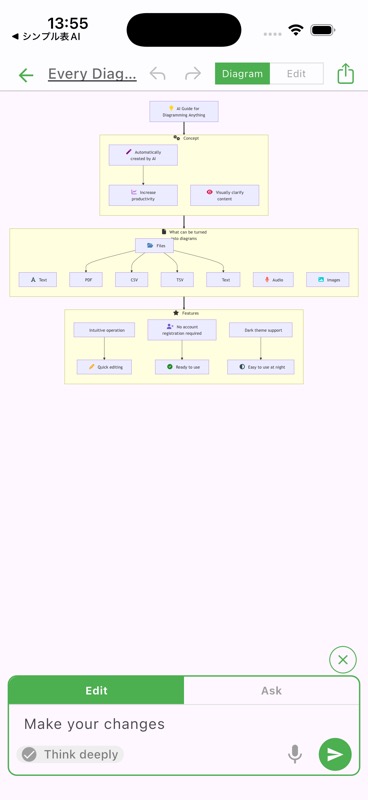
Ask AI a question about the diagram
- Choose Diagram, tap the input field at the bottom, then choose Ask.
- Send a question such as “Explain the relationships in this diagram” and read the reply in the chat window.
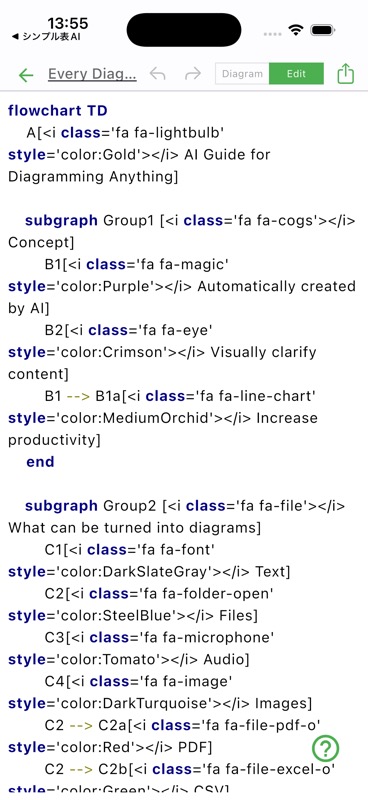
Edit a diagram’s Mermaid source
- Choose Edit at the top of the editor and modify the Mermaid source.
- Switch back to Diagram and check the updated rendering.
Export the diagram as an image, Mermaid, or HTML
- Select the share icon in the top-right corner of the editor.
- Choose an image to place the diagram in another document, Mermaid (.mermaid) to edit the source later, or HTML to open the file in a browser.
შესყიდვები
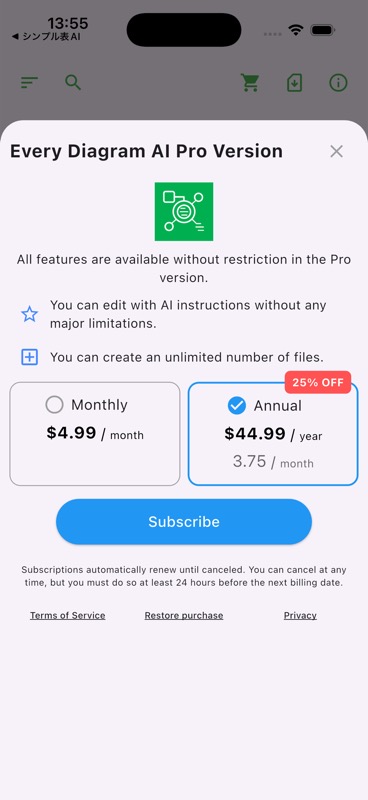
ფასიანი გეგმის შეძენა
- ფაილების სიაში აირჩიეთ კალათის ხატულა.
- შეძენის ეკრანზე გაეცანით გეგმებსა და ფასებს, შემდეგ აირჩიეთ სასურველი გეგმა.
შენაძენის აღდგენა
- თუ გეგმა აპების მაღაზიაში შეიძინეთ, შედით მაღაზიის იმ ანგარიშით, რომელიც შეძენისას გამოიყენეთ.
- აპში გახსენით შეძენის ეკრანი, აირჩიეთ „შენაძენების აღდგენა“ და შეამოწმეთ შედეგი.
შენაძენის ან გამოწერის მართვა
- თუ ფაილების სიის საინფორმაციო მენიუში შენაძენის მართვის ვარიანტია ხელმისაწვდომი, გახსენით ის.
- გამოწერის სანახავად ან გასაუქმებლად გამოიყენეთ მაღაზია ან სერვისი, სადაც გეგმა შეიძინეთ.
ფასიანი ანგარიში
შენაძენის Google ანგარიშთან დაკავშირება
- შედით თქვენს Google ანგარიშზე იმ მოწყობილობიდან, რომელზეც აქტიური შენაძენი გაქვთ.
- თუ მენიუში გამოჩნდება შენაძენის Google ანგარიშთან დაკავშირების ვარიანტი, აირჩიეთ ის და დაადასტურეთ ანგარიში.
- სხვა მხარდაჭერილ მოწყობილობაზე ფასიანი გეგმის გამოსაყენებლად შედით დაკავშირებული Google ანგარიშით.
Google ანგარიშის შეცვლა
- ფაილების სიის საინფორმაციო მენიუში შეამოწმეთ, რომელი Google ანგარიშია აქტიური.
- თუ ანგარიშიდან გასვლის ვარიანტი ხელმისაწვდომია, აირჩიეთ ის, შემდეგ გახსენით Google Drive და შედით სასურველ ანგარიშზე.
სხვა მოწყობილობაზე გამოიყენეთ ანგარიში, რომელთანაც დაკავშირებულია შენაძენი ან Drive-ის ფაილები, რომლებზეც წვდომა გსურთ.