Listahan ng mga file
Create a tournament bracket
- Select the + Create new row in the file list.
- Enter a name, such as the event name, and select OK to open the bracket.
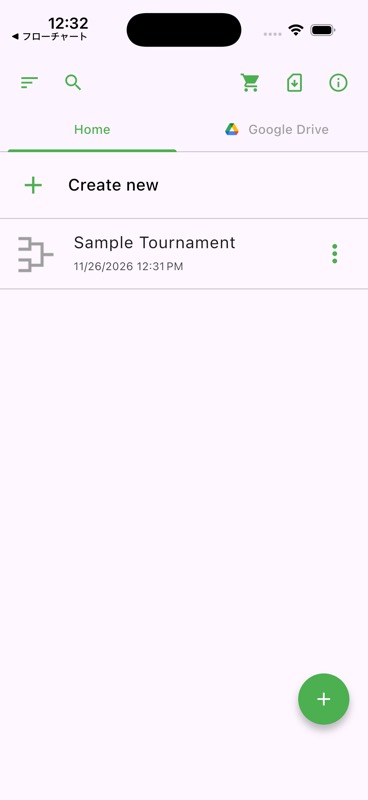
Baguhin ang pagkakasunod-sunod ng mga file
- Gamitin ang kontrol sa pagsasaayos sa itaas ng listahan ng mga file. Sa maliit na screen, buksan ang menu ng pagsasaayos.
- Piliing isaayos ayon sa petsa ng pagbabago o pangalan ng file.
Search for a file by name
- Open Home or Google Drive, depending on where the file is stored, and select the Search icon.
- Enter part of the name in Search by file name. Select Close to see the full list again.
Gumawa ng kopya ng file
- Buksan ang menu na may tatlong tuldok ng file at piliin ang Gumawa ng kopya.
- Buksan ang kopyang idinagdag sa listahan upang ma-edit ito nang hindi binabago ang orihinal.
Magtanggal ng file
- Buksan ang menu na may tatlong tuldok ng file at piliin ang Tanggalin.
- Suriin ang mensahe ng pagkumpirma at piliin ang OK.
Para sa file na ibinahagi sa iyo, maaaring may opsyon sa menu para alisin ang pagbabahagi.
Palitan ang pangalan ng file
- Buksan ang menu na may tatlong tuldok ng file at piliin ang Palitan ang pangalan.
- Ilagay ang bagong pangalan at kumpirmahin.
Kailangan mo ng pahintulot na mag-edit upang mapalitan ang pangalan ng Google Drive file na ibinahagi sa iyo.
Import a tournament bracket
- Select Import in the file list and select OK to open the file picker.
- Choose an iTournament file (.itourn).
I-save sa Google Drive
- Piliin ang Google Drive sa listahan ng mga file at sundin ang mga tagubilin upang ikonekta ang iyong Google Account.
- Gumawa ng bagong file mula sa listahan ng Google Drive. Kung available ang opsyon, maaari mo ring ilipat ang lokal na file sa Google Drive mula sa menu nito na may tatlong tuldok.
Upang buksan ang file sa ibang device, ikonekta ang Google Account na ginamit mo sa pag-save nito.
Maglipat ng mga file sa pagitan ng iyong device at Google Drive
- Sa naka-install na app, ikonekta ang iyong Google Account at buksan ang menu na may tatlong tuldok ng file.
- Piliin ang Ilipat sa Google Drive o Ilipat sa Home, depende sa kung saan naka-save ang file, at kumpirmahin.
Pag-edit ng mga file
Enter players or teams
- Select a first-round slot in the bracket to open Team Edit.
- Enter a name and select OK. If you need more slots, use + at the bottom of the editor to expand the bracket.
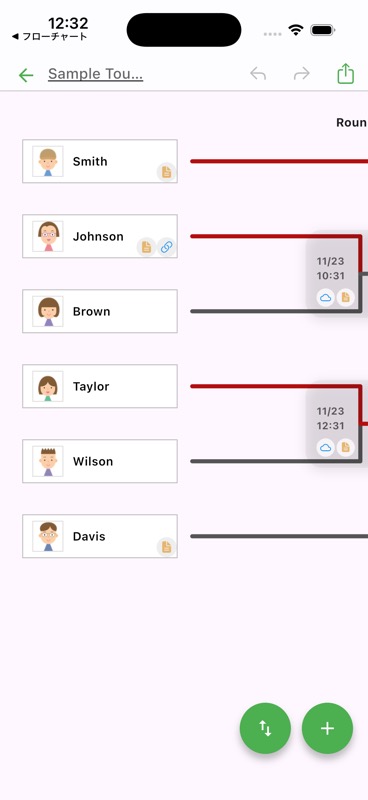
Swap players or teams in the bracket
- Use the up-and-down arrows at the bottom of the editor to open the team list.
- Select the arrows next to one team, then select the arrows next to the team that should swap places with it.
Record scores and the winner
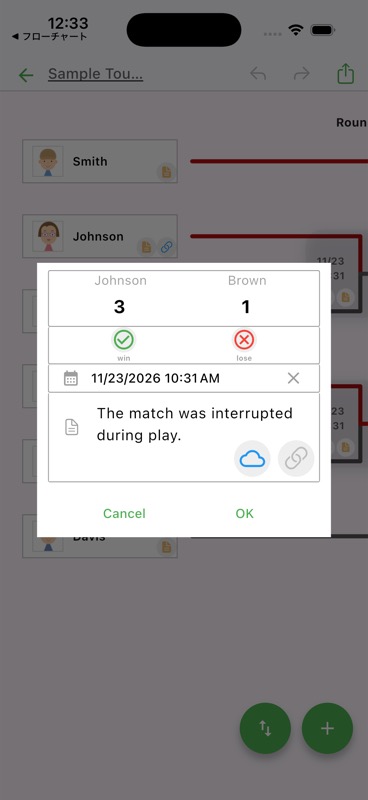
- Once both teams are known, tap the date and score area on the match card in the bracket.
- Enter both scores. Use Win Loss Settings to review or change the winner if needed, then select OK and check the next round.
Export a tournament bracket
- Select Export in the top-right corner of the editor.
- Choose Image (.png) to distribute the bracket, CSV or Excel for analysis, or iTournament (.itourn) to reimport it later.
Export formats marked with a lock require Pro.
Mga pagbili
Bumili ng bayad na plan
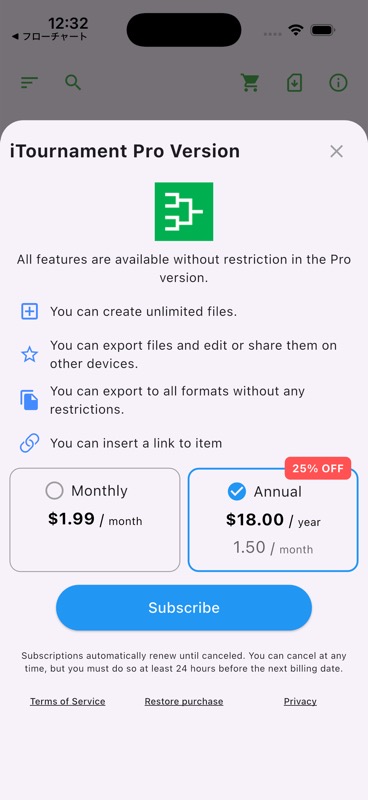
- Piliin ang icon ng shopping cart sa listahan ng mga file.
- Suriin ang mga plan at presyo sa screen ng pagbili, pagkatapos ay piliin ang plan na gusto mong bilhin.
I-restore ang binili
- Kung bumili ka sa app store, mag-sign in gamit ang store account na ginamit mo sa pagbili ng plan.
- Buksan ang screen ng pagbili sa app, piliin ang “I-restore ang mga binili,” at tingnan ang resulta.
Pamahalaan ang binili o subscription
- Kung may opsyon para sa pamamahala ng pagbili sa menu ng impormasyon ng listahan ng mga file, buksan ito.
- Gamitin ang store o serbisyong pinagbilhan mo ng plan upang suriin o kanselahin ang iyong subscription.
Bayad na account
I-link ang iyong binili sa isang Google Account
- Mag-sign in sa iyong Google Account sa device kung saan aktibo ang iyong binili.
- Kung lumabas sa menu ang opsyon para i-link ang iyong binili sa isang Google Account, piliin ito at kumpirmahin ang account.
- Para magamit ang iyong bayad na plan sa ibang suportadong device, mag-sign in gamit ang naka-link na Google Account.
Lumipat sa ibang Google Account
- Tingnan sa menu ng impormasyon ng listahan ng mga file kung aling Google Account ang kasalukuyang ginagamit.
- Kung may opsyon para mag-sign out, piliin ito, pagkatapos ay buksan ang Google Drive at mag-sign in sa account na gusto mong gamitin.
Sa ibang device, gamitin ang account na nauugnay sa iyong binili o sa mga file sa Drive na gusto mong i-access.