கோப்புப் பட்டியல்
Create a timetable
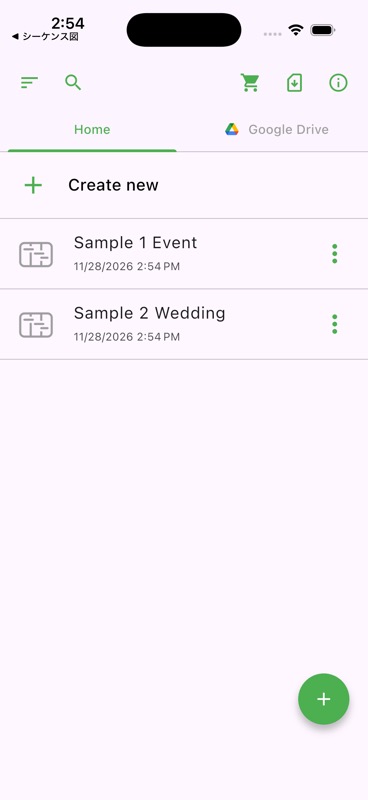
- Select + Create new in the file list.
- Enter a name for the event or schedule and select OK to open the editor.
கோப்புகளின் வரிசைப்படுத்தும் முறையை மாற்றுதல்
- கோப்புப் பட்டியலின் மேற்பகுதியில் உள்ள வரிசைப்படுத்தும் கட்டுப்பாட்டைப் பயன்படுத்துங்கள். சிறிய திரையில் வரிசைப்படுத்தும் மெனுவைத் திறக்கவும்.
- மாற்றியமைத்த தேதி அல்லது கோப்புப் பெயரின் அடிப்படையில் வரிசைப்படுத்தத் தேர்ந்தெடுக்கவும்.
Search for a file by name
- Open Home or Google Drive, depending on where the file is stored, and select the Search icon.
- Enter part of the name in Search by file name. Select Close to see the full list again.
கோப்பின் நகலை உருவாக்குதல்
- கோப்பின் மூன்று புள்ளிகள் கொண்ட மெனுவைத் திறந்து, «நகலெடு» என்பதைத் தேர்ந்தெடுக்கவும்.
- அசல் கோப்பைத் தக்கவைத்துக்கொண்டு திருத்துவதற்குப் பட்டியலில் சேர்க்கப்பட்ட நகலைத் திறக்கவும்.
கோப்பை நீக்குதல்
- கோப்பின் மூன்று புள்ளிகள் கொண்ட மெனுவைத் திறந்து, «நீக்கு» என்பதைத் தேர்ந்தெடுக்கவும்.
- உறுதிப்படுத்தல் செய்தியைச் சரிபார்த்து, «OK» என்பதைத் தேர்ந்தெடுக்கவும்.
உங்களுடன் பகிரப்பட்ட கோப்பிற்கு, பகிரப்பட்ட அணுகலை நீக்குவதற்கான விருப்பம் மெனுவில் இருக்கலாம்.
கோப்பின் பெயரை மாற்றுதல்
- கோப்பின் மூன்று புள்ளி மெனுவைத் திறந்து, பெயரை மாற்று என்பதைத் தேர்ந்தெடுக்கவும்.
- புதிய பெயரை உள்ளிட்டு உறுதிப்படுத்தவும்.
உங்களுடன் பகிரப்பட்ட Google Drive கோப்பின் பெயரை மாற்ற, திருத்துவதற்கான அனுமதி தேவை.
Import a timetable file
- Select Import in the file list, then select OK to open the file picker.
- Choose a timetable file (.timetable) and open it from the list.
Google Drive இல் சேமித்தல்
- கோப்புப் பட்டியலில் Google Drive என்பதைத் தேர்ந்தெடுத்து, உங்கள் Google கணக்கை இணைக்கத் திரையில் காட்டப்படும் வழிமுறைகளைப் பின்பற்றவும்.
- Google Drive பட்டியலிலிருந்து புதிய கோப்பை உருவாக்கவும். அதற்கான விருப்பம் இருந்தால், சாதனத்தில் சேமிக்கப்பட்ட கோப்பை அதன் மூன்று புள்ளி மெனு மூலம் Google Drive க்கும் நகர்த்தலாம்.
வேறொரு சாதனத்தில் கோப்பைத் திறக்க, அதைச் சேமிக்கப் பயன்படுத்திய Google கணக்கை இணைக்கவும்.
உங்கள் சாதனத்திற்கும் Google Drive க்கும் இடையே கோப்புகளை நகர்த்துதல்
- நிறுவப்பட்ட செயலியில் உங்கள் Google கணக்கை இணைத்து, கோப்பின் மூன்று புள்ளி மெனுவைத் திறக்கவும்.
- கோப்பு சேமிக்கப்பட்டுள்ள இடத்தைப் பொறுத்து, «Google Drive க்கு நகர்த்து» அல்லது «முகப்புக்கு நகர்த்து» என்பதைத் தேர்ந்தெடுத்து உறுதிப்படுத்தவும்.
கோப்புகளைத் திருத்துதல்
Add schedule items and subitems
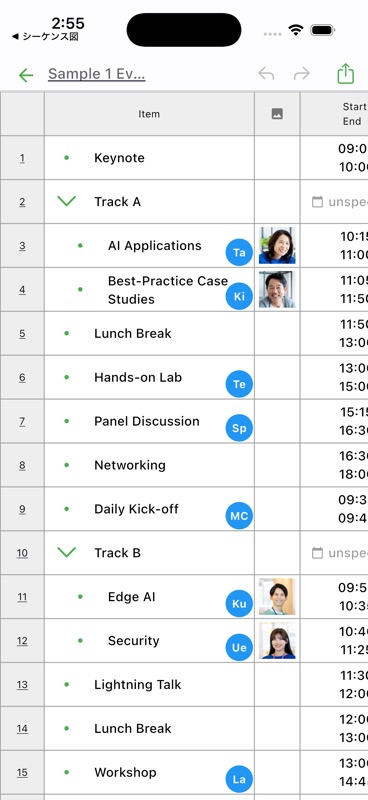
- Tap the number at the left of a row and choose Add Sibling Item or Add Child Item.
- Use a sibling item for another activity at the same level, or a child item for part of the activity, such as setup or cleanup.
Set an activity’s day, start time, and end time
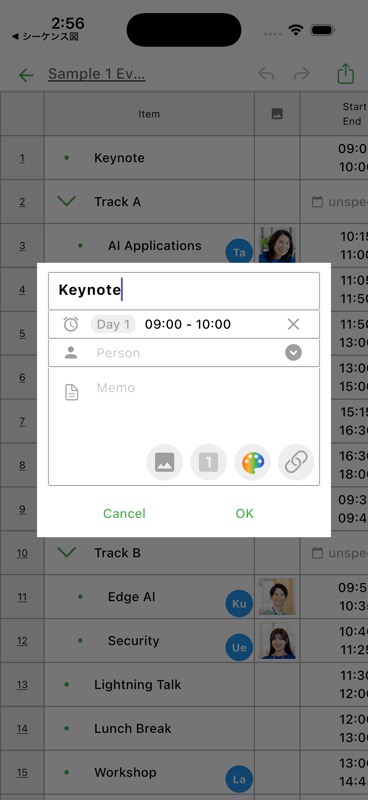
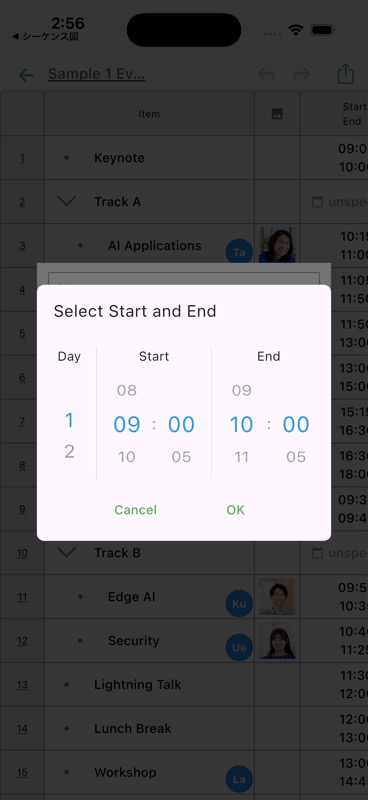
- Tap the activity name to open its editor, then tap Time Setting or the displayed time range.
- In Select Start and End, choose the day and both times. Select OK in the activity editor to apply the change.
Label the days in the timetable
- Tap the day heading above the timeline.
- In Edit Day Label, enter a name such as “Setup” or “Event day” to distinguish the days in a multi-day schedule.
Export a timetable as an image or PDF
- Select the share icon in the top-right corner and choose PNG or PDF to distribute a visual copy of the schedule.
- You can also export to Excel or choose Timetable (.timetable) to reimport it later.
Export formats marked with a lock require Pro.
கொள்முதல்கள்
கட்டணத் திட்டத்தை வாங்குதல்
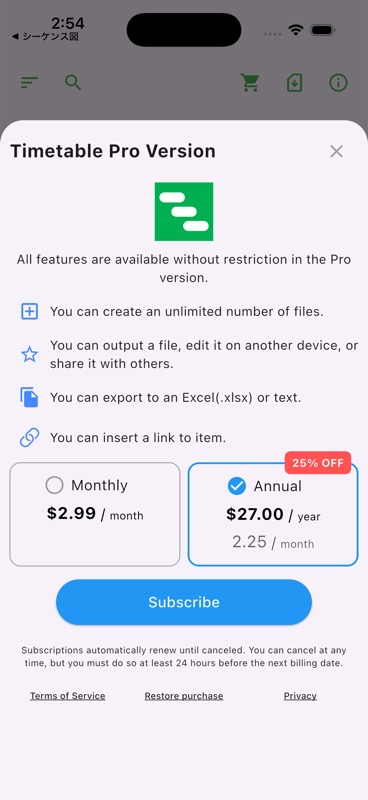
- கோப்புப் பட்டியலில் உள்ள ஷாப்பிங் கார்ட் ஐகானைத் தேர்ந்தெடுக்கவும்.
- கொள்முதல் திரையில் உள்ள திட்டங்களையும் விலைகளையும் சரிபார்த்து, நீங்கள் வாங்க விரும்பும் திட்டத்தைத் தேர்ந்தெடுக்கவும்.
கொள்முதலை மீட்டமைத்தல்
- ஆப் ஸ்டோர் மூலம் வாங்கியிருந்தால், திட்டத்தை வாங்கப் பயன்படுத்திய ஸ்டோர் கணக்கில் உள்நுழையவும்.
- செயலியில் கொள்முதல் திரையைத் திறந்து, «கொள்முதல்களை மீட்டமை» என்பதைத் தேர்ந்தெடுத்து, முடிவைச் சரிபார்க்கவும்.
கொள்முதல் அல்லது சந்தாவை நிர்வகித்தல்
- கோப்புப் பட்டியலின் தகவல் மெனுவில் கொள்முதல் மேலாண்மை விருப்பம் இருந்தால், அதைத் திறக்கவும்.
- உங்கள் சந்தாவைச் சரிபார்க்க அல்லது ரத்துசெய்ய, திட்டத்தை வாங்கிய ஸ்டோர் அல்லது சேவையைப் பயன்படுத்தவும்.
கட்டணக் கணக்கு
உங்கள் கொள்முதலை Google கணக்குடன் இணைத்தல்
- செயலில் உள்ள கொள்முதல் கொண்ட சாதனத்தில் உங்கள் Google கணக்கில் உள்நுழையவும்.
- உங்கள் கொள்முதலை Google கணக்குடன் இணைக்கும் விருப்பம் மெனுவில் தோன்றினால், அதைத் தேர்ந்தெடுத்து கணக்கை உறுதிப்படுத்தவும்.
- ஆதரிக்கப்படும் மற்றொரு சாதனத்தில் உங்கள் கட்டணத் திட்டத்தைப் பயன்படுத்த, இணைக்கப்பட்ட Google கணக்கில் உள்நுழையவும்.
Google கணக்கை மாற்றுதல்
- கோப்புப் பட்டியலின் தகவல் மெனுவில் தற்போது எந்த Google கணக்கு செயல்பாட்டில் உள்ளது என்பதைச் சரிபார்க்கவும்.
- கணக்கிலிருந்து வெளியேறும் விருப்பம் இருந்தால், அதைத் தேர்ந்தெடுத்து, பின்னர் Google Drive-ஐத் திறந்து, பயன்படுத்த விரும்பும் கணக்கில் உள்நுழையவும்.
மற்றொரு சாதனத்தில், கொள்முதல் அல்லது நீங்கள் அணுக விரும்பும் Drive கோப்புகளுடன் தொடர்புடைய கணக்கைப் பயன்படுத்தவும்.