Lêerlys
Create a timetable
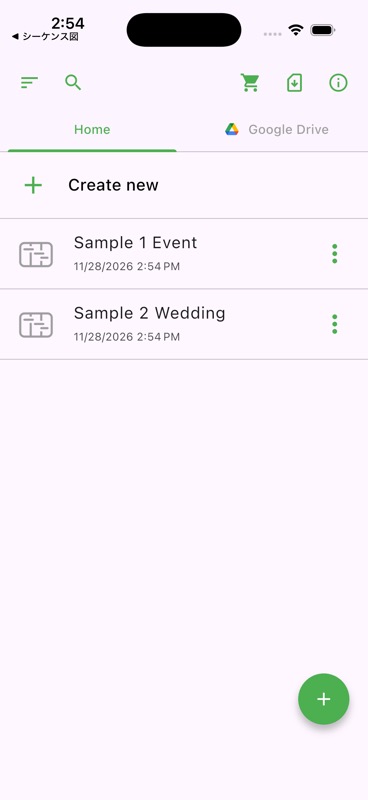
- Select + Create new in the file list.
- Enter a name for the event or schedule and select OK to open the editor.
Verander die sorteervolgorde van lêers
- Gebruik die sorteerbeheer boaan die lêerlys. Maak die sorteerkieslys op 'n kompakte skerm oop.
- Kies om volgens wysigingsdatum of lêernaam te sorteer.
Search for a file by name
- Open Home or Google Drive, depending on where the file is stored, and select the Search icon.
- Enter part of the name in Search by file name. Select Close to see the full list again.
Dupliseer 'n lêer
- Maak die lêer se driekolletjie-kieslys oop en kies «Dupliseer».
- Maak die kopie wat by die lys gevoeg is oop om dit te redigeer terwyl die oorspronklike behoue bly.
Vee 'n lêer uit
- Maak die lêer se driekolletjie-kieslys oop en kies «Vee uit».
- Gaan die bevestigingsboodskap na en kies «OK».
Vir 'n lêer wat met jou gedeel is, kan die kieslys 'n opsie bied om die deling te verwyder.
Hernoem 'n lêer
- Maak die lêer se driekolkieskieslys oop en kies “Hernoem”.
- Voer die nuwe naam in en bevestig.
Jy het wysigingstoegang nodig om ’n Google Drive-lêer wat met jou gedeel is, te hernoem.
Import a timetable file
- Select Import in the file list, then select OK to open the file picker.
- Choose a timetable file (.timetable) and open it from the list.
Stoor in Google Drive
- Kies Google Drive in die lêerlys en volg die aanwysings om jou Google-rekening te koppel.
- Skep ’n nuwe lêer vanuit die Google Drive-lys. Indien die opsie beskikbaar is, kan jy ook ’n plaaslike lêer via sy driekolkieskieslys na Google Drive skuif.
Om die lêer op ’n ander toestel oop te maak, koppel die Google-rekening wat jy gebruik het om dit te stoor.
Skuif lêers tussen jou toestel en Google Drive
- Koppel jou Google-rekening in die geïnstalleerde toepassing en maak die lêer se driekolkieskieslys oop.
- Kies “Skuif na Google Drive” of “Skuif na Tuis”, afhangend van waar die lêer gestoor is, en bevestig.
Redigering van lêers
Add schedule items and subitems
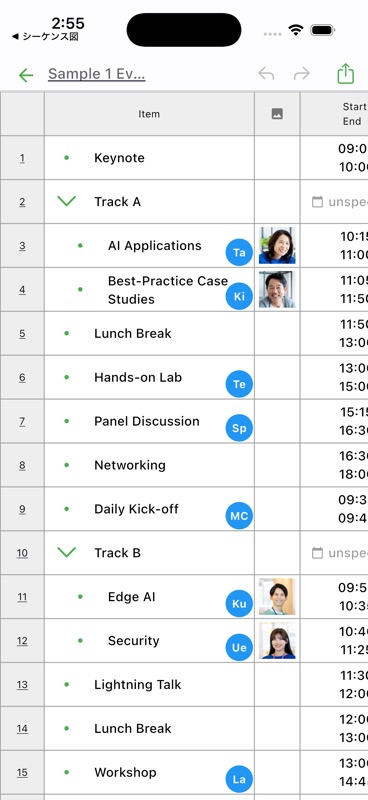
- Tap the number at the left of a row and choose Add Sibling Item or Add Child Item.
- Use a sibling item for another activity at the same level, or a child item for part of the activity, such as setup or cleanup.
Set an activity’s day, start time, and end time
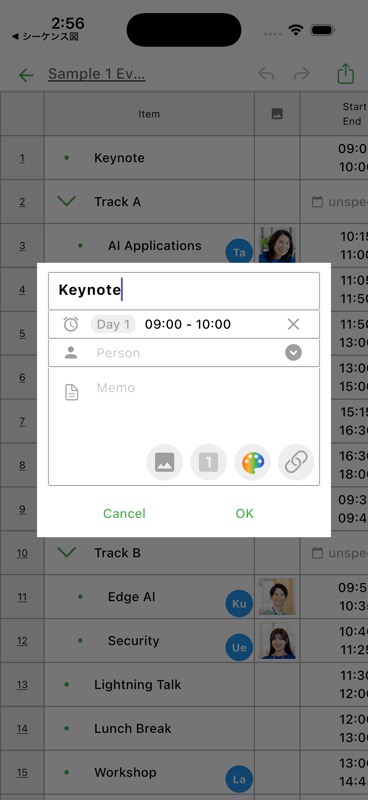
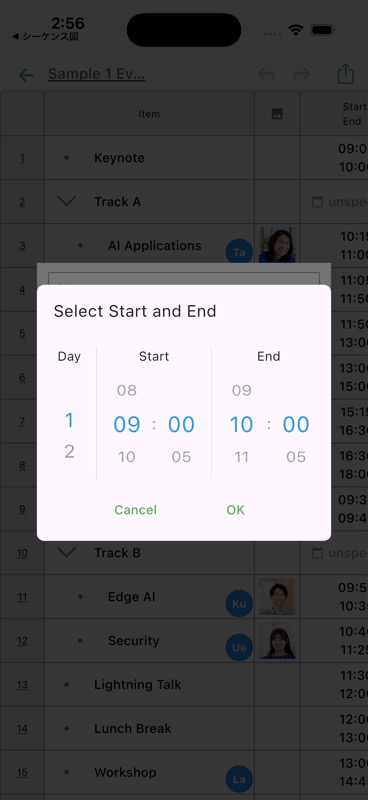
- Tap the activity name to open its editor, then tap Time Setting or the displayed time range.
- In Select Start and End, choose the day and both times. Select OK in the activity editor to apply the change.
Label the days in the timetable
- Tap the day heading above the timeline.
- In Edit Day Label, enter a name such as “Setup” or “Event day” to distinguish the days in a multi-day schedule.
Export a timetable as an image or PDF
- Select the share icon in the top-right corner and choose PNG or PDF to distribute a visual copy of the schedule.
- You can also export to Excel or choose Timetable (.timetable) to reimport it later.
Export formats marked with a lock require Pro.
Aankope
Koop 'n betaalde plan
- Kies die inkopiemandjie-ikoon in die lêerlys.
- Gaan die planne en pryse op die aankoopskerm na en kies dan die plan wat jy wil koop.
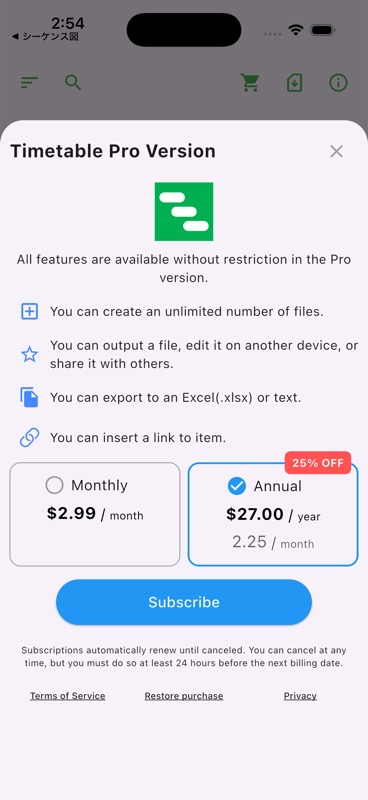
Herstel 'n aankoop
- As jy die plan by 'n toepassingwinkel gekoop het, meld aan met die winkelrekening waarmee jy dit gekoop het.
- Maak die aankoopskerm in die toepassing oop, kies “Herstel aankope” en gaan die resultaat na.
Bestuur 'n aankoop of intekening
- As die inligtingskieslys van die lêerlys 'n opsie vir aankoopbestuur bied, maak dit oop.
- Gebruik die winkel of diens waar jy die plan gekoop het om jou intekening na te gaan of te kanselleer.
Betaalde rekening
Koppel jou aankoop aan 'n Google-rekening
- Meld by jou Google-rekening aan op die toestel waarop jy 'n aktiewe aankoop het.
- As die opsie om jou aankoop aan 'n Google-rekening te koppel in die kieslys verskyn, kies dit en bevestig die rekening.
- Om jou betaalde plan op 'n ander ondersteunde toestel te gebruik, meld aan met die gekoppelde Google-rekening.
Wissel tussen Google-rekeninge
- Kyk in die inligtingskieslys van die lêerlys watter Google-rekening aktief is.
- As die afmeldopsie beskikbaar is, kies dit, maak dan Google Drive oop en meld aan by die rekening wat jy wil gebruik.
Gebruik op 'n ander toestel die rekening wat gekoppel is aan die aankoop of die Drive-lêers waartoe jy toegang wil hê.