បញ្ជីឯកសារ
Create a flowchart
- Tap the + Create new row in the file list.
- Enter a file name and select OK to open the diagram editor.
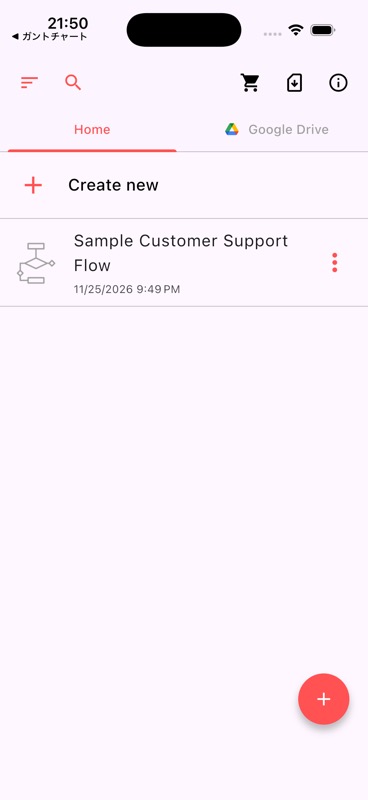
ផ្លាស់ប្ដូរលំដាប់តម្រៀបឯកសារ
- ប្រើឧបករណ៍តម្រៀបនៅផ្នែកខាងលើនៃបញ្ជីឯកសារ។ នៅលើអេក្រង់តូច សូមបើកម៉ឺនុយតម្រៀប។
- ជ្រើសរើសការតម្រៀបតាមកាលបរិច្ឆេទកែប្រែ ឬឈ្មោះឯកសារ។
Search for a file by name
- Open Home or Google Drive, depending on where the file is stored, and select the Search icon.
- Enter part of the name in Search by file name. Select Close to see the full list again.
ចម្លងឯកសារ
- បើកម៉ឺនុយចំណុចបីរបស់ឯកសារ រួចជ្រើសរើស «ចម្លង»។
- បើកឯកសារចម្លងដែលបានបន្ថែមទៅក្នុងបញ្ជី ដើម្បីកែសម្រួលវាដោយរក្សាឯកសារដើមទុក។
លុបឯកសារ
- បើកម៉ឺនុយចំណុចបីរបស់ឯកសារ រួចជ្រើសរើស «លុប»។
- ពិនិត្យសារបញ្ជាក់ រួចជ្រើសរើស «យល់ព្រម»។
សម្រាប់ឯកសារដែលបានចែករំលែកជាមួយអ្នក ម៉ឺនុយអាចមានជម្រើសដើម្បីបញ្ឈប់ការចែករំលែក។
ប្ដូរឈ្មោះឯកសារ
- បើកម៉ឺនុយចំណុចបីរបស់ឯកសារ រួចជ្រើសរើស «ប្ដូរឈ្មោះ»។
- បញ្ចូលឈ្មោះថ្មី រួចបញ្ជាក់។
អ្នកត្រូវមានសិទ្ធិកែសម្រួល ដើម្បីប្ដូរឈ្មោះឯកសារ Google Drive ដែលបានចែករំលែកជាមួយអ្នក។
Import a flowchart
- Select Import in the file list, then select OK to open the file picker.
- Choose a Simple Flowchart file (.sflowchart).
រក្សាទុកទៅក្នុង Google Drive
- ជ្រើសរើស Google Drive ក្នុងបញ្ជីឯកសារ រួចធ្វើតាមការណែនាំដើម្បីភ្ជាប់គណនី Google របស់អ្នក។
- បង្កើតឯកសារថ្មីពីបញ្ជី Google Drive។ ប្រសិនបើមានជម្រើសនេះ អ្នកក៏អាចផ្លាស់ទីឯកសារក្នុងឧបករណ៍ទៅ Google Drive តាមម៉ឺនុយចំណុចបីរបស់ឯកសារនោះបានដែរ។
ដើម្បីបើកឯកសារនៅលើឧបករណ៍ផ្សេង សូមភ្ជាប់គណនី Google ដែលអ្នកបានប្រើដើម្បីរក្សាទុកឯកសារនោះ។
ផ្លាស់ទីឯកសាររវាងឧបករណ៍របស់អ្នក និង Google Drive
- ក្នុងកម្មវិធីដែលបានដំឡើងលើឧបករណ៍ សូមភ្ជាប់គណនី Google របស់អ្នក រួចបើកម៉ឺនុយចំណុចបីរបស់ឯកសារ។
- ជ្រើសរើស «ផ្លាស់ទីទៅ Google Drive» ឬ «ផ្លាស់ទីទៅ Home» អាស្រ័យលើទីតាំងដែលឯកសារត្រូវបានរក្សាទុក រួចបញ្ជាក់។
ការកែសម្រួលឯកសារ
Add shapes and edit their text
- Tap the red + button to add a shape. If a shape is already selected, the app also connects it to the new shape.
- Select the shape and tap the edit icon at the bottom to change its text.
- Use Change shape in the bottom toolbar to choose a shape for a process, decision, or other step.
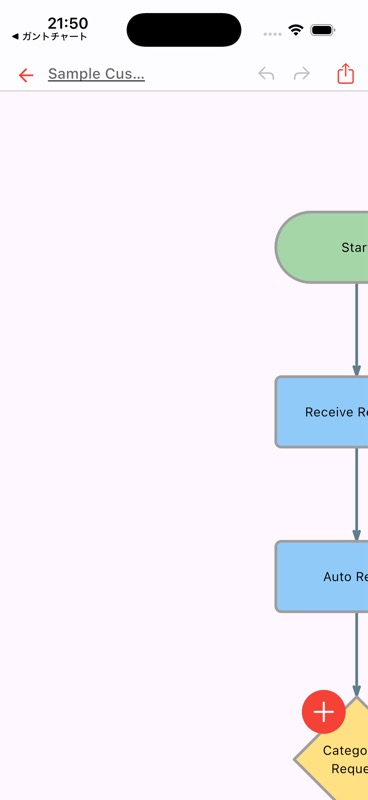
Connect shapes with a line
- Tap the shape where the line should start.
- Tap Connection Line. When prompted, tap the destination shape.
- Select the new line to adjust its style or arrow.
Adjust a shape’s position or size
- Select a shape and choose Adjust position or Change size in the bottom toolbar.
- Use the controls that appear to adjust the shape, then confirm the change.
Export a flowchart
- Select the share icon in the top-right corner of the editor.
- Use Image (.png) or PDF to share a visual copy. Select Mermaid (.mermaid) to use the diagram with Mermaid, or SimpleFlowchart(.sflowchart) to reimport it into the app.
Export formats marked with a lock require Pro.
ការទិញ
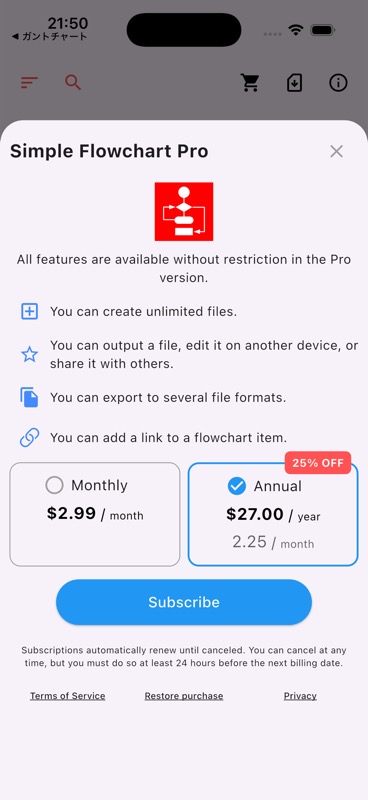
ទិញគម្រោងបង់ប្រាក់
- ជ្រើសរើសរូបតំណាងរទេះទិញទំនិញនៅក្នុងបញ្ជីឯកសារ។
- ពិនិត្យគម្រោង និងតម្លៃនៅលើអេក្រង់ទិញ រួចជ្រើសរើសគម្រោងដែលអ្នកចង់ទិញ។
ស្ដារការទិញឡើងវិញ
- ប្រសិនបើអ្នកបានទិញតាមហាងកម្មវិធី សូមចូលដោយប្រើគណនីហាងដែលអ្នកបានប្រើដើម្បីទិញគម្រោង។
- បើកអេក្រង់ទិញក្នុងកម្មវិធី ជ្រើសរើស «ស្ដារការទិញឡើងវិញ» ហើយពិនិត្យលទ្ធផល។
គ្រប់គ្រងការទិញ ឬការជាវ
- ប្រសិនបើម៉ឺនុយព័ត៌មានក្នុងបញ្ជីឯកសារមានជម្រើសគ្រប់គ្រងការទិញ សូមបើកជម្រើសនោះ។
- ប្រើហាង ឬសេវាកម្មដែលអ្នកបានទិញគម្រោង ដើម្បីពិនិត្យ ឬលុបចោលការជាវរបស់អ្នក។
គណនីបង់ប្រាក់
ភ្ជាប់ការទិញរបស់អ្នកទៅនឹងគណនី Google
- ចូលគណនី Google របស់អ្នកនៅលើឧបករណ៍ដែលមានការទិញកំពុងមានសុពលភាព។
- ប្រសិនបើជម្រើសភ្ជាប់ការទិញរបស់អ្នកទៅនឹងគណនី Google បង្ហាញក្នុងម៉ឺនុយ សូមជ្រើសរើសវា ហើយបញ្ជាក់គណនី។
- ដើម្បីប្រើគម្រោងបង់ប្រាក់របស់អ្នកនៅលើឧបករណ៍ផ្សេងទៀតដែលគាំទ្រ សូមចូលដោយប្រើគណនី Google ដែលបានភ្ជាប់។
ប្ដូរគណនី Google
- ពិនិត្យមើលថាគណនី Google មួយណាកំពុងប្រើនៅក្នុងម៉ឺនុយព័ត៌មាននៃបញ្ជីឯកសារ។
- ប្រសិនបើមានជម្រើសចាកចេញពីគណនី សូមជ្រើសរើសវា រួចបើក Google Drive ហើយចូលដោយប្រើគណនីដែលអ្នកចង់ប្រើ។
នៅលើឧបករណ៍ផ្សេង សូមប្រើគណនីដែលភ្ជាប់នឹងការទិញ ឬឯកសារ Drive ដែលអ្នកចង់ចូលប្រើ។