فائلوں کی فہرست
Create a relationship map file
- Select + Create new in the file list.
- Enter a name, then select OK to open the relationship map editor.
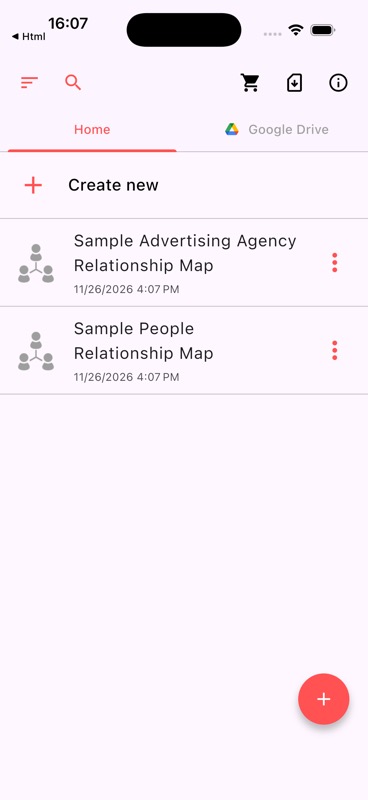
فائلوں کی ترتیب تبدیل کریں
- فائلوں کی فہرست کے اوپر موجود ترتیب دینے کا کنٹرول استعمال کریں۔ چھوٹی اسکرین پر ترتیب کا مینو کھولیں۔
- ترمیم کی تاریخ یا فائل کے نام کے مطابق ترتیب دینے کا انتخاب کریں۔
Search for a file by name
- Open Home or Google Drive, depending on where the file is stored, and select the Search icon.
- Enter part of the name in Search by file name. Select Close to see the full list again.
فائل کی نقل بنائیں
- فائل کا تین نقطوں والا مینو کھولیں اور «نقل بنائیں» منتخب کریں۔
- اصل فائل برقرار رکھتے ہوئے ترمیم کرنے کے لیے فہرست میں شامل کی گئی نقل کھولیں۔
فائل حذف کریں
- فائل کا تین نقطوں والا مینو کھولیں اور «حذف کریں» منتخب کریں۔
- تصدیقی پیغام چیک کریں اور «OK» منتخب کریں۔
آپ کے ساتھ شیئر کی گئی فائل کے مینو میں شیئرنگ ختم کرنے کا اختیار موجود ہو سکتا ہے۔
فائل کا نام تبدیل کریں
- فائل کا تین نقطوں والا مینو کھولیں اور «نام تبدیل کریں» منتخب کریں۔
- نیا نام درج کریں اور تصدیق کریں۔
آپ کے ساتھ شیئر کی گئی Google Drive فائل کا نام تبدیل کرنے کے لیے ترمیم کی اجازت درکار ہے۔
Import a Simple Relationship Map file
- Select Import in the file list, then select OK to open the file picker.
- Choose a Simple Relationship Map (.srelationship) file. You can also import a JSON file containing data in the same format.
Google Drive میں محفوظ کریں
- فائلوں کی فہرست میں Google Drive منتخب کریں اور اپنا Google اکاؤنٹ منسلک کرنے کے لیے ہدایات پر عمل کریں۔
- Google Drive کی فہرست سے نئی فائل بنائیں۔ اگر یہ اختیار دستیاب ہو تو آپ مقامی فائل کو اس کے تین نقطوں والے مینو سے Google Drive میں منتقل بھی کر سکتے ہیں۔
کسی دوسرے آلے پر فائل کھولنے کے لیے وہی Google اکاؤنٹ منسلک کریں جو اسے محفوظ کرنے کے لیے استعمال کیا تھا۔
اپنے آلے اور Google Drive کے درمیان فائلیں منتقل کریں
- انسٹال شدہ ایپ میں اپنا Google اکاؤنٹ منسلک کریں اور فائل کا تین نقطوں والا مینو کھولیں۔
- فائل کے محفوظ ہونے کی جگہ کے مطابق «Google Drive میں منتقل کریں» یا «HOME میں منتقل کریں» منتخب کریں اور تصدیق کریں۔
فائلوں میں ترمیم
Add people or items
- Select + at the bottom of the editor to add an item. If another item is selected, the app also connects it to the new item.
- Tap the selected item again or select the pencil icon at the bottom, then enter a name or label.
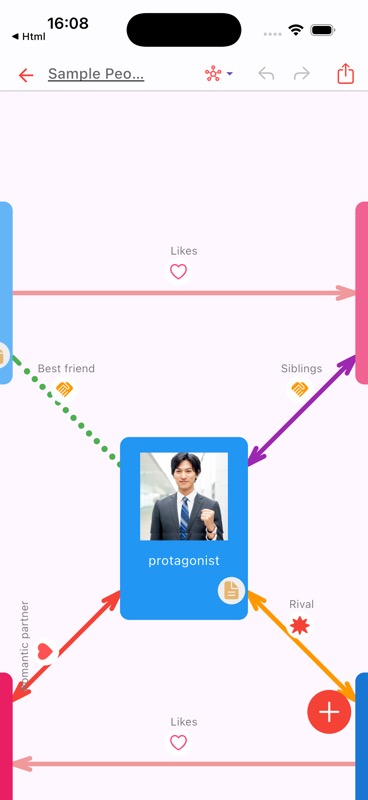
Connect existing items with a line
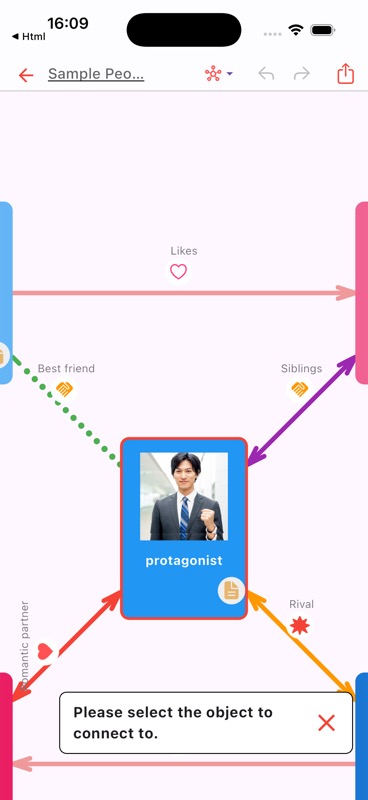
- Tap the item where the connection should start, then select Connection Line at the bottom of the screen.
- Tap the item you want to connect it to. To add a label, tap the new line to select it, then tap it again and enter a relationship such as “Coworkers” or “Assigns work.”
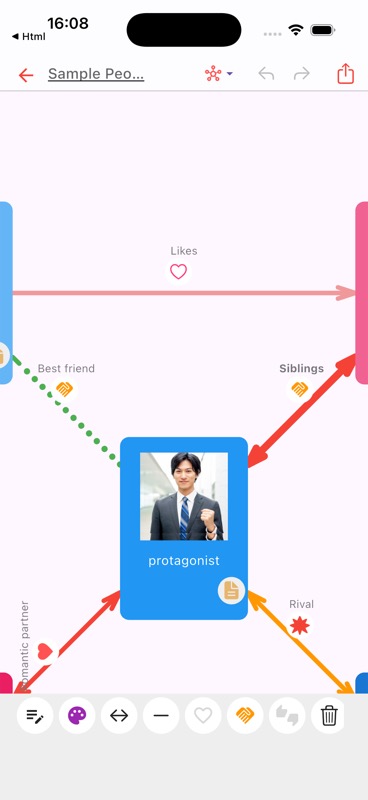
Change the arrow or line style
- Tap a connection line to select it, then use the arrow or line style button at the bottom.
- Each tap cycles through the available styles. Check the arrow direction and whether the line is solid or dashed.
Export a map as an image, Mermaid, or an app file
- Select the share icon in the top-right corner. Choose an image to send a copy of the map, or Mermaid (.mermaid) to use it in a Mermaid editor.
- Choose Simple Relationship Chart (.srelationship) if you want to import the map back into the app for editing.
Export formats marked with a lock require Pro.
خریداری
بامعاوضہ پلان خریدیں
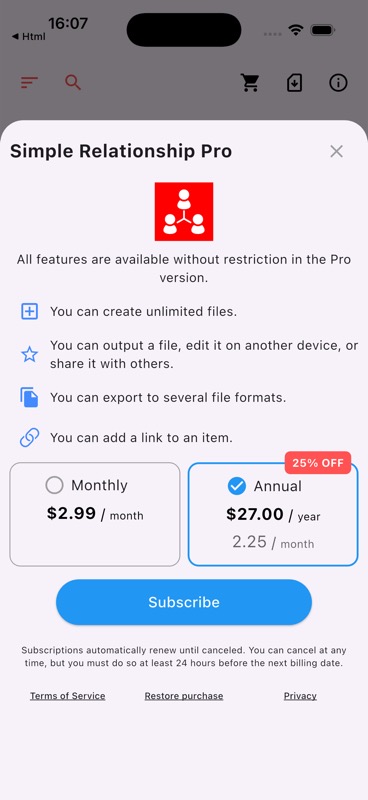
- فائلوں کی فہرست میں خریداری کی ٹوکری کا آئیکن منتخب کریں۔
- خریداری کی اسکرین پر پلانز اور قیمتوں کا جائزہ لیں، پھر وہ پلان منتخب کریں جسے آپ خریدنا چاہتے ہیں۔
خریداری بحال کریں
- اگر آپ نے ایپ اسٹور سے خریداری کی ہے، تو اس اسٹور اکاؤنٹ میں سائن ان کریں جس سے آپ نے پلان خریدا تھا۔
- ایپ میں خریداری کی اسکرین کھولیں، «خریداریاں بحال کریں» منتخب کریں اور نتیجہ دیکھیں۔
خریداری یا سبسکرپشن کا انتظام کریں
- اگر فائلوں کی فہرست کے معلوماتی مینو میں خریداری کے انتظام کا اختیار موجود ہو، تو اسے کھولیں۔
- اپنی سبسکرپشن دیکھنے یا منسوخ کرنے کے لیے وہ اسٹور یا سروس استعمال کریں جہاں سے آپ نے پلان خریدا تھا۔
بامعاوضہ اکاؤنٹ
اپنی خریداری کو Google اکاؤنٹ سے منسلک کریں
- اس آلے پر اپنے Google اکاؤنٹ میں سائن ان کریں جس پر آپ کی خریداری فعال ہے۔
- اگر مینو میں خریداری کو Google اکاؤنٹ سے منسلک کرنے کا اختیار ظاہر ہو، تو اسے منتخب کریں اور اکاؤنٹ کی تصدیق کریں۔
- کسی دوسرے معاونت یافتہ آلے پر اپنا بامعاوضہ پلان استعمال کرنے کے لیے منسلک Google اکاؤنٹ میں سائن ان کریں۔
Google اکاؤنٹ تبدیل کریں
- فائلوں کی فہرست کے معلوماتی مینو میں دیکھیں کہ کون سا Google اکاؤنٹ فعال ہے۔
- اگر سائن آؤٹ کا اختیار دستیاب ہو، تو اسے منتخب کریں، پھر Google Drive کھولیں اور اس اکاؤنٹ میں سائن ان کریں جسے آپ استعمال کرنا چاہتے ہیں۔
کسی دوسرے آلے پر وہ اکاؤنٹ استعمال کریں جو آپ کی خریداری یا ان Drive فائلوں سے منسلک ہو جن تک آپ رسائی چاہتے ہیں۔