Файлдар тізімі
Create an HTML file
- Select + Create new in the file list.
- Enter a name for the page, then select OK to open the editor.
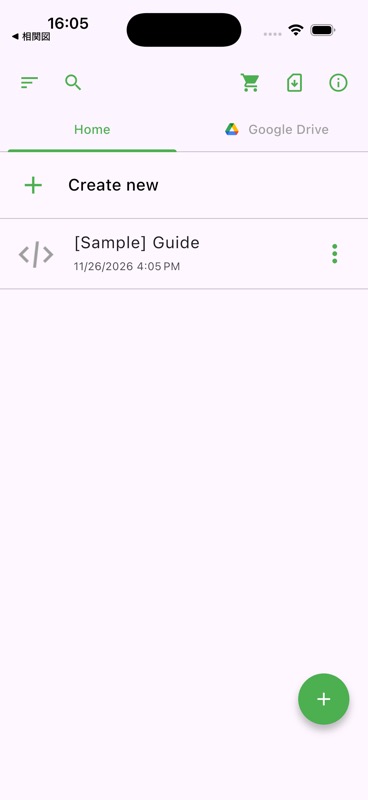
Файлдарды сұрыптау ретін өзгерту
- Файлдар тізімінің жоғарғы жағындағы сұрыптау басқару элементін пайдаланыңыз. Шағын экранда сұрыптау мәзірін ашыңыз.
- Өзгертілген күні немесе файл атауы бойынша сұрыптауды таңдаңыз.
Search for a file by name
- Open Home or Google Drive, depending on where the file is stored, and select the Search icon.
- Enter part of the name in Search by file name. Select Close to see the full list again.
Файлдың көшірмесін жасау
- Файлдың үш нүктелі мәзірін ашып, «Көшірме жасау» пәрменін таңдаңыз.
- Түпнұсқаны сақтай отырып өңдеу үшін тізімге қосылған көшірмені ашыңыз.
Файлды жою
- Файлдың үш нүктелі мәзірін ашып, «Жою» пәрменін таңдаңыз.
- Растау хабарламасын тексеріп, OK түймесін таңдаңыз.
Сізбен бөлісілген файл үшін мәзірде ортақ қолжетімділікті алып тастау опциясы болуы мүмкін.
Файл атауын өзгерту
- Файлдың үш нүктелі мәзірін ашып, Атауын өзгерту пәрменін таңдаңыз.
- Жаңа атауды енгізіп, растаңыз.
Сізбен бөлісілген Google Drive файл атауын өзгерту үшін өңдеу рұқсаты қажет.
Import an existing HTML file
- Select Import in the file list, then select OK to open the file picker.
- Choose an HTML file (.html or .htm) and open it from the list.
Google Drive-қа сақтау
- Файлдар тізімінен Google Drive-ты таңдап, Google есептік жазбаңызды байланыстыру нұсқауларын орындаңыз.
- Google Drive тізімінен жаңа файл жасаңыз. Тиісті опция қолжетімді болса, жергілікті файлды оның үш нүктелі мәзірі арқылы Google Drive-қа да жылжыта аласыз.
Файлды басқа құрылғыда ашу үшін оны сақтауға пайдаланған Google есептік жазбаңызды байланыстырыңыз.
Файлдарды құрылғы мен Google Drive арасында жылжыту
- Орнатылған қолданбада Google есептік жазбаңызды байланыстырып, файлдың үш нүктелі мәзірін ашыңыз.
- Файлдың сақталған орнына қарай Google Drive-қа жылжыту немесе Home бөліміне жылжыту пәрменін таңдап, растаңыз.
Файлдарды өңдеу
Edit HTML and preview the page
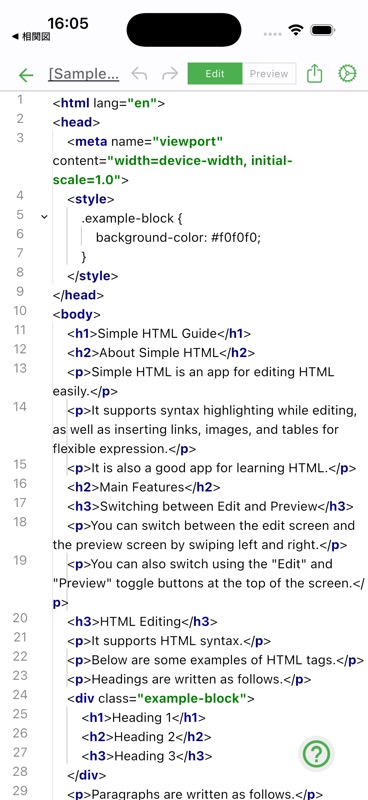
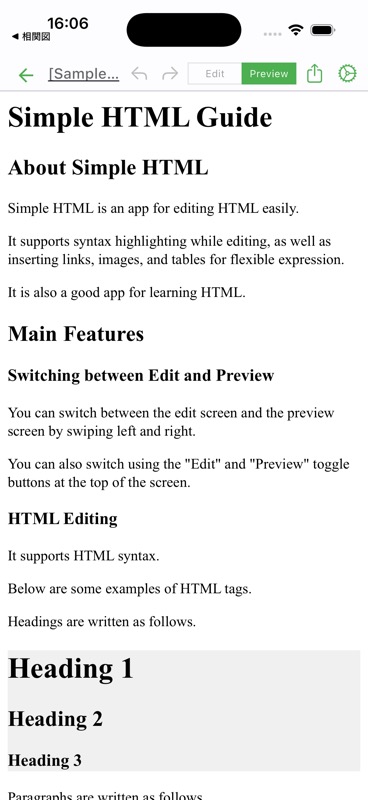
- Select Edit at the top and change the page text or markup. Try changing a heading or paragraph first.
- Switch to Preview to check the headings, links, and layout. Return to Edit to make more changes.
Find and replace text in HTML
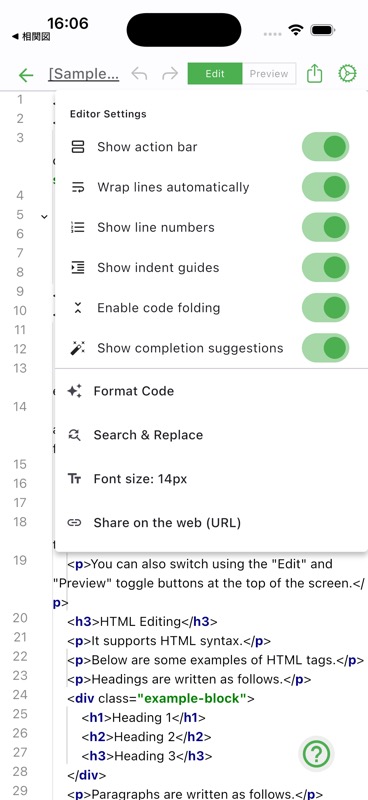
- While in Edit, select the gear icon in the top-right corner and choose Search & Replace in Editor Settings.
- Enter the text to find and move to the previous or next match. Use the Replace icon to open the replacement field, enter the new text, and choose Replace or Replace All.
Format HTML and adjust how lines are displayed
- Open the gear menu in the editor and select Format Code to tidy up indentation.
- Use the word wrap and line number settings to adjust how the code is displayed.
Share the HTML page by URL
- Open the gear menu in the top-right corner and choose Share on the web (URL).
- Copy the generated URL and send it to the recipient. The link shows the page as it was when the URL was created.
A shared URL cannot be revoked. Check what it contains before sending it.
Export a page as HTML, an image, or PDF
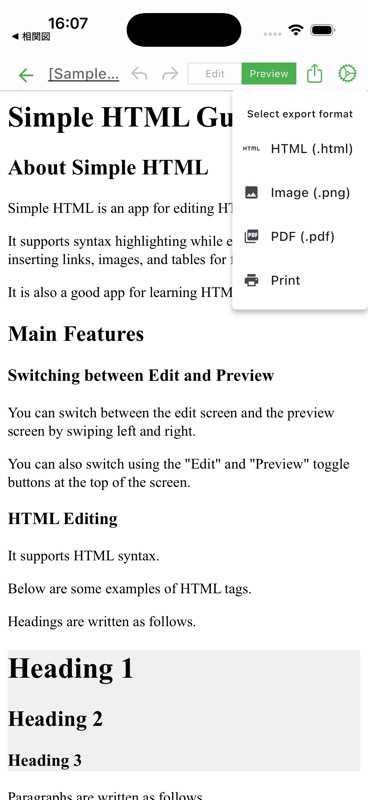
- Select the share icon at the top of the screen. Choose HTML (.html) to reopen the file in a browser or edit it later.
- On a phone, choose PNG or PDF to preserve the page’s appearance.
Сатып алулар
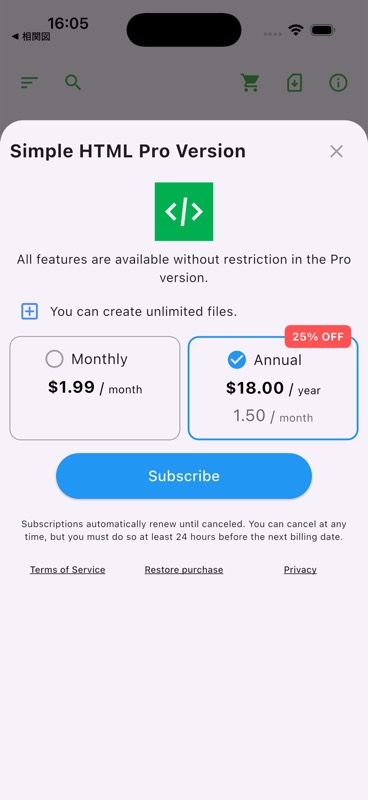
Ақылы тарифтік жоспарды сатып алу
- Файлдар тізіміндегі себет белгішесін таңдаңыз.
- Сатып алу экранындағы тарифтік жоспарлар мен бағаларды қарап шығып, сатып алғыңыз келетін жоспарды таңдаңыз.
Сатып алуды қалпына келтіру
- Қолданбалар дүкенінен сатып алған болсаңыз, жоспарды сатып алу үшін пайдаланған дүкен есептік жазбасымен кіріңіз.
- Қолданбадағы сатып алу экранын ашып, «Сатып алуларды қалпына келтіру» тармағын таңдаңыз және нәтижесін тексеріңіз.
Сатып алуды немесе жазылымды басқару
- Файлдар тізімінің ақпарат мәзірінде сатып алуды басқару тармағы болса, оны ашыңыз.
- Жазылымды қарап шығу немесе одан бас тарту үшін жоспарды сатып алған дүкенді не қызметті пайдаланыңыз.
Ақылы аккаунт
Сатып алуды Google есептік жазбасына байланыстыру
- Белсенді сатып алуыңыз бар құрылғыда Google есептік жазбаңызға кіріңіз.
- Мәзірде сатып алуды Google есептік жазбасына байланыстыру тармағы пайда болса, оны таңдап, есептік жазбаны растаңыз.
- Ақылы тарифтік жоспарды басқа қолдау көрсетілетін құрылғыда пайдалану үшін байланыстырылған Google есептік жазбасымен кіріңіз.
Google есептік жазбасын ауыстыру
- Файлдар тізімінің ақпарат мәзірінен қай Google есептік жазбасы белсенді екенін тексеріңіз.
- Есептік жазбадан шығу тармағы қолжетімді болса, оны таңдаңыз, содан кейін Google Drive қызметін ашып, пайдаланғыңыз келетін есептік жазбамен кіріңіз.
Басқа құрылғыда сатып алуға немесе қол жеткізгіңіз келетін Drive файлдарына байланыстырылған есептік жазбаны пайдаланыңыз.