Bestânslist
Create a shift sheet
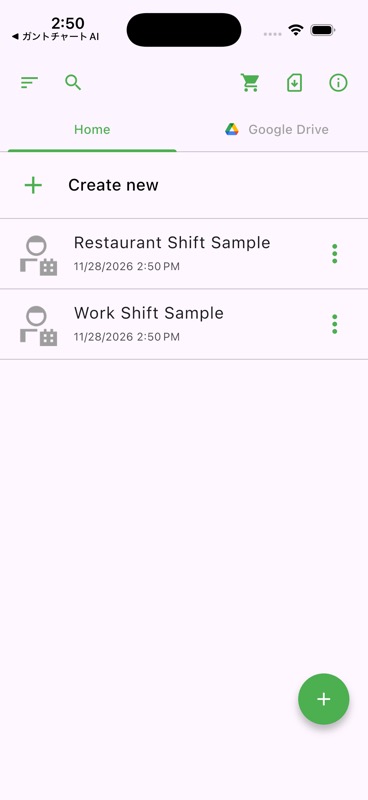
- Tap + Create new in the file list and enter a name, such as the store and month you want to schedule.
- Select OK to open the shift sheet.
Feroarje de sortearfolchoarder fan bestannen
- Brûk de sortearfunksje boppe-oan de bestânslist. Iepenje op in lyts skerm it sortearmenu.
- Kies om op wizigingsdatum of bestânsnamme te sortearjen.
Search for a file by name
- Open Home or Google Drive, depending on where the file is stored, and select the Search icon.
- Enter part of the name in Search by file name. Select Close to see the full list again.
Duplisearje in bestân
- Iepenje it menu mei trije puntsjes fan it bestân en kies ‘Duplisearje’.
- Iepenje de kopy dy't oan de list tafoege is om dy te bewurkjen en it orizjineel te behâlden.
Wiskje in bestân
- Iepenje it menu mei trije puntsjes fan it bestân en kies ‘Wiskje’.
- Kontrolearje it befêstigingsfersyk en kies ‘OK’.
By in bestân dat mei dy dield is, kin it menu in opsje biede om it dielen op te heffen.
Jou in bestân in oare namme
- Iepenje it menu mei trije puntsjes fan it bestân en kies ‘Oare namme jaan’.
- Fier de nije namme yn en befêstigje.
Do hast bewurkingsrjochten nedich om in Google Drive-bestân dat mei dy dield is in oare namme te jaan.
Import a saved shift sheet
- Select Import in the file list, then select OK to open the file picker.
- Choose a shift sheet previously exported from this app and open it from the list.
The import prompt shows .sshift. The current version saves native shift sheet files with the .stournament extension.
Bewarje yn Google Drive
- Kies Google Drive yn de bestânslist en folgje de oanwizingen om dyn Google-akkount te keppeljen.
- Meitsje in nij bestân oan út de Google Drive-list. As de opsje beskikber is, kinst ek in lokaal bestân nei Google Drive ferpleatse fia it menu mei trije puntsjes fan dat bestân.
Om it bestân op in oar apparaat te iepenjen, keppelje it Google-akkount datst brûkt hast om it op te slaan.
Ferpleats bestannen tusken dyn apparaat en Google Drive
- Keppelje dyn Google-akkount yn de ynstallearre app en iepenje it menu mei trije puntsjes fan it bestân.
- Kies ‘Ferpleatse nei Google Drive’ of ‘Ferpleatse nei Thús’, ôfhinklik fan wêr’t it bestân opslein is, en befêstigje.
Bestannen bewurkje
Set the date range for a shift sheet
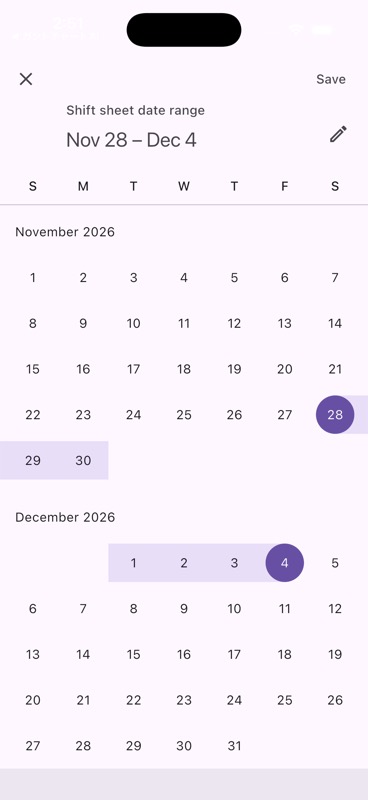
- Tap the date range with the calendar icon at the top of the editor.
- Pick the first and last days in the calendar and save. The sheet displays the selected range.
Add staff members
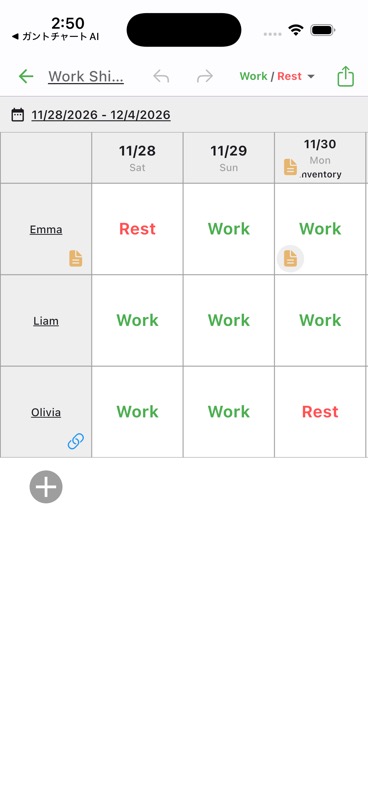
- Choose Add a new person in an empty sheet, or tap + at the end of the staff column in an existing sheet.
- Enter the staff member’s name and select OK. In an empty sheet, you can also import people from another file.
Choose a shift pattern
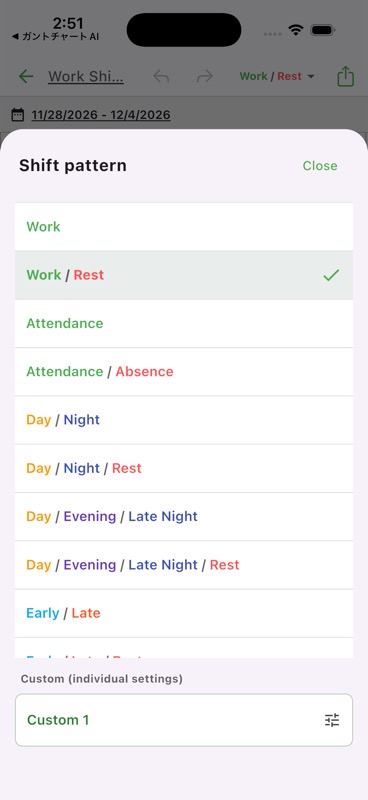
- Tap the current pattern name at the top of the editor to open Shift pattern.
- Choose a set that fits your team, such as work and days off, day and night shifts, or early and late shifts. Use Custom (individual settings) for your own names and colors.
Assign a shift to a person on a date
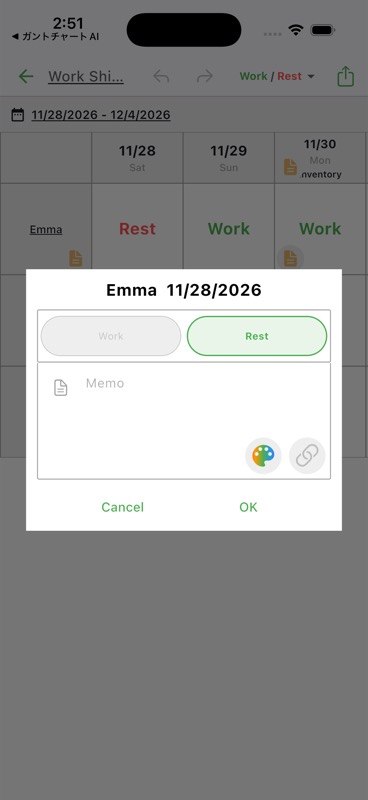
- Tap the cell where the person’s row and the date column meet. Each tap moves to the next option in the selected shift pattern.
- On a phone, press and hold a cell to open its details and edit a note or color.
Ynhâld fia in URL diele
- Iepenje it eksportmenu yn de bewurker en kies de opsje foar dielen fia it web.
- Kopiearje de oanmakke URL en stjoer dy nei de minsken mei wa'tst de ynhâld diele wolst.
De URL befettet de ynhâld sa't dy wie doe't de keppeling oanmakke waard. It soarte en de hoemannichte ynhâld dy'tst diele kinst binne beheind.
Export a shift sheet as an image, CSV, or Excel file
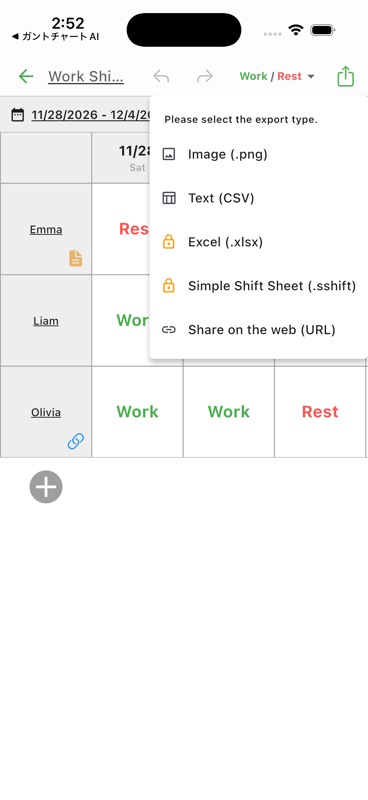
- Open the share menu at the top right. Choose an image to share the layout, or CSV or Excel to open the data in a spreadsheet.
- To reimport the sheet later, choose the menu item labeled Simple Shift Sheet (.sshift) and save the exported file.
The native file is currently saved with the .stournament extension. Export formats marked with a lock require Pro.
Oankeapen
In betelle abonnemint keapje
- Selektearje it winkelweintsje-ikoan yn de bestânslist.
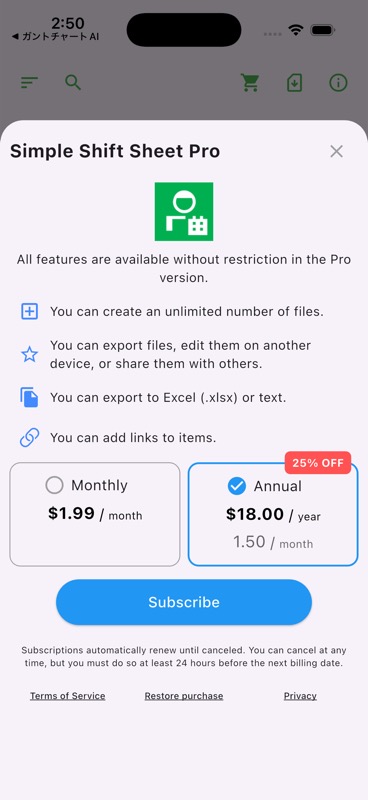
- Besjoch de abonneminten en prizen op it oankeapskerm en selektearje dan it abonnemint datst keapje wolst.
In oankeap weromsette
- As dyn oankeap fia in appwinkel dien is, meld dy dan oan mei it winkelakkount dêr’tst it abonnemint mei kocht hast.
- Iepenje it oankeapskerm yn de app, selektearje ‘Oankeapen weromsette’ en kontrolearje it resultaat.
In oankeap of abonnemint beheare
- As it ynformaasjemenu fan de bestânslist in opsje foar it behearen fan oankeapen biedt, iepenje dy dan.
- Brûk de winkel of tsjinst dêr’tst it abonnemint kocht hast om dyn abonnemint te besjen of op te sizzen.
Betelle akkount
Dyn oankeap oan in Google-akkount keppelje
- Meld dy oan by dyn Google-akkount op it apparaat dêr’tst in aktive oankeap op hast.
- As de opsje om dyn oankeap oan in Google-akkount te keppeljen yn it menu ferskynt, selektearje dy dan en befêstigje it akkount.
- Om dyn betelle abonnemint op in oar stipe apparaat te brûken, meld dy oan mei it keppele Google-akkount.
Fan Google-akkount wikselje
- Kontrolearje yn it ynformaasjemenu fan de bestânslist hokker Google-akkount aktyf is.
- As de opsje om ôf te melden beskikber is, selektearje dy dan, iepenje Google Drive en meld dy oan mei it akkount datst brûke wolst.
Brûk op in oar apparaat it akkount dat keppele is oan de oankeap of oan de Drive-bestannen dêr’tst tagong ta hawwe wolst.