د فایلونو لړلیک
Create a match table
- Select the + Create new row in the file list.
- Enter a name for the match table and select OK.
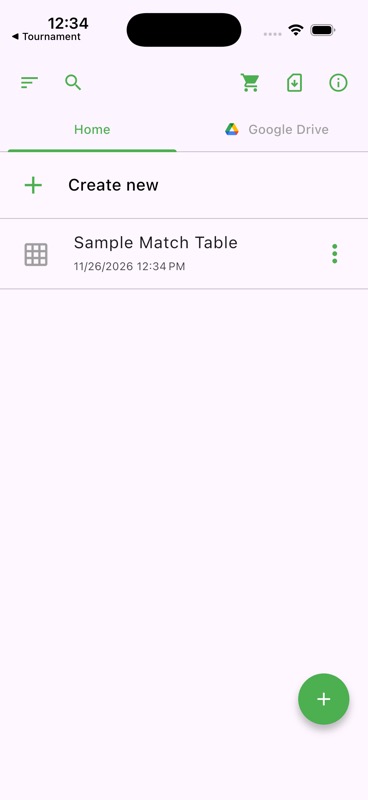
د فایلونو د ترتیبولو لړۍ بدله کړئ
- د فایلونو د لړلیک په سر کې د ترتیبولو اختیار وکاروئ. پر کوچنۍ پرده د ترتیبولو غورنۍ پرانیزئ.
- د بدلون نېټې یا د فایل نوم له مخې ترتیبول غوره کړئ.
Search for a file by name
- Open Home or Google Drive, depending on where the file is stored, and select the Search icon.
- Enter part of the name in Search by file name. Select Close to see the full list again.
د فایل یوه کاپي جوړه کړئ
- د فایل د درې ټکو غورنۍ پرانیزئ او «کاپي جوړول» غوره کړئ.
- په لړلیک کې ورزیاته شوې کاپي پرانیزئ، څو د اصلي فایل له بدلولو پرته یې سمه کړئ.
یو فایل ړنګ کړئ
- د فایل د درې ټکو غورنۍ پرانیزئ او «ړنګول» غوره کړئ.
- د تایید پیغام وګورئ او OK غوره کړئ.
د هغه فایل لپاره چې له تاسو سره شریک شوی وي، په غورنۍ کې ښايي د شریکولو د لرې کولو اختیار موجود وي.
د فایل نوم بدل کړئ
- د فایل د درې ټکو مېنو پرانیزئ او د نوم بدلولو اختیار وټاکئ.
- نوی نوم ولیکئ او تایید یې کړئ.
د Google Drive د هغه فایل نوم بدلولو لپاره چې له تاسو سره شریک شوی، د سمون اجازه ته اړتیا لرئ.
Import a match table
- Select Import in the file list and select OK to open the file picker.
- Choose a Simple MatchTable file (.matchtable).
په Google Drive کې خوندي کړئ
- د فایلونو په لېست کې Google Drive وټاکئ او د خپل Google حساب د نښلولو لپاره لارښوونې تعقیب کړئ.
- د Google Drive له لېست څخه نوی فایل جوړ کړئ. که اختیار موجود وي، د ځايي فایل د درې ټکو له مېنو څخه یې Google Drive ته هم لېږدولی شئ.
په بله وسیله کې د فایل پرانیستلو لپاره هغه Google حساب ونښلوئ چې فایل مو پرې خوندي کړی و.
د خپلې وسیلې او Google Drive ترمنځ فایلونه ولېږدوئ
- په نصب شوي اپ کې خپل Google حساب ونښلوئ او د فایل د درې ټکو مېنو پرانیزئ.
- د فایل د خوندي کېدو ځای ته په کتو، «Google Drive ته لېږدول» یا «Home ته لېږدول» وټاکئ او تایید یې کړئ.
د فایلونو سمول
Enter teams or players
- Tap the team name at the top of a column or at the start of a row. Enter a name and select OK.
- To add more participants, use + at the right or bottom edge of the table.
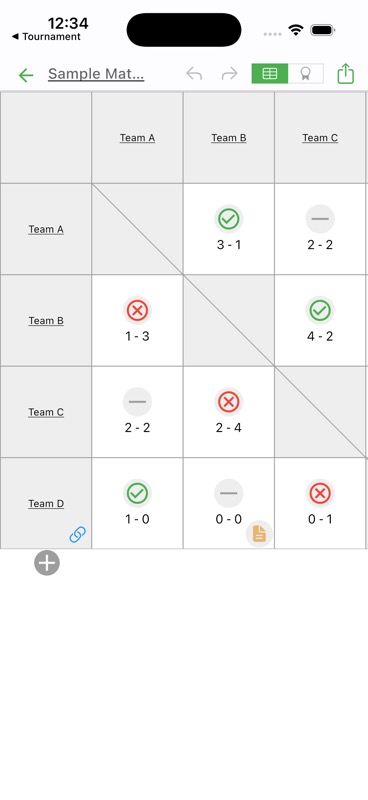
Record scores and match results
- Tap the cell where the two opponents’ row and column intersect.
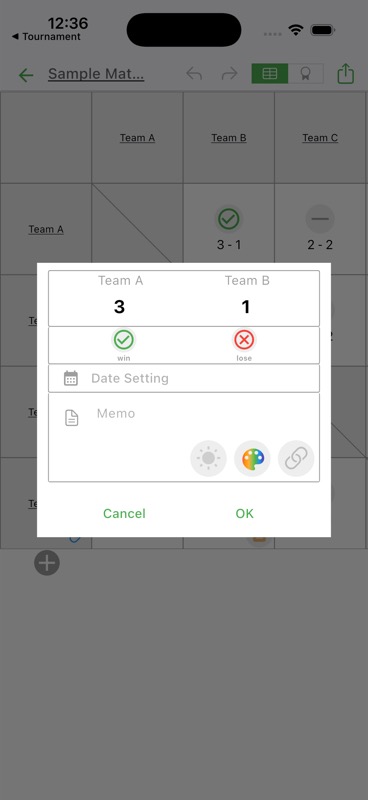
- Enter both scores. Use Win Loss Settings to choose a win, loss, or draw as needed, then select OK.
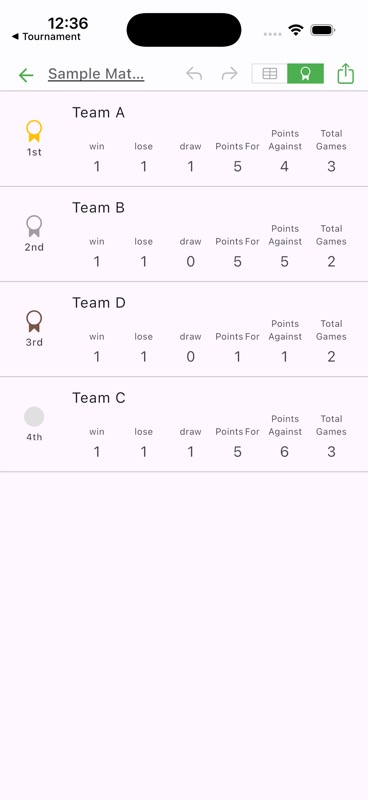
View team standings
- Select the medal icon at the top of the editor.
- Review the standings and each team’s wins, losses, draws, points scored, points conceded, and total matches. Select the table icon to the left of the medal to return to the match table.
Record the date and a note for a match
- Open the match cell and select Date Setting to choose the date.
- Enter the venue or other details in the note field, then select OK.
Export a match table
- Select the share icon in the top-right corner of the editor.
- Choose CSV or Excel to analyze results in another app, or save the native .matchtable file to edit it again later.
Export formats marked with a lock require Pro.
پېرودنې
تادیه شوی پلان واخلئ
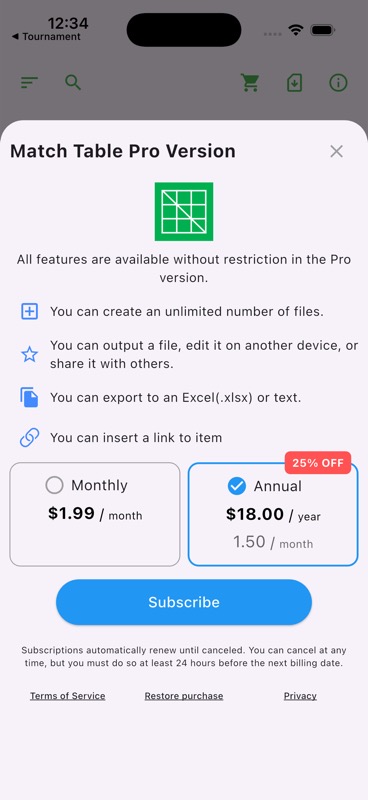
- د فایلونو په لېست کې د پېرود ټوکرۍ نښه وټاکئ.
- د پېرود پر پرده پلانونه او بیې وګورئ، بیا هغه پلان وټاکئ چې اخیستل یې غواړئ.
پېرود بېرته راګرځوئ
- که مو پلان د اپلېکېشنونو له پلورنځي اخیستی وي، د هماغه پلورنځي په حساب ننوځئ چې د پلان د پېرود لپاره مو کارولی و.
- په اپلېکېشن کې د پېرود پرده پرانیزئ، «پېرودونه بېرته راګرځوئ» وټاکئ او پایله وګورئ.
پېرود یا ګډون اداره کړئ
- که د فایلونو د لېست د معلوماتو په مېنو کې د پېرود د مدیریت غوراوی وي، هغه پرانیزئ.
- د خپل ګډون د کتلو یا لغوه کولو لپاره هغه پلورنځی یا خدمت وکاروئ چې پلان مو ترې اخیستی و.
تادیه شوی حساب
خپل پېرود له Google حساب سره وتړئ
- په هغه وسیله کې خپل Google حساب ته ننوځئ چې پېرود مو پکې فعال دی.
- که په مېنو کې له Google حساب سره د خپل پېرود د تړلو غوراوی څرګند شي، هغه وټاکئ او حساب تایید کړئ.
- په بلې ملاتړ شوې وسیلې کې د خپل تادیه شوي پلان د کارولو لپاره په تړلي Google حساب ننوځئ.
د Google حساب بدل کړئ
- د فایلونو د لېست د معلوماتو په مېنو کې وګورئ چې کوم Google حساب فعال دی.
- که د وتلو غوراوی شتون ولري، هغه وټاکئ، بیا Google Drive پرانیزئ او هغه حساب ته ننوځئ چې کارول یې غواړئ.
په بل وسیله کې هغه حساب وکاروئ چې له پېرود یا هغو Drive فایلونو سره تړلی وي چې لاسرسی ورته غواړئ.