ਫ਼ਾਈਲਾਂ ਦੀ ਸੂਚੀ
Create a Gantt chart
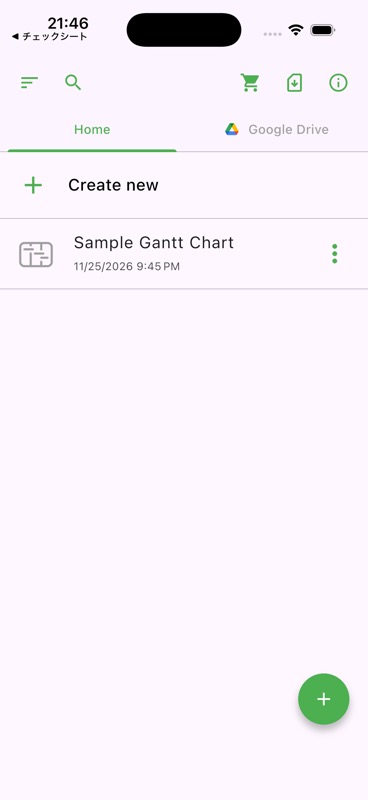
- Tap the + Create new row in the file list.
- Enter a name and select OK to open the chart.
ਫ਼ਾਈਲਾਂ ਦਾ ਕ੍ਰਮ ਬਦਲੋ
- ਫ਼ਾਈਲਾਂ ਦੀ ਸੂਚੀ ਦੇ ਸਿਖਰ 'ਤੇ ਦਿੱਤੇ ਕ੍ਰਮਬੱਧ ਕਰਨ ਦੇ ਵਿਕਲਪ ਦੀ ਵਰਤੋਂ ਕਰੋ। ਛੋਟੀ ਸਕ੍ਰੀਨ 'ਤੇ ਕ੍ਰਮਬੱਧ ਕਰਨ ਵਾਲਾ ਮੀਨੂ ਖੋਲ੍ਹੋ।
- ਸੋਧ ਦੀ ਮਿਤੀ ਜਾਂ ਫ਼ਾਈਲ ਦੇ ਨਾਮ ਅਨੁਸਾਰ ਕ੍ਰਮਬੱਧ ਕਰਨਾ ਚੁਣੋ।
Search for a file by name
- Open Home or Google Drive, depending on where the file is stored, and select the Search icon.
- Enter part of the name in Search by file name. Select Close to see the full list again.
ਫ਼ਾਈਲ ਦੀ ਕਾਪੀ ਬਣਾਓ
- ਫ਼ਾਈਲ ਦਾ ਤਿੰਨ ਬਿੰਦੀਆਂ ਵਾਲਾ ਮੀਨੂ ਖੋਲ੍ਹੋ ਅਤੇ ‘ਕਾਪੀ ਬਣਾਓ’ ਚੁਣੋ।
- ਅਸਲ ਫ਼ਾਈਲ ਨੂੰ ਬਰਕਰਾਰ ਰੱਖਦਿਆਂ ਸੰਪਾਦਨ ਕਰਨ ਲਈ ਸੂਚੀ ਵਿੱਚ ਸ਼ਾਮਲ ਕੀਤੀ ਕਾਪੀ ਖੋਲ੍ਹੋ।
ਫ਼ਾਈਲ ਮਿਟਾਓ
- ਫ਼ਾਈਲ ਦਾ ਤਿੰਨ ਬਿੰਦੀਆਂ ਵਾਲਾ ਮੀਨੂ ਖੋਲ੍ਹੋ ਅਤੇ ‘ਮਿਟਾਓ’ ਚੁਣੋ।
- ਪੁਸ਼ਟੀ ਸੁਨੇਹੇ ਦੀ ਜਾਂਚ ਕਰੋ ਅਤੇ OK ਚੁਣੋ।
ਤੁਹਾਡੇ ਨਾਲ ਸਾਂਝੀ ਕੀਤੀ ਫ਼ਾਈਲ ਲਈ ਮੀਨੂ ਵਿੱਚ ਸਾਂਝ ਹਟਾਉਣ ਦਾ ਵਿਕਲਪ ਹੋ ਸਕਦਾ ਹੈ।
ਫ਼ਾਈਲ ਦਾ ਨਾਮ ਬਦਲੋ
- ਫਾਈਲ ਦਾ ਤਿੰਨ ਬਿੰਦੀਆਂ ਵਾਲਾ ਮੀਨੂ ਖੋਲ੍ਹੋ ਅਤੇ ਨਾਮ ਬਦਲਣ ਦਾ ਵਿਕਲਪ ਚੁਣੋ।
- ਨਵਾਂ ਨਾਮ ਦਰਜ ਕਰੋ ਅਤੇ ਪੁਸ਼ਟੀ ਕਰੋ।
ਤੁਹਾਡੇ ਨਾਲ ਸਾਂਝੀ ਕੀਤੀ Google Drive ਫਾਈਲ ਦਾ ਨਾਮ ਬਦਲਣ ਲਈ ਤੁਹਾਡੇ ਕੋਲ ਸੰਪਾਦਨ ਦੀ ਇਜਾਜ਼ਤ ਹੋਣੀ ਚਾਹੀਦੀ ਹੈ।
Import a Gantt chart
- Select Import in the file list, then select OK to open the file picker.
- Choose an iGanttChart file (.igantt).
Google Drive ਵਿੱਚ ਸੇਵ ਕਰੋ
- ਫਾਈਲ ਸੂਚੀ ਵਿੱਚ Google Drive ਚੁਣੋ ਅਤੇ ਆਪਣਾ Google ਖਾਤਾ ਕਨੈਕਟ ਕਰਨ ਲਈ ਦਿਖਾਈਆਂ ਹਦਾਇਤਾਂ ਦੀ ਪਾਲਣਾ ਕਰੋ।
- Google Drive ਦੀ ਸੂਚੀ ਤੋਂ ਨਵੀਂ ਫਾਈਲ ਬਣਾਓ। ਜੇ ਵਿਕਲਪ ਉਪਲਬਧ ਹੋਵੇ, ਤਾਂ ਤੁਸੀਂ ਸਥਾਨਕ ਫਾਈਲ ਨੂੰ ਉਸ ਦੇ ਤਿੰਨ ਬਿੰਦੀਆਂ ਵਾਲੇ ਮੀਨੂ ਰਾਹੀਂ Google Drive ਵਿੱਚ ਵੀ ਭੇਜ ਸਕਦੇ ਹੋ।
ਕਿਸੇ ਹੋਰ ਡਿਵਾਈਸ ਉੱਤੇ ਫਾਈਲ ਖੋਲ੍ਹਣ ਲਈ ਉਹੀ Google ਖਾਤਾ ਕਨੈਕਟ ਕਰੋ ਜਿਸ ਨਾਲ ਤੁਸੀਂ ਇਸ ਨੂੰ ਸੇਵ ਕੀਤਾ ਸੀ।
ਆਪਣੇ ਡਿਵਾਈਸ ਅਤੇ Google Drive ਵਿਚਕਾਰ ਫਾਈਲਾਂ ਭੇਜੋ
- ਇੰਸਟਾਲ ਕੀਤੀ ਐਪ ਵਿੱਚ ਆਪਣਾ Google ਖਾਤਾ ਕਨੈਕਟ ਕਰੋ ਅਤੇ ਫਾਈਲ ਦਾ ਤਿੰਨ ਬਿੰਦੀਆਂ ਵਾਲਾ ਮੀਨੂ ਖੋਲ੍ਹੋ।
- ਫਾਈਲ ਕਿੱਥੇ ਸੇਵ ਹੈ, ਉਸ ਮੁਤਾਬਕ Google Drive ਵਿੱਚ ਭੇਜੋ ਜਾਂ Home ਵਿੱਚ ਭੇਜੋ ਚੁਣੋ ਅਤੇ ਪੁਸ਼ਟੀ ਕਰੋ।
ਫ਼ਾਈਲਾਂ ਦਾ ਸੰਪਾਦਨ
Add tasks and subtasks
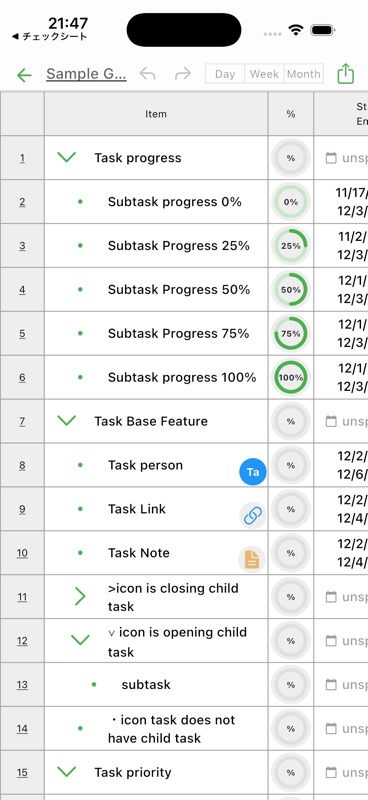
- Tap the row number of an existing task and choose Add Sibling Task or Add Child Task.
- Use a sibling task for work at the same level, or a child task to break the selected task into smaller steps.
Set a task’s dates
- Tap the task name to open the task editor.
- Tap Date Setting or the displayed date range. Choose the start and end dates, then select OK in the task editor.
Set dependencies with predecessor tasks
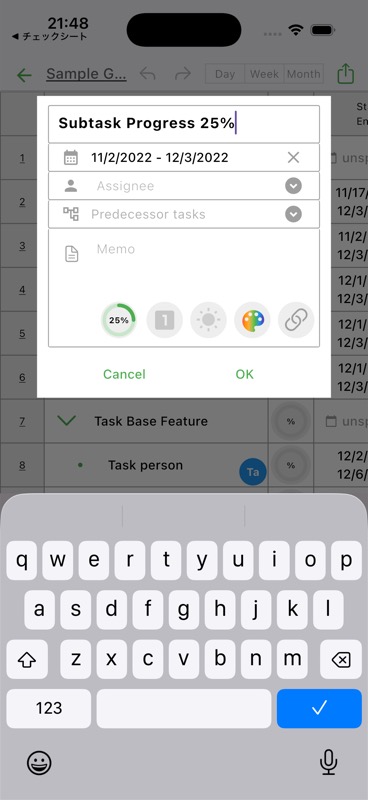
- Tap the name of the task that comes later to open its editor.
- Under Predecessor tasks, select the work that needs to finish first. Set dates on both tasks to see the link in the chart.
- To remove the dependencies, select Clear selection.
Update task progress
- In the task editor, tap the circular indicator in the lower-right corner of the note field until it shows the current completion level.
- Update it as work progresses, then review the dates and completion level in the chart.
Export a Gantt chart
- Open Export in the top-right corner of the editor.
- Choose Image (.png) or PDF to share or print the chart. For Excel or for later reimport into iGanttChart, choose the corresponding export format.
Export formats marked with a lock require Pro.
ਖ਼ਰੀਦਦਾਰੀਆਂ
ਭੁਗਤਾਨ ਵਾਲਾ ਪਲਾਨ ਖਰੀਦੋ
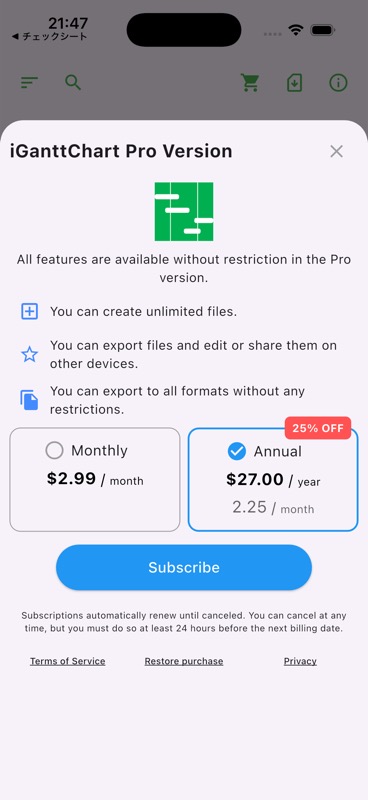
- ਫਾਈਲਾਂ ਦੀ ਸੂਚੀ ਵਿੱਚ ਖਰੀਦਦਾਰੀ ਕਾਰਟ ਦਾ ਆਈਕਨ ਚੁਣੋ।
- ਖਰੀਦ ਸਕ੍ਰੀਨ 'ਤੇ ਪਲਾਨਾਂ ਅਤੇ ਕੀਮਤਾਂ ਦੀ ਸਮੀਖਿਆ ਕਰੋ, ਫਿਰ ਉਹ ਪਲਾਨ ਚੁਣੋ ਜੋ ਤੁਸੀਂ ਖਰੀਦਣਾ ਚਾਹੁੰਦੇ ਹੋ।
ਖਰੀਦ ਬਹਾਲ ਕਰੋ
- ਜੇ ਤੁਸੀਂ ਐਪ ਸਟੋਰ ਤੋਂ ਖਰੀਦ ਕੀਤੀ ਹੈ, ਤਾਂ ਉਸੇ ਸਟੋਰ ਖਾਤੇ ਨਾਲ ਸਾਈਨ ਇਨ ਕਰੋ ਜਿਸ ਨਾਲ ਤੁਸੀਂ ਪਲਾਨ ਖਰੀਦਿਆ ਸੀ।
- ਐਪ ਵਿੱਚ ਖਰੀਦ ਸਕ੍ਰੀਨ ਖੋਲ੍ਹੋ, «ਖਰੀਦਾਂ ਬਹਾਲ ਕਰੋ» ਚੁਣੋ ਅਤੇ ਨਤੀਜਾ ਦੇਖੋ।
ਖਰੀਦ ਜਾਂ ਸਬਸਕ੍ਰਿਪਸ਼ਨ ਦਾ ਪ੍ਰਬੰਧਨ ਕਰੋ
- ਜੇ ਫਾਈਲਾਂ ਦੀ ਸੂਚੀ ਦੇ ਜਾਣਕਾਰੀ ਮੀਨੂ ਵਿੱਚ ਖਰੀਦ ਪ੍ਰਬੰਧਨ ਦਾ ਵਿਕਲਪ ਹੈ, ਤਾਂ ਉਸ ਨੂੰ ਖੋਲ੍ਹੋ।
- ਆਪਣੀ ਸਬਸਕ੍ਰਿਪਸ਼ਨ ਦੀ ਸਮੀਖਿਆ ਕਰਨ ਜਾਂ ਰੱਦ ਕਰਨ ਲਈ ਉਸ ਸਟੋਰ ਜਾਂ ਸੇਵਾ ਦੀ ਵਰਤੋਂ ਕਰੋ ਜਿੱਥੋਂ ਤੁਸੀਂ ਪਲਾਨ ਖਰੀਦਿਆ ਸੀ।
ਭੁਗਤਾਨ ਵਾਲਾ ਖਾਤਾ
ਆਪਣੀ ਖਰੀਦ ਨੂੰ Google ਖਾਤੇ ਨਾਲ ਲਿੰਕ ਕਰੋ
- ਜਿਸ ਡਿਵਾਈਸ 'ਤੇ ਤੁਹਾਡੀ ਖਰੀਦ ਸਰਗਰਮ ਹੈ, ਉਸ 'ਤੇ ਆਪਣੇ Google ਖਾਤੇ ਵਿੱਚ ਸਾਈਨ ਇਨ ਕਰੋ।
- ਜੇ ਮੀਨੂ ਵਿੱਚ ਆਪਣੀ ਖਰੀਦ ਨੂੰ Google ਖਾਤੇ ਨਾਲ ਲਿੰਕ ਕਰਨ ਦਾ ਵਿਕਲਪ ਦਿਖਾਈ ਦਿੰਦਾ ਹੈ, ਤਾਂ ਉਸ ਨੂੰ ਚੁਣੋ ਅਤੇ ਖਾਤੇ ਦੀ ਪੁਸ਼ਟੀ ਕਰੋ।
- ਕਿਸੇ ਹੋਰ ਸਮਰਥਿਤ ਡਿਵਾਈਸ 'ਤੇ ਆਪਣਾ ਭੁਗਤਾਨ ਵਾਲਾ ਪਲਾਨ ਵਰਤਣ ਲਈ ਲਿੰਕ ਕੀਤੇ Google ਖਾਤੇ ਨਾਲ ਸਾਈਨ ਇਨ ਕਰੋ।
Google ਖਾਤਾ ਬਦਲੋ
- ਫਾਈਲਾਂ ਦੀ ਸੂਚੀ ਦੇ ਜਾਣਕਾਰੀ ਮੀਨੂ ਵਿੱਚ ਦੇਖੋ ਕਿ ਕਿਹੜਾ Google ਖਾਤਾ ਸਰਗਰਮ ਹੈ।
- ਜੇ ਸਾਈਨ ਆਉਟ ਦਾ ਵਿਕਲਪ ਉਪਲਬਧ ਹੈ, ਤਾਂ ਉਸ ਨੂੰ ਚੁਣੋ, ਫਿਰ Google Drive ਖੋਲ੍ਹੋ ਅਤੇ ਉਸ ਖਾਤੇ ਵਿੱਚ ਸਾਈਨ ਇਨ ਕਰੋ ਜਿਸ ਦੀ ਤੁਸੀਂ ਵਰਤੋਂ ਕਰਨਾ ਚਾਹੁੰਦੇ ਹੋ।
ਕਿਸੇ ਹੋਰ ਡਿਵਾਈਸ 'ਤੇ ਉਸ ਖਾਤੇ ਦੀ ਵਰਤੋਂ ਕਰੋ ਜੋ ਖਰੀਦ ਜਾਂ ਉਹਨਾਂ Drive ਫਾਈਲਾਂ ਨਾਲ ਜੁੜਿਆ ਹੈ ਜਿਨ੍ਹਾਂ ਤੱਕ ਤੁਸੀਂ ਪਹੁੰਚ ਕਰਨਾ ਚਾਹੁੰਦੇ ਹੋ।