Filliste
Create a Gantt chart
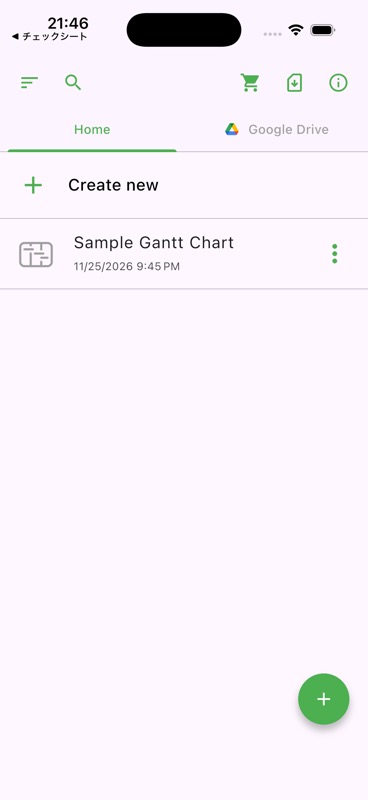
- Tap the + Create new row in the file list.
- Enter a name and select OK to open the chart.
Endre sorteringsrekkefølgen for filer
- Bruk sorteringskontrollen øverst i fillisten. Åpne sorteringsmenyen på en liten skjerm.
- Velg å sortere etter endringsdato eller filnavn.
Search for a file by name
- Open Home or Google Drive, depending on where the file is stored, and select the Search icon.
- Enter part of the name in Search by file name. Select Close to see the full list again.
Dupliser en fil
- Åpne filens trepunktsmeny og velg Dupliser.
- Åpne kopien som er lagt til i listen, for å redigere den og samtidig beholde originalen.
Slett en fil
- Åpne filens trepunktsmeny og velg Slett.
- Kontroller bekreftelsesmeldingen og velg OK.
For en fil som er delt med deg, kan menyen ha et alternativ for å fjerne delingen.
Gi en fil nytt navn
- Åpne menyen med tre prikker for filen og velg Gi nytt navn.
- Skriv inn det nye navnet og bekreft.
Du må ha redigeringstilgang for å gi nytt navn til en Google Drive-fil som er delt med deg.
Import a Gantt chart
- Select Import in the file list, then select OK to open the file picker.
- Choose an iGanttChart file (.igantt).
Lagre i Google Drive
- Velg Google Drive i fillisten og følg instruksjonene for å koble til Google-kontoen din.
- Opprett en ny fil fra Google Drive-listen. Hvis alternativet er tilgjengelig, kan du også flytte en lokal fil til Google Drive fra filens meny med tre prikker.
For å åpne filen på en annen enhet må du koble til Google-kontoen du brukte til å lagre den.
Flytt filer mellom enheten din og Google Drive
- Koble til Google-kontoen din i den installerte appen og åpne menyen med tre prikker for filen.
- Velg Flytt til Google Drive eller Flytt til Hjem, avhengig av hvor filen er lagret, og bekreft.
Redigering av filer
Add tasks and subtasks
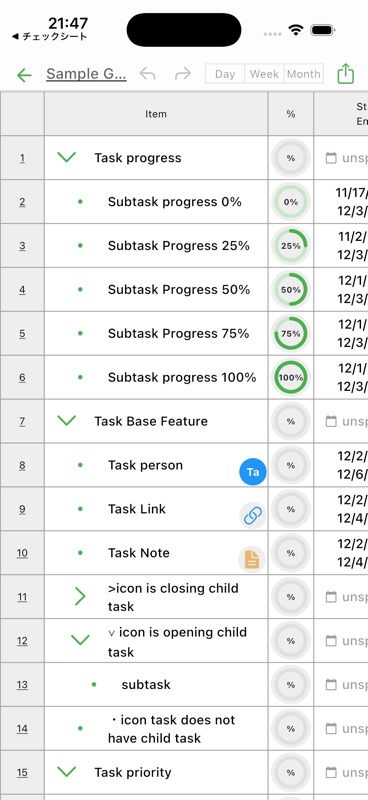
- Tap the row number of an existing task and choose Add Sibling Task or Add Child Task.
- Use a sibling task for work at the same level, or a child task to break the selected task into smaller steps.
Set a task’s dates
- Tap the task name to open the task editor.
- Tap Date Setting or the displayed date range. Choose the start and end dates, then select OK in the task editor.
Set dependencies with predecessor tasks
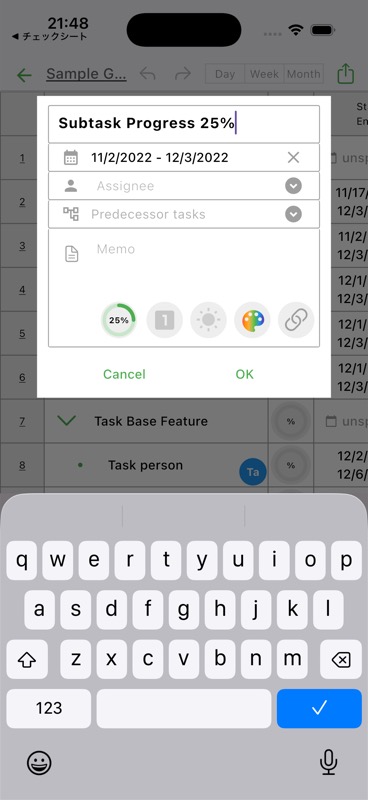
- Tap the name of the task that comes later to open its editor.
- Under Predecessor tasks, select the work that needs to finish first. Set dates on both tasks to see the link in the chart.
- To remove the dependencies, select Clear selection.
Update task progress
- In the task editor, tap the circular indicator in the lower-right corner of the note field until it shows the current completion level.
- Update it as work progresses, then review the dates and completion level in the chart.
Export a Gantt chart
- Open Export in the top-right corner of the editor.
- Choose Image (.png) or PDF to share or print the chart. For Excel or for later reimport into iGanttChart, choose the corresponding export format.
Export formats marked with a lock require Pro.
Kjøp
Kjøp et betalt abonnement
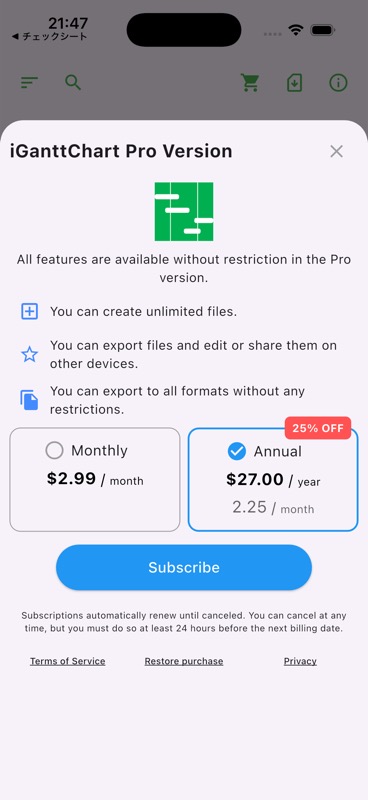
- Velg handlekurvikonet i fillisten.
- Se gjennom abonnementene og prisene på kjøpsskjermen, og velg deretter abonnementet du vil kjøpe.
Gjenopprett et kjøp
- Hvis du kjøpte abonnementet i en appbutikk, logger du på med butikkontoen du brukte til kjøpet.
- Åpne kjøpsskjermen i appen, velg Gjenopprett kjøp og kontroller resultatet.
Administrer et kjøp eller abonnement
- Hvis informasjonsmenyen i fillisten har et alternativ for å administrere kjøp, åpner du det.
- Bruk butikken eller tjenesten der du kjøpte abonnementet, for å se gjennom eller avslutte abonnementet.
Betalt konto
Knytt kjøpet ditt til en Google-konto
- Logg på Google-kontoen din på enheten der du har et aktivt kjøp.
- Hvis alternativet for å knytte kjøpet til en Google-konto vises i menyen, velger du det og bekrefter kontoen.
- For å bruke det betalte abonnementet ditt på en annen støttet enhet logger du på med den tilknyttede Google-kontoen.
Bytt Google-konto
- Kontroller hvilken Google-konto som er aktiv, i informasjonsmenyen i fillisten.
- Hvis alternativet for å logge av er tilgjengelig, velger du det. Åpne deretter Google Drive og logg på kontoen du vil bruke.
På en annen enhet bruker du kontoen som er knyttet til kjøpet eller Drive-filene du vil ha tilgang til.