ھۆججەتلەر تىزىملىكى
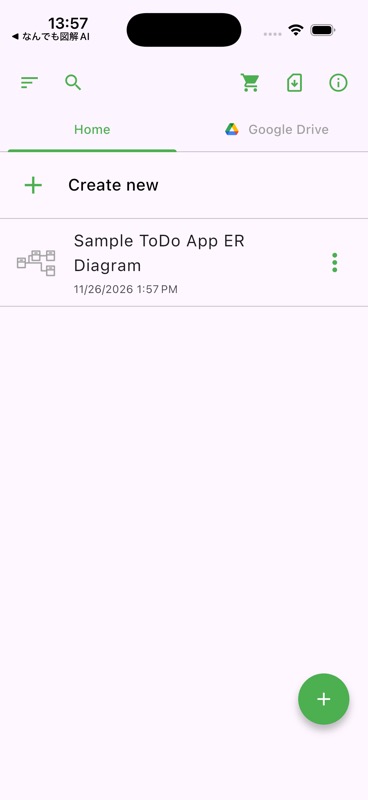
Create a file for an ER diagram
- Select + Create new in the file list and enter a name.
- Select OK to open the editor.
ھۆججەتلەرنىڭ رەتلەش تەرتىپىنى ئۆزگەرتىش
- ھۆججەتلەر تىزىملىكىنىڭ ئۈستىدىكى رەتلەش كونترولىنى ئىشلىتىڭ. كىچىك ئېكراندا رەتلەش تىزىملىكىنى ئېچىڭ.
- ئۆزگەرتىلگەن چېسلا ياكى ھۆججەت نامى بويىچە رەتلەشنى تاللاڭ.
Search for a file by name
- Open Home or Google Drive, depending on where the file is stored, and select the Search icon.
- Enter part of the name in Search by file name. Select Close to see the full list again.
ھۆججەتنىڭ كۆپەيتىلگەن نۇسخىسىنى ياساش
- ھۆججەتنىڭ ئۈچ چېكىتلىك تىزىملىكىنى ئېچىپ، «نۇسخىلاش»نى تاللاڭ.
- ئەسلى نۇسخىسىنى ساقلاپ قالغان ھالدا تەھرىرلەش ئۈچۈن تىزىملىككە قوشۇلغان نۇسخىنى ئېچىڭ.
ھۆججەتنى ئۆچۈرۈش
- ھۆججەتنىڭ ئۈچ چېكىتلىك تىزىملىكىنى ئېچىپ، «ئۆچۈرۈش»نى تاللاڭ.
- جەزملەشتۈرۈش ئۇچۇرىنى تەكشۈرۈپ، «OK» نى تاللاڭ.
سىز بىلەن ھەمبەھىرلەنگەن ھۆججەتنىڭ تىزىملىكىدە ھەمبەھىرلەشنى بىكار قىلىش تاللانمىسى بولۇشى مۇمكىن.
ھۆججەتنىڭ نامىنى ئۆزگەرتىش
- ھۆججەتنىڭ ئۈچ چېكىتلىك تىزىملىكىنى ئېچىپ، «نامىنى ئۆزگەرتىش»نى تاللاڭ.
- يېڭى نامنى كىرگۈزۈپ جەزملەشتۈرۈڭ.
سىز بىلەن ئورتاقلىشىلغان Google Drive ھۆججىتىنىڭ نامىنى ئۆزگەرتىش ئۈچۈن تەھرىرلەش ھوقۇقىڭىز بولۇشى كېرەك.
Import a Mermaid diagram
- Select Import in the file list and select OK to open the file picker.
- Choose a Mermaid file (.mermaid or .mmd), then open it from the file list.
Google Drive غا ساقلاش
- ھۆججەتلەر تىزىملىكىدىن Google Drive نى تاللاپ، Google ھېساباتىڭىزنى ئۇلاش ئۈچۈن كۆرسەتمىلەرگە ئەگىشىڭ.
- Google Drive تىزىملىكىدىن يېڭى ھۆججەت قۇرۇڭ. ئەگەر بۇ تاللاش بار بولسا، يەرلىك ھۆججەتنى ئۈچ چېكىتلىك تىزىملىكى ئارقىلىق Google Drive غا يۆتكىيەلەيسىز.
ھۆججەتنى باشقا ئۈسكۈنىدە ئېچىش ئۈچۈن، ئۇنى ساقلىغاندا ئىشلەتكەن Google ھېساباتىڭىزنى ئۇلاڭ.
ئۈسكۈنىڭىز بىلەن Google Drive ئارىسىدا ھۆججەت يۆتكەش
- ئورنىتىلغان ئەپتە Google ھېساباتىڭىزنى ئۇلاپ، ھۆججەتنىڭ ئۈچ چېكىتلىك تىزىملىكىنى ئېچىڭ.
- ھۆججەتنىڭ ساقلانغان ئورنىغا ئاساسەن «Google Drive غا يۆتكەش» ياكى «HOME غا يۆتكەش»نى تاللاپ جەزملەشتۈرۈڭ.
ھۆججەتلەرنى تەھرىرلەش
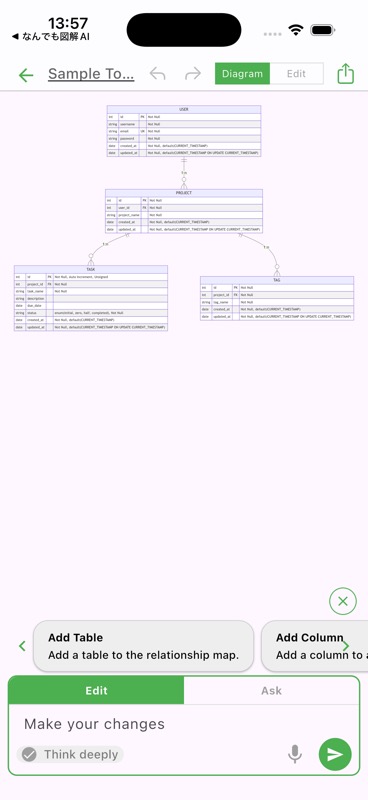
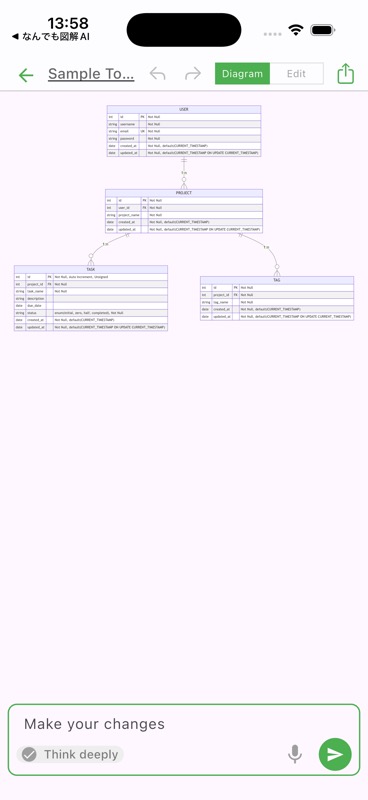
Describe tables and relationships to generate an ER diagram
- Choose Diagram at the top of the editor, tap the field at the bottom, and choose Edit.
- Send a request such as “Create Customer and Order tables. One customer can have many orders. Give each table an ID and have each order reference its customer.”
- Check the tables, keys, and relationships, such as one-to-many. Use the same field to request changes.
Ask AI a question about the diagram
- Choose Diagram, tap the input field at the bottom, then choose Ask.
- Send a question such as “Explain the relationships in this diagram” and read the reply in the chat window.
Edit attributes and relationships in Mermaid
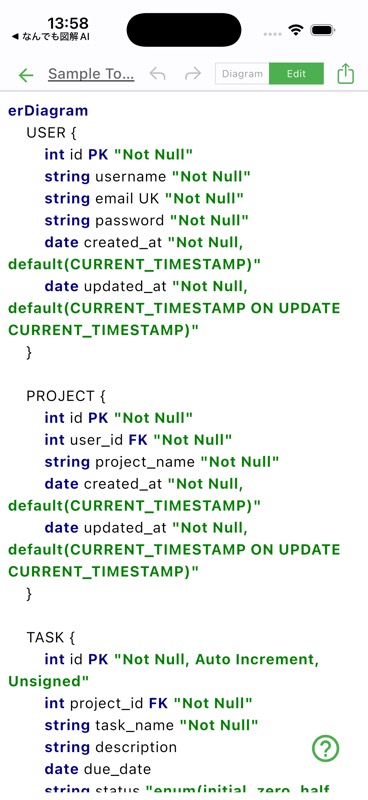
- Choose Edit at the top of the editor to open the ER diagram’s Mermaid source.
- After adding attributes or changing a relationship, switch to Diagram to check the result.
مەزمۇننى URL ئارقىلىق ھەمبەھىرلەش
- تەھرىرلىگۈچتە ئېكسپورت تىزىملىكىنى ئېچىپ، تور ئارقىلىق ھەمبەھىرلەش تاللانمىسىنى تاللاڭ.
- ھاسىل قىلىنغان URL نى كۆچۈرۈپ، مەزمۇننى ھەمبەھىرلىمەكچى بولغان كىشىلەرگە ئەۋەتىڭ.
URL ئۇلانما قۇرۇلغان ۋاقىتتىكى مەزمۇننى ئۆز ئىچىگە ئالىدۇ. ھەمبەھىرلىگىلى بولىدىغان مەزمۇننىڭ تۈرى ۋە مىقدارى چەكلىك.
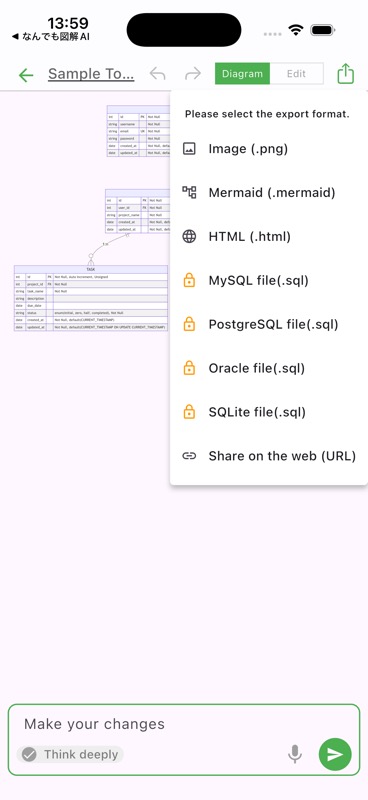
Export the diagram as an image, Mermaid, or HTML
- Select the share icon in the top-right corner of the editor.
- Choose an image to place the diagram in another document, Mermaid (.mermaid) to edit the source later, or HTML to open the file in a browser.
Export an ER diagram as a SQL file
- Select the share icon in the top-right corner of the editor.
- Choose the SQL export for your database: MySQL, PostgreSQL, Oracle, or SQLite.
- Before using the exported SQL, review the data types, primary keys, and foreign keys.
SQL export requires Pro.
سېتىۋېلىشلار
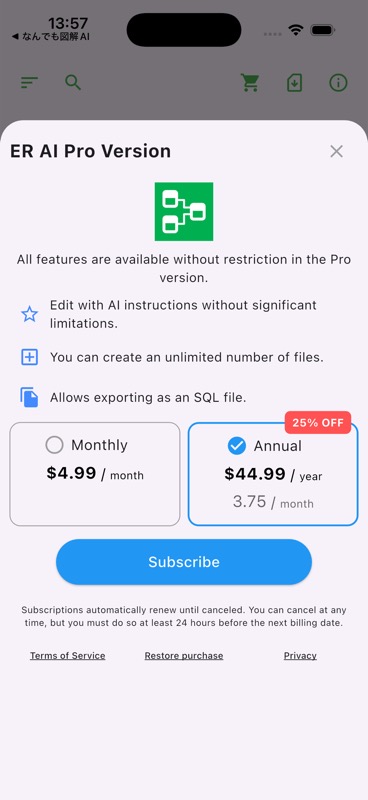
ھەقلىق پىلان سېتىۋېلىش
- ھۆججەتلەر تىزىملىكىدىكى مال سېۋىتى سىنبەلگىسىنى تاللاڭ.
- سېتىۋېلىش ئېكرانىدىكى پىلانلار ۋە باھالارنى تەكشۈرۈپ، سېتىۋالماقچى بولغان پىلاننى تاللاڭ.
سېتىۋېلىشنى ئەسلىگە كەلتۈرۈش
- ئەگەر ئەپ دۇكىنىدىن سېتىۋالغان بولسىڭىز، پىلاننى سېتىۋېلىشتا ئىشلەتكەن دۇكان ھېساباتىڭىزغا كىرىڭ.
- ئەپتىكى سېتىۋېلىش ئېكرانىنى ئېچىپ، «سېتىۋېلىشلارنى ئەسلىگە كەلتۈرۈش»نى تاللاڭ ۋە نەتىجىنى تەكشۈرۈڭ.
سېتىۋېلىش ياكى مۇشتەرىلىكنى باشقۇرۇش
- ھۆججەتلەر تىزىملىكىنىڭ ئۇچۇر تىزىملىكىدە سېتىۋېلىشنى باشقۇرۇش تاللانمىسى بولسا، ئۇنى ئېچىڭ.
- مۇشتەرىلىكىڭىزنى تەكشۈرۈش ياكى بىكار قىلىش ئۈچۈن پىلاننى سېتىۋالغان دۇكان ياكى مۇلازىمەتنى ئىشلىتىڭ.
ھەقلىق ھېسابات
سېتىۋېلىشنى Google ھېساباتىغا باغلاش
- كۈچكە ئىگە سېتىۋېلىشىڭىز بار ئۈسكۈنىدە Google ھېساباتىڭىزغا كىرىڭ.
- تىزىملىكتە سېتىۋېلىشنى Google ھېساباتىغا باغلاش تاللانمىسى كۆرۈنسە، ئۇنى تاللاڭ ۋە ھېساباتنى جەزملەشتۈرۈڭ.
- ھەقلىق پىلانىڭىزنى قوللايدىغان باشقا ئۈسكۈنىدە ئىشلىتىش ئۈچۈن باغلانغان Google ھېساباتىڭىزغا كىرىڭ.
Google ھېساباتلىرىنى ئالماشتۇرۇش
- ھۆججەتلەر تىزىملىكىنىڭ ئۇچۇر تىزىملىكىدىن قايسى Google ھېساباتىنىڭ ئاكتىپ ئىكەنلىكىنى تەكشۈرۈڭ.
- ھېساباتتىن چىقىش تاللانمىسى بولسا، ئۇنى تاللاڭ، ئاندىن Google Drive نى ئېچىپ، ئىشلەتمەكچى بولغان ھېساباتىڭىزغا كىرىڭ.
باشقا ئۈسكۈنىدە سېتىۋېلىشقا باغلانغان ياكى ئاچماقچى بولغان Drive ھۆججەتلىرىڭىزغا مۇناسىۋەتلىك ھېساباتنى ئىشلىتىڭ.