Filliste
Create a file for an ER diagram
- Select + Create new in the file list and enter a name.
- Select OK to open the editor.
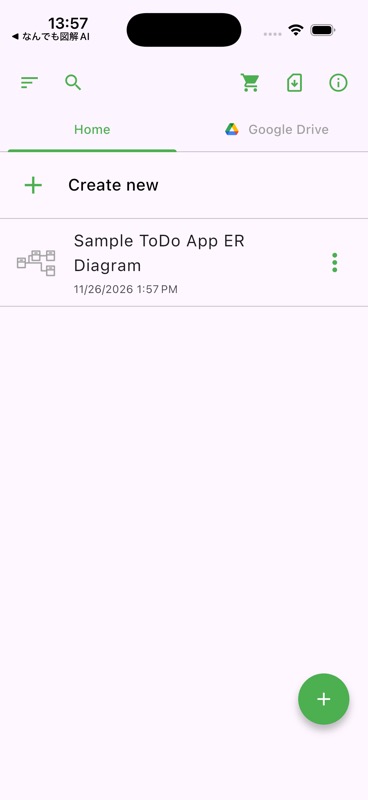
Endre sorteringsrekkefølgen for filer
- Bruk sorteringskontrollen øverst i fillisten. Åpne sorteringsmenyen på en liten skjerm.
- Velg om du vil sortere etter endringsdato eller filnavn.
Search for a file by name
- Open Home or Google Drive, depending on where the file is stored, and select the Search icon.
- Enter part of the name in Search by file name. Select Close to see the full list again.
Duplisere en fil
- Åpne menyen med tre prikker for filen og velg Dupliser.
- Åpne kopien som er lagt til i listen, for å redigere den uten å endre originalen.
Slette en fil
- Åpne menyen med tre prikker for filen og velg Slett.
- Kontroller bekreftelsesmeldingen og velg OK.
For en fil som er delt med deg, kan menyen inneholde et alternativ for å fjerne delingen.
Endre navn på en fil
- Åpne menyen med tre prikker for filen, og velg Gi nytt navn.
- Skriv inn det nye navnet og bekreft.
Du må ha redigeringstilgang for å gi nytt navn til en Google Drive-fil som er delt med deg.
Import a Mermaid diagram
- Select Import in the file list and select OK to open the file picker.
- Choose a Mermaid file (.mermaid or .mmd), then open it from the file list.
Lagre i Google Drive
- Velg Google Drive i fillisten, og følg instruksjonene for å koble til Google-kontoen din.
- Opprett en ny fil fra Google Drive-listen. Hvis alternativet er tilgjengelig, kan du også flytte en lokal fil til Google Drive fra menyen med tre prikker.
For å åpne filen på en annen enhet, kobler du til Google-kontoen du brukte til å lagre den.
Flytt filer mellom enheten din og Google Drive
- Koble til Google-kontoen din i den installerte appen, og åpne menyen med tre prikker for filen.
- Velg Flytt til Google Drive eller Flytt til Hjem, avhengig av hvor filen er lagret, og bekreft.
Redigere filer
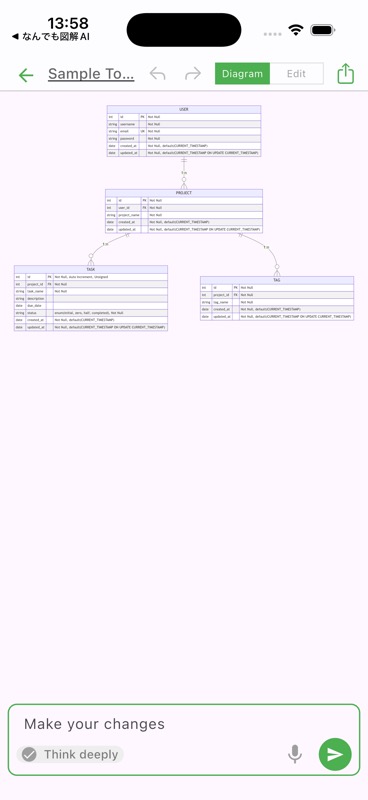
Describe tables and relationships to generate an ER diagram
- Choose Diagram at the top of the editor, tap the field at the bottom, and choose Edit.
- Send a request such as “Create Customer and Order tables. One customer can have many orders. Give each table an ID and have each order reference its customer.”
- Check the tables, keys, and relationships, such as one-to-many. Use the same field to request changes.
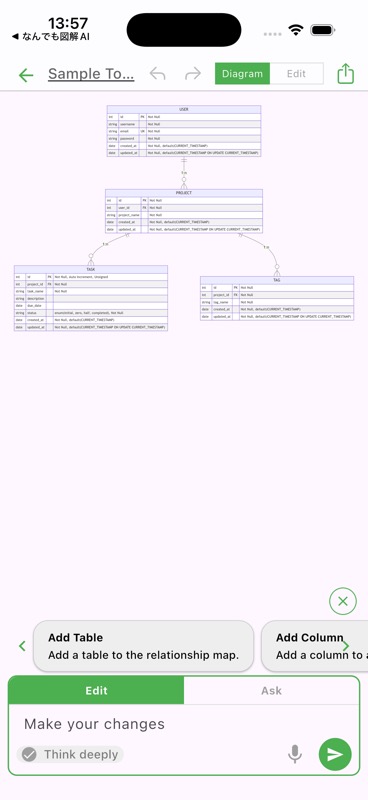
Ask AI a question about the diagram
- Choose Diagram, tap the input field at the bottom, then choose Ask.
- Send a question such as “Explain the relationships in this diagram” and read the reply in the chat window.
Edit attributes and relationships in Mermaid
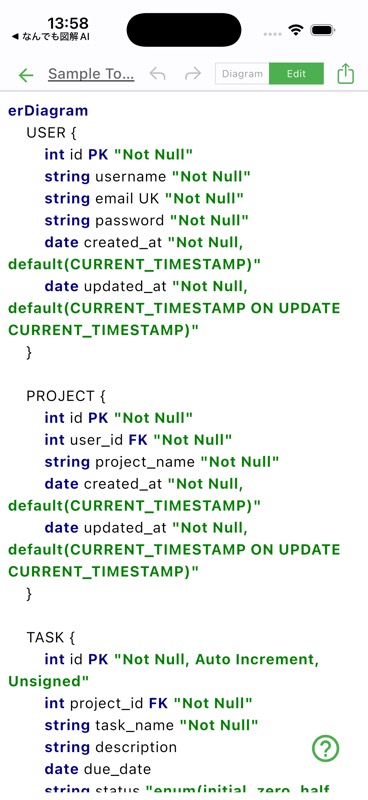
- Choose Edit at the top of the editor to open the ER diagram’s Mermaid source.
- After adding attributes or changing a relationship, switch to Diagram to check the result.
Del innhold via en URL
- Åpne eksportmenyen i redigeringsverktøyet og velg alternativet for deling på nettet.
- Kopier URL-en som er generert, og send den til dem du vil dele innholdet med.
URL-en inneholder innholdet slik det var da lenken ble opprettet. Det er begrensninger på typen og mengden innhold du kan dele.
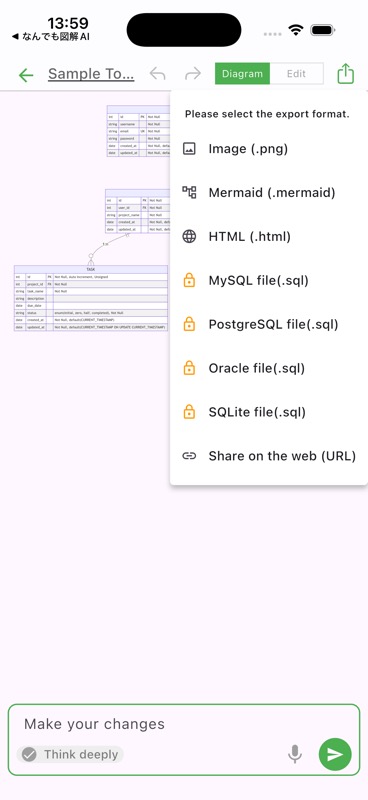
Export the diagram as an image, Mermaid, or HTML
- Select the share icon in the top-right corner of the editor.
- Choose an image to place the diagram in another document, Mermaid (.mermaid) to edit the source later, or HTML to open the file in a browser.
Export an ER diagram as a SQL file
- Select the share icon in the top-right corner of the editor.
- Choose the SQL export for your database: MySQL, PostgreSQL, Oracle, or SQLite.
- Before using the exported SQL, review the data types, primary keys, and foreign keys.
SQL export requires Pro.
Kjøp
Kjøp et betalt abonnement
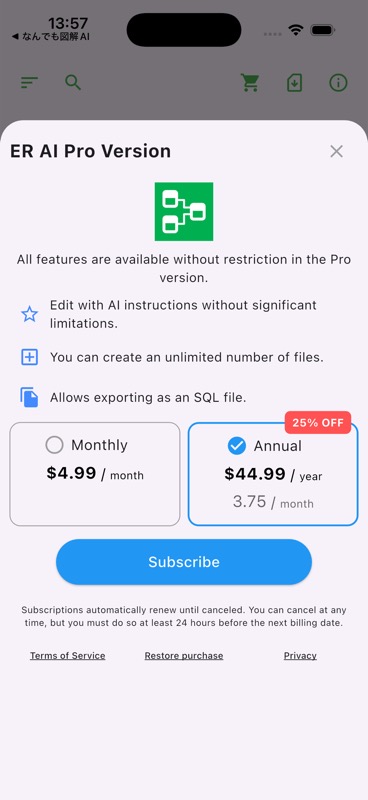
- Velg handlekurvikonet i fillisten.
- Se gjennom abonnementene og prisene på kjøpsskjermen, og velg deretter abonnementet du vil kjøpe.
Gjenopprett et kjøp
- Hvis du kjøpte abonnementet i en appbutikk, logger du på med butikkontoen du brukte til kjøpet.
- Åpne kjøpsskjermen i appen, velg «Gjenopprett kjøp» og sjekk resultatet.
Administrer et kjøp eller abonnement
- Hvis informasjonsmenyen i fillisten har et alternativ for kjøpsadministrasjon, åpner du det.
- Bruk butikken eller tjenesten der du kjøpte abonnementet, for å se gjennom eller si opp abonnementet.
Betalt konto
Knytt kjøpet ditt til en Google-konto
- Logg på Google-kontoen din på enheten der du har et aktivt kjøp.
- Hvis alternativet for å knytte kjøpet til en Google-konto vises i menyen, velger du det og bekrefter kontoen.
- Logg på med den tilknyttede Google-kontoen for å bruke det betalte abonnementet ditt på en annen støttet enhet.
Bytt Google-konto
- Sjekk hvilken Google-konto som er aktiv, i informasjonsmenyen i fillisten.
- Hvis alternativet for å logge av er tilgjengelig, velger du det. Åpne deretter Google Drive og logg på kontoen du vil bruke.
På en annen enhet bruker du kontoen som er knyttet til kjøpet eller Drive-filene du vil ha tilgang til.