Orodha ya faili
Create a relationship map file
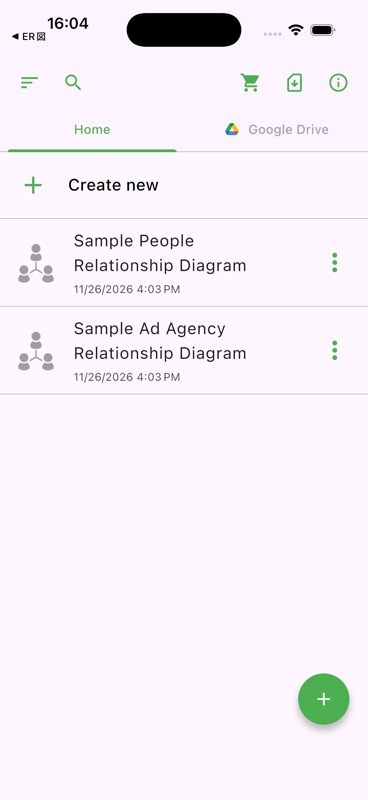
- Select + Create new in the file list.
- Enter a name, then select OK to open the relationship map editor.
Badilisha mpangilio wa faili
- Tumia kidhibiti cha kupanga kilicho juu ya orodha ya faili. Kwenye skrini ndogo, fungua menyu ya kupanga.
- Chagua kupanga kwa tarehe ya mabadiliko au kwa jina la faili.
Search for a file by name
- Open Home or Google Drive, depending on where the file is stored, and select the Search icon.
- Enter part of the name in Search by file name. Select Close to see the full list again.
Tengeneza nakala ya faili
- Fungua menyu ya nukta tatu ya faili na uchague Tengeneza nakala.
- Fungua nakala iliyoongezwa kwenye orodha ili kuihariri huku ukihifadhi faili asili.
Futa faili
- Fungua menyu ya nukta tatu ya faili na uchague Futa.
- Kagua ujumbe wa uthibitishaji na uchague OK.
Kwa faili iliyoshirikiwa nawe, menyu inaweza kuwa na chaguo la kuondoa ufikiaji wako ulioshirikiwa.
Badilisha jina la faili
- Fungua menyu ya nukta tatu ya faili na uchague Badilisha jina.
- Weka jina jipya na uthibitishe.
Unahitaji ruhusa ya kuhariri ili kubadilisha jina la faili ya Google Drive iliyoshirikiwa nawe.
Import a Mermaid diagram
- Select Import in the file list and select OK to open the file picker.
- Choose a Mermaid file (.mermaid or .mmd), then open it from the file list.
Hifadhi kwenye Google Drive
- Chagua Google Drive katika orodha ya faili na ufuate maelekezo yanayoonyeshwa ili kuunganisha Akaunti yako ya Google.
- Unda faili mpya kutoka kwenye orodha ya Google Drive. Ikiwa chaguo hilo linapatikana, unaweza pia kuhamisha faili iliyohifadhiwa kwenye kifaa hadi Google Drive kupitia menyu yake ya nukta tatu.
Ili kufungua faili kwenye kifaa kingine, unganisha Akaunti ya Google uliyotumia kuihifadhi.
Hamisha faili kati ya kifaa chako na Google Drive
- Katika programu iliyosakinishwa, unganisha Akaunti yako ya Google na ufungue menyu ya nukta tatu ya faili.
- Chagua Hamisha hadi Google Drive au Hamisha hadi Mwanzo, kulingana na mahali faili ilipohifadhiwa, kisha uthibitishe.
Kuhariri faili
Describe people and relationships to create a map with AI
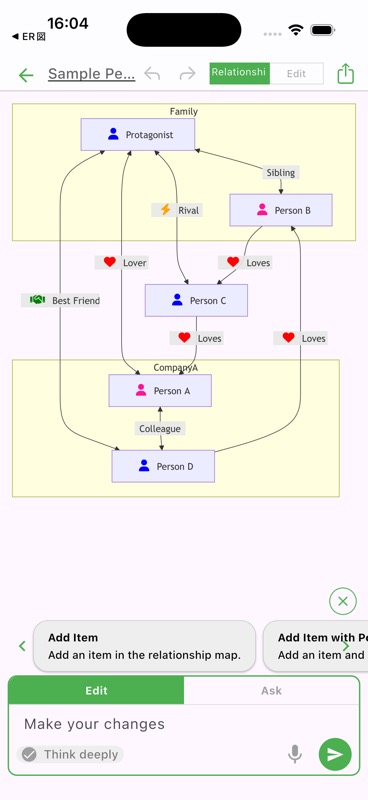
- Choose Relationship Map at the top, tap the input field at the bottom, and choose Edit.
- Describe who is involved and how they are connected. For example, “Mia and Alex are coworkers. Alex assigns work to Jordan.” Then select Send.
- Check the names and connections in the result. Use the same input field to request changes such as “Reverse the direction of the assignment arrow.”
Ask AI about a relationship map
- On the Relationship Map tab, tap the input field at the bottom and choose Ask.
- Send a question such as “Who assigns work to whom in this map?” and read the reply in the chat window.
Edit relationships and labels in Mermaid
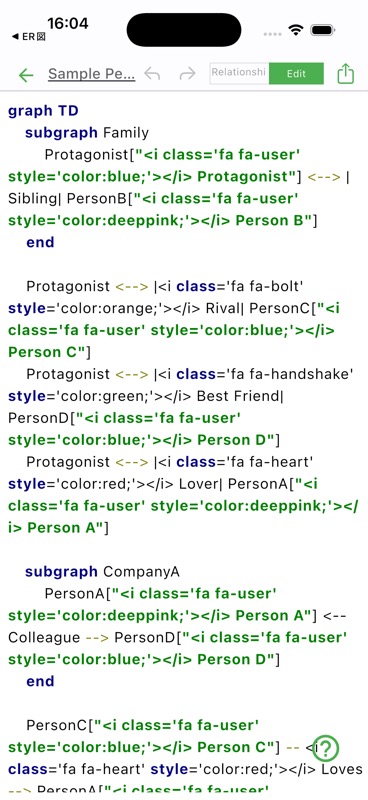
- Choose Edit at the top of the editor to open the Mermaid source.
- Change the direction of a relationship or the label on a line, then switch back to Relationship Map to check the result.
Export the diagram as an image, Mermaid, or HTML
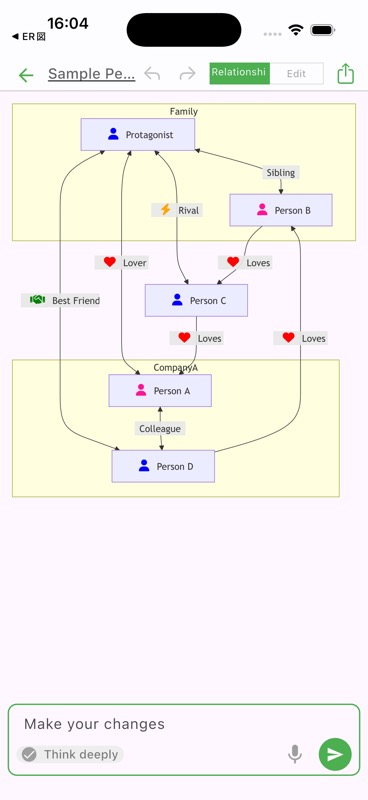
- Select the share icon in the top-right corner of the editor.
- Choose an image to place the diagram in another document, Mermaid (.mermaid) to edit the source later, or HTML to open the file in a browser.
Ununuzi
Nunua mpango unaolipiwa
- Chagua aikoni ya kikapu cha ununuzi katika orodha ya faili.
- Kagua mipango na bei kwenye skrini ya ununuzi, kisha chagua mpango unaotaka kununua.
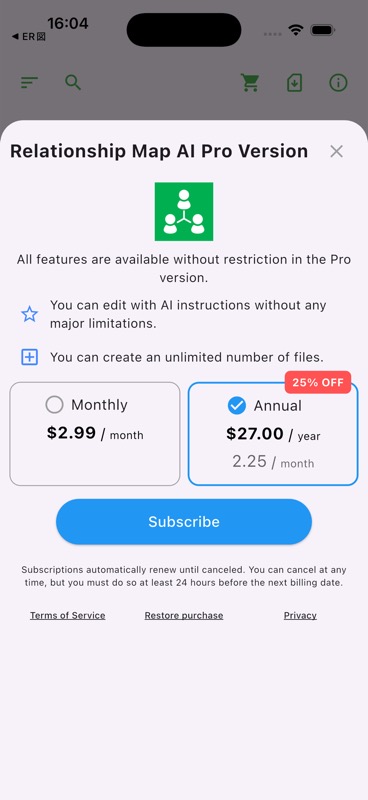
Rejesha ununuzi
- Ikiwa ulinunua kupitia duka la programu, ingia kwa kutumia akaunti ya duka uliyotumia kununua mpango.
- Fungua skrini ya ununuzi katika programu, chagua «Rejesha ununuzi», kisha angalia matokeo.
Dhibiti ununuzi au usajili
- Ikiwa menyu ya taarifa katika orodha ya faili ina chaguo la kudhibiti ununuzi, lifungue.
- Tumia duka au huduma ulikonunua mpango ili kukagua au kughairi usajili wako.
Akaunti ya kulipia
Unganisha ununuzi wako na akaunti ya Google
- Ingia kwenye akaunti yako ya Google kwenye kifaa ambacho kina ununuzi unaotumika.
- Ikiwa chaguo la kuunganisha ununuzi wako na akaunti ya Google linaonekana kwenye menyu, lichague na uthibitishe akaunti hiyo.
- Ili kutumia mpango wako unaolipiwa kwenye kifaa kingine kinachotumika, ingia kwa kutumia akaunti ya Google iliyounganishwa.
Badilisha akaunti za Google
- Angalia akaunti ya Google inayotumika sasa katika menyu ya taarifa ya orodha ya faili.
- Ikiwa chaguo la kuondoka kwenye akaunti linapatikana, lichague, kisha fungua Google Drive na uingie kwenye akaunti unayotaka kutumia.
Kwenye kifaa kingine, tumia akaunti iliyounganishwa na ununuzi au faili za Drive unazotaka kufikia.