فائلن جي فهرست
Create a check sheet
- Tap the + Create new row in the file list.
- Enter a name and select OK to open the editor.
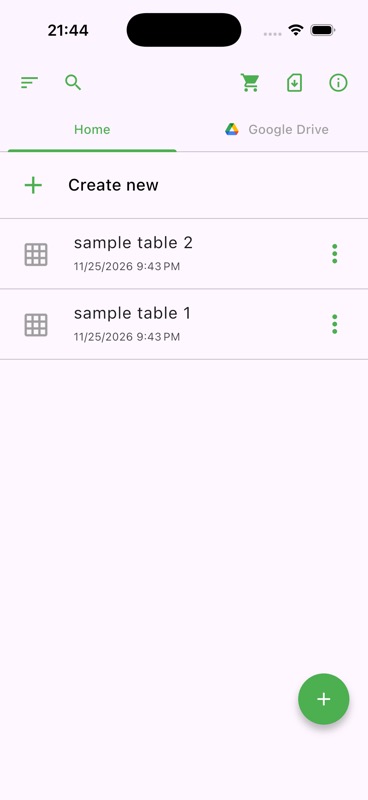
فائلن جي ترتيب بدلائڻ
- فائلن جي فهرست جي مٿان ترتيب ڏيڻ وارو ڪنٽرول استعمال ڪريو. ننڍي اسڪرين تي ترتيب ڏيڻ وارو مينيو کوليو.
- ترميم جي تاريخ يا فائل جي نالي موجب ترتيب ڏيڻ چونڊيو.
Search for a file by name
- Open Home or Google Drive, depending on where the file is stored, and select the Search icon.
- Enter part of the name in Search by file name. Select Close to see the full list again.
فائل جو نقل ٺاهڻ
- فائل جو ٽن نقطن وارو مينيو کوليو ۽ «نقل ٺاهيو» چونڊيو.
- فهرست ۾ شامل ٿيل نقل کوليو ته جيئن اصل فائل برقرار رکندي ان ۾ ترميم ڪري سگهو.
فائل حذف ڪرڻ
- فائل جو ٽن نقطن وارو مينيو کوليو ۽ «حذف ڪريو» چونڊيو.
- تصديق واري پيغام کي چيڪ ڪريو ۽ OK چونڊيو.
جيڪا فائل توهان سان شيئر ڪئي وئي آهي، ان جي مينيو ۾ شيئرنگ ختم ڪرڻ جو اختيار ٿي سگهي ٿو.
فائل جو نالو بدلائڻ
- فائل جو ٽن نقطن وارو مينيو کوليو ۽ «نالو تبديل ڪريو» چونڊيو.
- نئون نالو داخل ڪريو ۽ تصديق ڪريو.
توهان سان شيئر ڪيل Google Drive فائل جو نالو تبديل ڪرڻ لاءِ ترميم جي اجازت ضروري آهي.
Import a check sheet
- Select Import in the file list, then select OK to open the file picker.
- Choose a CheckTable file (.scsheet) or a comma-separated CSV file.
Google Drive ۾ محفوظ ڪريو
- فائلن جي فهرست ۾ Google Drive چونڊيو ۽ پنهنجو Google اڪائونٽ ڳنڍڻ لاءِ اسڪرين تي ڏنل هدايتن تي عمل ڪريو.
- Google Drive جي فهرست مان نئين فائل ٺاهيو. جيڪڏهن اختيار موجود هجي ته مقامي فائل کي ان جي ٽن نقطن واري مينيو مان Google Drive ڏانهن به منتقل ڪري سگهو ٿا.
ٻئي ڊوائيس تي فائل کولڻ لاءِ اهو Google اڪائونٽ ڳنڍيو جيڪو فائل محفوظ ڪرڻ لاءِ استعمال ڪيو هو.
پنهنجي ڊوائيس ۽ Google Drive جي وچ ۾ فائلون منتقل ڪريو
- انسٽال ڪيل ايپ ۾ پنهنجو Google اڪائونٽ ڳنڍيو ۽ فائل جو ٽن نقطن وارو مينيو کوليو.
- فائل جي محفوظ ٿيڻ واري هنڌ مطابق «Google Drive ڏانهن منتقل ڪريو» يا «هوم ڏانهن منتقل ڪريو» چونڊيو ۽ تصديق ڪريو.
فائلن ۾ ترميم
Tick or clear a cell
- Tap a cell to cycle through the marks configured for the sheet.
- Where right-click is available, open Change mark from the cell menu to pick a mark directly. Select Clear there to remove the mark.
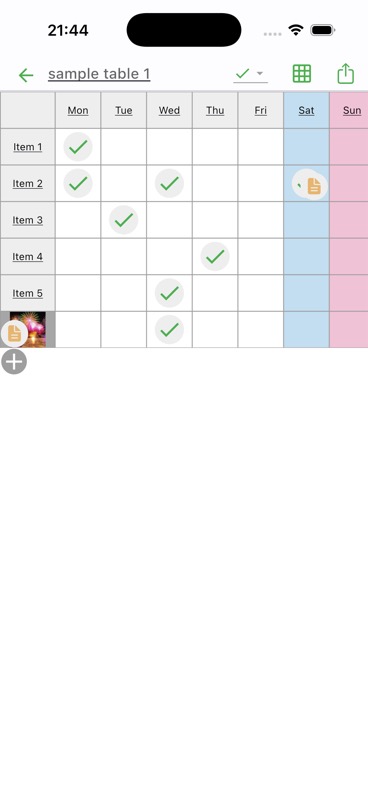
Choose the marks used in the sheet
- Tap the marks and downward arrow at the top of the editor.
- Choose the set you want to use. Tap a cell to cycle through the selected marks.
Edit row and column labels
- Tap a row or column label.
- Change the label and select OK. Use + at the edge of the sheet to add a row or column.
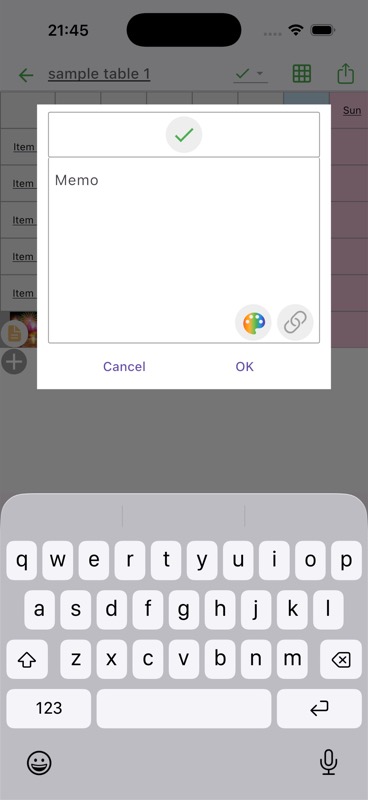
Add a note, color, or link to a cell
- Press and hold a cell to open the cell editor.
- Enter a note or select the color or link icon. Select OK to apply your changes.
Clear every check mark
- Open the table menu by selecting the grid icon at the top right of the editor.
- Select Clear all checks and then select OK in the confirmation.
This resets the marks while keeping the rows, columns, and cell content.
Export a check sheet
- Select the share icon in the top-right corner of the editor.
- Choose Image (.png) or PDF to preserve the appearance, or CSV or Excel for use in another app. To reimport the file later, select CheckTable (.scsheet).
Export formats marked with a lock require Pro.
خريداريون
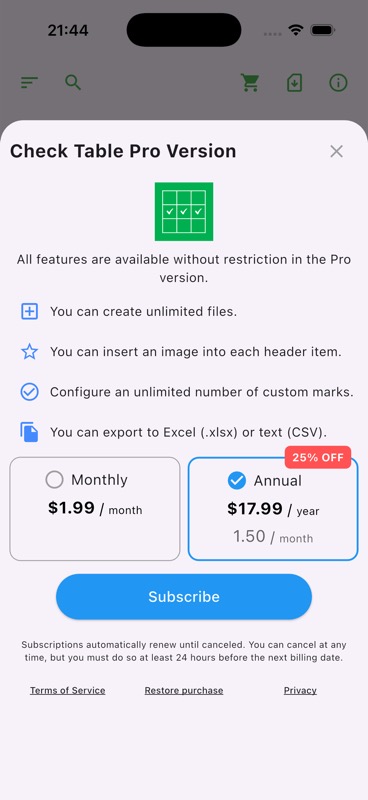
ادا ڪيل پلان خريد ڪريو
- فائلن جي فهرست ۾ خريداري واري ٽوڪري جو آئڪن چونڊيو۔
- خريداري واري اسڪرين تي پلانن ۽ قيمتن جو جائزو وٺو، پوءِ اهو پلان چونڊيو جيڪو توهان خريد ڪرڻ چاهيو ٿا۔
خريداري بحال ڪريو
- جيڪڏهن توهان ايپ اسٽور تان خريداري ڪئي آهي، ته ان اسٽور جي اڪائونٽ سان سائن ان ڪريو جيڪو پلان خريد ڪرڻ لاءِ استعمال ڪيو هو۔
- ايپ ۾ خريداري واري اسڪرين کوليو، «خريداريون بحال ڪريو» چونڊيو ۽ نتيجو چيڪ ڪريو۔
خريداري يا رڪنيت جو انتظام ڪريو
- جيڪڏهن فائلن جي فهرست جي معلومات واري مينيو ۾ خريداري جي انتظام جو اختيار موجود آهي، ته ان کي کوليو۔
- پنهنجي رڪنيت جو جائزو وٺڻ يا ان کي منسوخ ڪرڻ لاءِ اهو اسٽور يا سروس استعمال ڪريو جتان توهان پلان خريد ڪيو هو۔
ادا ڪيل اڪائونٽ
پنهنجي خريداري کي Google اڪائونٽ سان ڳنڍيو
- جنهن ڊوائيس تي توهان جي خريداري فعال آهي، ان تي پنهنجي Google اڪائونٽ ۾ سائن ان ڪريو۔
- جيڪڏهن مينيو ۾ خريداري کي Google اڪائونٽ سان ڳنڍڻ جو اختيار ظاهر ٿئي، ته ان کي چونڊيو ۽ اڪائونٽ جي تصديق ڪريو۔
- پنهنجو ادا ڪيل پلان ڪنهن ٻئي سپورٽ ٿيل ڊوائيس تي استعمال ڪرڻ لاءِ، ڳنڍيل Google اڪائونٽ سان سائن ان ڪريو۔
Google اڪائونٽ تبديل ڪريو
- فائلن جي فهرست جي معلومات واري مينيو ۾ چيڪ ڪريو ته ڪهڙو Google اڪائونٽ فعال آهي۔
- جيڪڏهن سائن آئوٽ ڪرڻ جو اختيار موجود آهي، ته ان کي چونڊيو، پوءِ Google Drive کوليو ۽ ان اڪائونٽ ۾ سائن ان ڪريو جيڪو توهان استعمال ڪرڻ چاهيو ٿا۔
ٻئي ڊوائيس تي اهو اڪائونٽ استعمال ڪريو جيڪو خريداري يا انهن Drive فائلن سان لاڳاپيل آهي جن تائين توهان رسائي حاصل ڪرڻ چاهيو ٿا۔