Lîsteya pelan
Create a check sheet
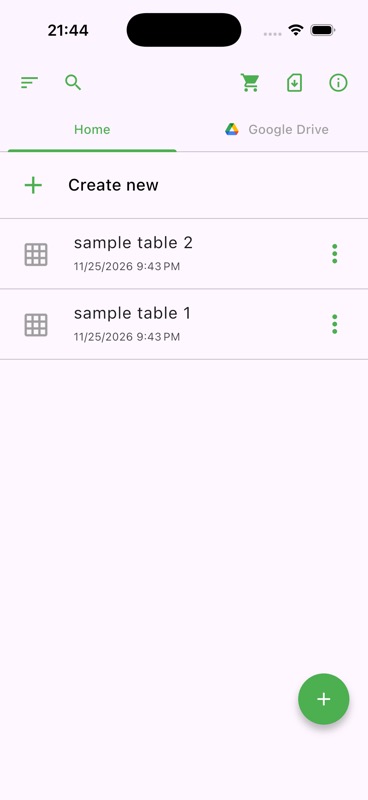
- Tap the + Create new row in the file list.
- Enter a name and select OK to open the editor.
Guherandina rêza rêzkirina pelan
- Amûra rêzkirinê li serê lîsteya pelan bi kar bîne. Li ser ekranek biçûk, menuya rêzkirinê veke.
- Rêzkirin li gorî dîroka guherandinê an navê pelê hilbijêre.
Search for a file by name
- Open Home or Google Drive, depending on where the file is stored, and select the Search icon.
- Enter part of the name in Search by file name. Select Close to see the full list again.
Çêkirina kopiyeke pelê
- Menuya sê xalan a pelê veke û «Kopiyê çêke» hilbijêre.
- Kopiya ku li lîsteyê hatiye zêdekirin veke da ku wê sererast bikî û pelê orîjînal biparêzî.
Jêbirina pelekê
- Menuya sê xalan a pelê veke û «Jê bibe» hilbijêre.
- Peyama piştrastkirinê kontrol bike û «Temam» hilbijêre.
Ji bo pelekê ku bi te re hatiye parvekirin, dibe ku di menuyê de vebijarka rakirina parvekirinê hebe.
Guherandina navê pelekê
- Menuya sê xalan a pelê veke û «Nav biguherîne» hilbijêre.
- Navê nû binivîse û piştrast bike.
Ji bo guherandina navê pelekî Google Drive ku bi te re hatiye parvekirin, destûra sererastkirinê pêwîst e.
Import a check sheet
- Select Import in the file list, then select OK to open the file picker.
- Choose a CheckTable file (.scsheet) or a comma-separated CSV file.
Tomarkirin li Google Drive
- Di lîsteya pelan de Google Drive hilbijêre û rêwerzan bişopîne da ku hesabê xwe yê Google girê bidî.
- Ji lîsteya Google Drive pelekî nû çêke. Heke ev vebijark hebe, tu dikarî pelekî herêmî jî ji menuya sê xalan a wî veguhezînî Google Drive.
Ji bo vekirina pelê li ser amûreke din, hesabê Google yê ku te ji bo tomarkirina wî bi kar aniye girê bide.
Veguhastina pelan di navbera amûra te û Google Drive de
- Di sepana sazkirî de hesabê xwe yê Google girê bide û menuya sê xalan a pelê veke.
- Li gorî cihê tomarkirina pelê, «Veguhêze Google Drive» an «Veguhêze Home» hilbijêre û piştrast bike.
Sererastkirina pelan
Tick or clear a cell
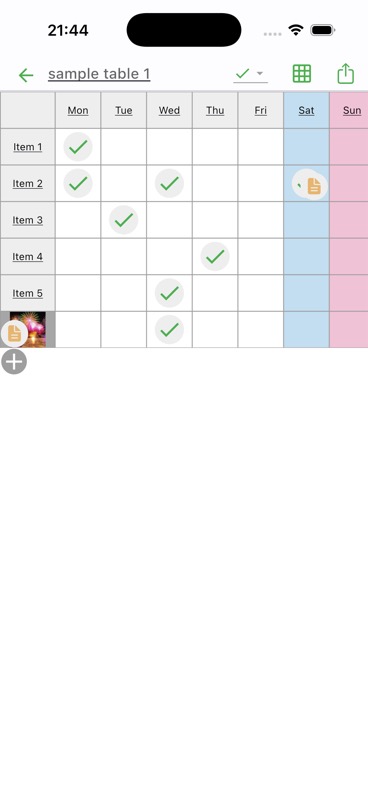
- Tap a cell to cycle through the marks configured for the sheet.
- Where right-click is available, open Change mark from the cell menu to pick a mark directly. Select Clear there to remove the mark.
Choose the marks used in the sheet
- Tap the marks and downward arrow at the top of the editor.
- Choose the set you want to use. Tap a cell to cycle through the selected marks.
Edit row and column labels
- Tap a row or column label.
- Change the label and select OK. Use + at the edge of the sheet to add a row or column.
Add a note, color, or link to a cell
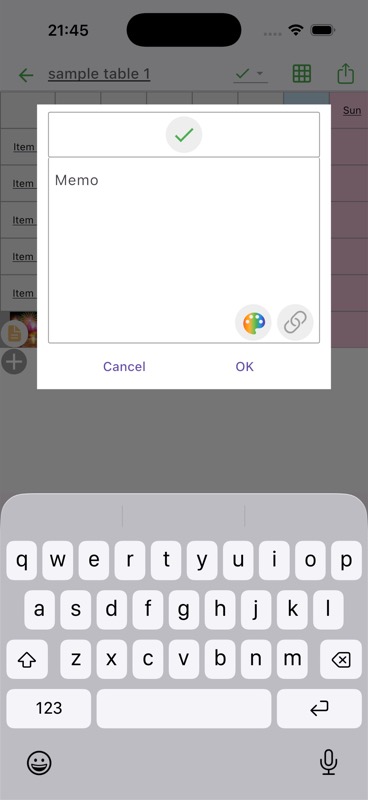
- Press and hold a cell to open the cell editor.
- Enter a note or select the color or link icon. Select OK to apply your changes.
Clear every check mark
- Open the table menu by selecting the grid icon at the top right of the editor.
- Select Clear all checks and then select OK in the confirmation.
This resets the marks while keeping the rows, columns, and cell content.
Export a check sheet
- Select the share icon in the top-right corner of the editor.
- Choose Image (.png) or PDF to preserve the appearance, or CSV or Excel for use in another app. To reimport the file later, select CheckTable (.scsheet).
Export formats marked with a lock require Pro.
Kirîn
Planeke bi pere bikirin
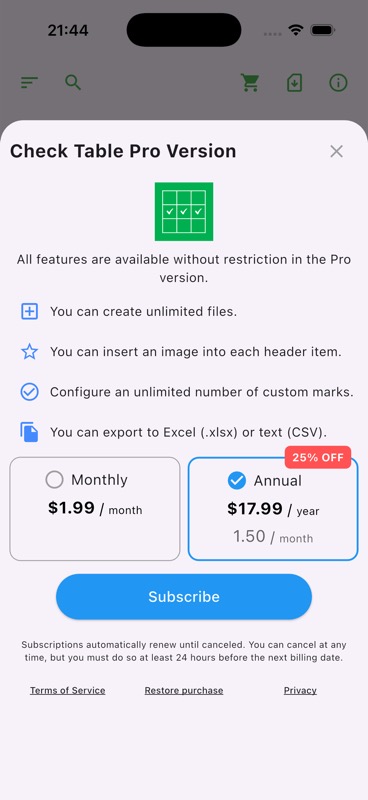
- Di lîsteya pelan de îkona selika kirînê hilbijêrin.
- Li ekrana kirînê plan û bihayan binirxînin, paşê plana ku dixwazin bikirin hilbijêrin.
Kirînê vegerînin
- Heke we ji dikana sepanan kirîbe, bi hesabê dikanê ku we ji bo kirîna planê bi kar aniye têkevin.
- Ekrana kirînê di sepanê de vekin, «Kirînan vegerînin» hilbijêrin û encamê kontrol bikin.
Kirîn an abonetiya xwe birêve bibin
- Heke di menuya agahiyên lîsteya pelan de vebijarka birêvebirina kirînê hebe, wê vekin.
- Ji bo kontrolkirin an betalkirina abonetiya xwe, dikan an xizmeta ku we plan jê kiriye bi kar bînin.
Hesabê bi pere
Kirîna xwe bi hesabekî Google ve girêbidin
- Li ser amûra ku kirîna we lê çalak e, bi hesabê xwe yê Google têkevin.
- Heke vebijarka girêdana kirîna xwe bi hesabekî Google ve di menuyê de xuya bibe, wê hilbijêrin û hesabê piştrast bikin.
- Ji bo bikaranîna plana xwe ya bi pere li ser amûreke din a piştgirîkirî, bi hesabê Google yê girêdayî têkevin.
Hesabê Google biguherînin
- Di menuya agahiyên lîsteya pelan de kontrol bikin ka kîjan hesabê Google çalak e.
- Heke vebijarka derketinê hebe, wê hilbijêrin, paşê Google Drive vekin û bi hesabê ku dixwazin bi kar bînin têkevin.
Li ser amûreke din, hesabê ku bi kirînê an pelên Drive yên ku dixwazin bigihîjin wan ve girêdayî ye bi kar bînin.