Jerin fayiloli
Create a check sheet
- Tap the + Create new row in the file list.
- Enter a name and select OK to open the editor.
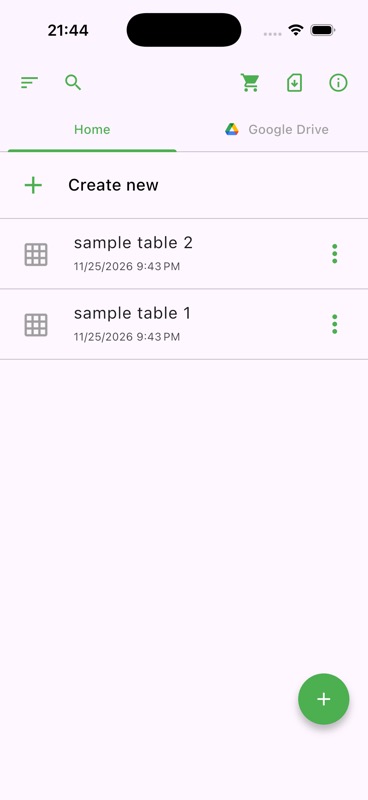
Canja tsarin jera fayiloli
- Yi amfani da zaɓin jera fayiloli a saman jerin fayiloli. A ƙaramin allo, buɗe menu na jera fayiloli.
- Zaɓi jera fayiloli bisa ranar da aka gyara su ko sunan fayil.
Search for a file by name
- Open Home or Google Drive, depending on where the file is stored, and select the Search icon.
- Enter part of the name in Search by file name. Select Close to see the full list again.
Kwafi fayil
- Buɗe menu mai ɗigo uku na fayil ɗin sannan ka zaɓi Kwafi.
- Buɗe kwafin da aka ƙara cikin jerin don gyara shi tare da kiyaye asalin fayil ɗin.
Share fayil
- Buɗe menu mai ɗigo uku na fayil ɗin sannan ka zaɓi Share.
- Duba saƙon tabbatarwa sannan ka zaɓi OK.
Idan an raba fayil da kai, menu na iya nuna zaɓin cire damar samun fayil ɗin ta hanyar rabawa.
Sake sanya wa fayil suna
- Buɗe menu na ɗigo uku na fayil ɗin sannan zaɓi Sake suna.
- Shigar da sabon suna sannan ka tabbatar.
Kana buƙatar izinin gyarawa don sake sunan fayil na Google Drive da aka raba da kai.
Import a check sheet
- Select Import in the file list, then select OK to open the file picker.
- Choose a CheckTable file (.scsheet) or a comma-separated CSV file.
Ajiye a Google Drive
- Zaɓi Google Drive a jerin fayiloli sannan ka bi umarnin don haɗa asusun Google ɗinka.
- Ƙirƙiri sabon fayil daga jerin Google Drive. Idan zaɓin yana samuwa, za ka iya matsar da fayil na cikin na'urarka zuwa Google Drive daga menu na ɗigo uku na fayil ɗin.
Don buɗe fayil ɗin a wata na'ura, haɗa asusun Google da ka yi amfani da shi wajen ajiye fayil ɗin.
Matsar da fayiloli tsakanin na'urarka da Google Drive
- A cikin manhajar da aka girka, haɗa asusun Google ɗinka sannan ka buɗe menu na ɗigo uku na fayil ɗin.
- Zaɓi Matsar zuwa Google Drive ko Matsar zuwa Gida, gwargwadon inda aka ajiye fayil ɗin, sannan ka tabbatar.
Gyaran fayiloli
Tick or clear a cell
- Tap a cell to cycle through the marks configured for the sheet.
- Where right-click is available, open Change mark from the cell menu to pick a mark directly. Select Clear there to remove the mark.
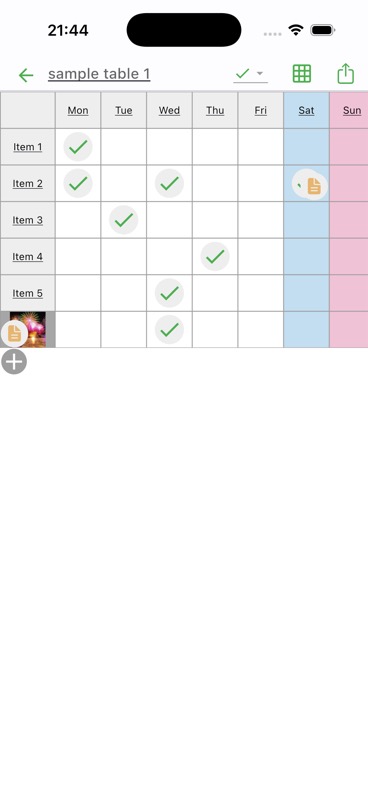
Choose the marks used in the sheet
- Tap the marks and downward arrow at the top of the editor.
- Choose the set you want to use. Tap a cell to cycle through the selected marks.
Edit row and column labels
- Tap a row or column label.
- Change the label and select OK. Use + at the edge of the sheet to add a row or column.
Add a note, color, or link to a cell
- Press and hold a cell to open the cell editor.
- Enter a note or select the color or link icon. Select OK to apply your changes.
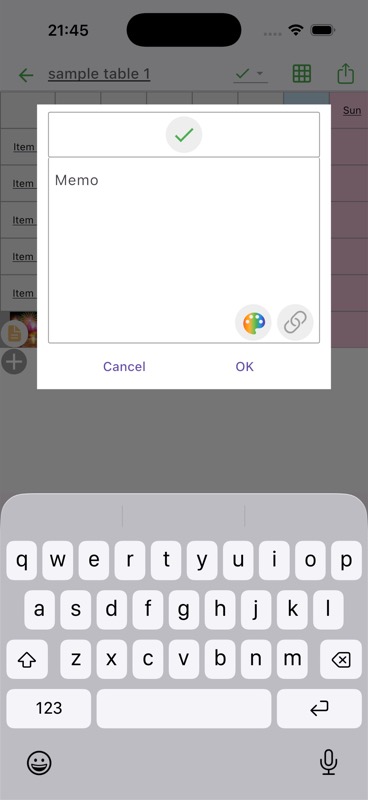
Clear every check mark
- Open the table menu by selecting the grid icon at the top right of the editor.
- Select Clear all checks and then select OK in the confirmation.
This resets the marks while keeping the rows, columns, and cell content.
Export a check sheet
- Select the share icon in the top-right corner of the editor.
- Choose Image (.png) or PDF to preserve the appearance, or CSV or Excel for use in another app. To reimport the file later, select CheckTable (.scsheet).
Export formats marked with a lock require Pro.
Saye-saye
Sayi tsarin biyan kuɗi
- Zaɓi alamar keken sayayya a jerin fayiloli.
- Duba tsare-tsare da farashinsu a allon sayayya, sannan zaɓi tsarin da kake son saya.
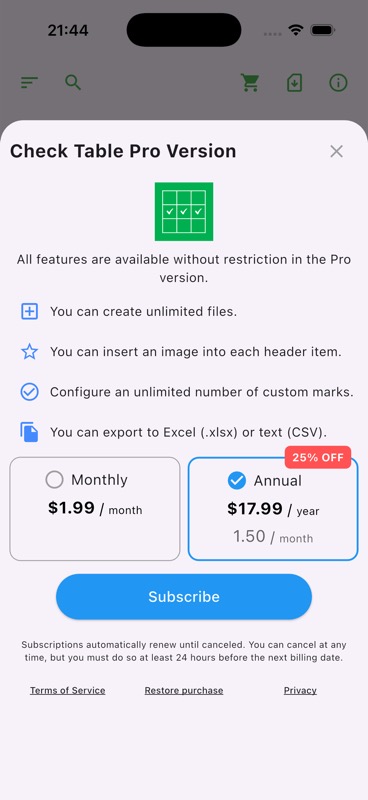
Maido da sayayya
- Idan ka yi sayayya a shagon manhajoji, shiga da asusun shagon da ka yi amfani da shi wajen sayen tsarin.
- Buɗe allon sayayya a manhajar, zaɓi «Maido da sayayya» sannan ka duba sakamakon.
Sarrafa sayayya ko biyan kuɗin rajista
- Idan akwai zaɓin sarrafa sayayya a menu na bayanai na jerin fayiloli, buɗe shi.
- Yi amfani da shago ko sabis ɗin da ka sayi tsarin a ciki don duba ko soke biyan kuɗin rajistarka.
Asusun da ake biya
Haɗa sayayyarka da asusun Google
- Shiga asusun Google ɗinka a na’urar da kake da sayayya mai aiki a kanta.
- Idan zaɓin haɗa sayayyarka da asusun Google ya bayyana a menu, zaɓe shi sannan ka tabbatar da asusun.
- Don amfani da tsarin biyan kuɗinka a wata na’ura da ake tallafawa, shiga da asusun Google da aka haɗa.
Sauya asusun Google
- Duba asusun Google da yake aiki a menu na bayanai na jerin fayiloli.
- Idan akwai zaɓin fita daga asusu, zaɓe shi, sannan ka buɗe Google Drive ka shiga asusun da kake son amfani da shi.
A wata na’ura, yi amfani da asusun da ke da alaƙa da sayayyar ko fayilolin Drive da kake son samun dama gare su.