Bestandslijst
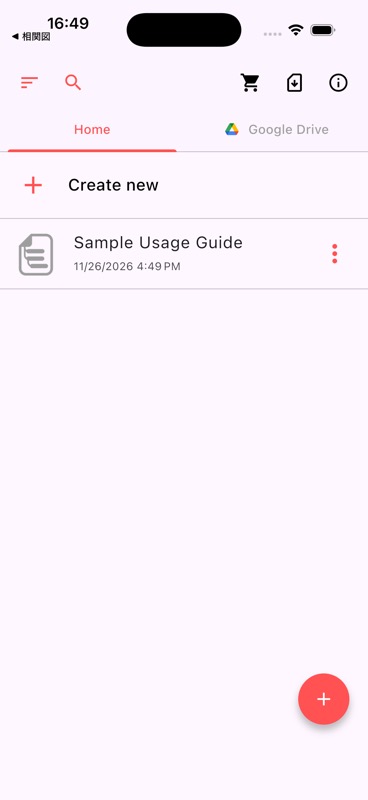
Create an outline file
- Select + Create new in the file list.
- Enter a name and select OK to open the outline editor.
De sorteervolgorde van bestanden wijzigen
- Gebruik de sorteeroptie bovenaan de bestandslijst. Open op een klein scherm het sorteermenu.
- Kies of je wilt sorteren op wijzigingsdatum of bestandsnaam.
Search for a file by name
- Open Home or Google Drive, depending on where the file is stored, and select the Search icon.
- Enter part of the name in Search by file name. Select Close to see the full list again.
Een bestand dupliceren
- Open het menu met de drie puntjes van het bestand en kies Dupliceren.
- Open de kopie die aan de lijst is toegevoegd om deze te bewerken en het origineel te behouden.
Een bestand verwijderen
- Open het menu met de drie puntjes van het bestand en kies Verwijderen.
- Controleer de bevestigingsmelding en kies OK.
Bij een bestand dat met jou is gedeeld, kan het menu een optie bevatten om de deling te verwijderen.
Een bestand hernoemen
- Open het menu met de drie puntjes van het bestand en selecteer Naam wijzigen.
- Voer de nieuwe naam in en bevestig.
Je hebt bewerkingsrechten nodig om de naam te wijzigen van een Google Drive-bestand dat met je is gedeeld.
Import an outline file
- Select Import in the file list and select OK to open the file picker.
- Choose an outline file (.bmind). You can also import a JSON file containing data in the same format.
Opslaan in Google Drive
- Kies Google Drive in de bestandenlijst en volg de aanwijzingen om je Google-account te koppelen.
- Maak een nieuw bestand vanuit de Google Drive-lijst. Als de optie beschikbaar is, kun je ook een lokaal bestand via het menu met de drie puntjes naar Google Drive verplaatsen.
Koppel op een ander apparaat het Google-account waarmee je het bestand hebt opgeslagen om het te openen.
Bestanden verplaatsen tussen je apparaat en Google Drive
- Koppel in de geïnstalleerde app je Google-account en open het menu met de drie puntjes van het bestand.
- Kies Verplaatsen naar Google Drive of Verplaatsen naar Home, afhankelijk van waar het bestand is opgeslagen, en bevestig.
Bestanden bewerken
Add topics at the same level or one level below
- Tap a topic to select it. Use the add buttons at the bottom to insert a topic at the same level or add a child topic below it.
- Type the new topic’s text. To change an existing topic, select it and tap it again.
When the root topic is selected, you can add a child topic.
Collapse and expand child topics
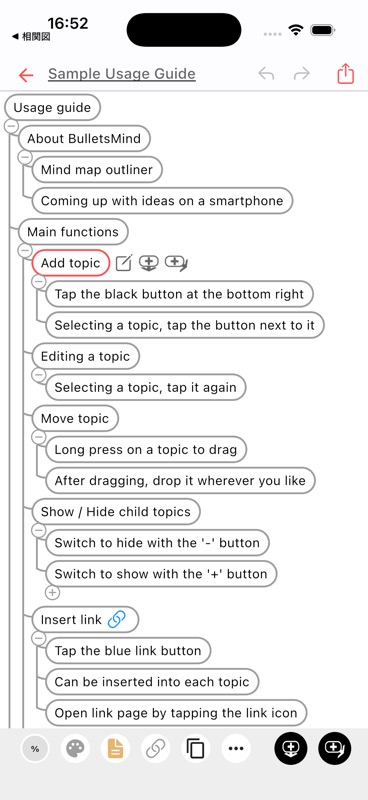
- Tap the minus sign next to a topic with children to collapse that branch.
- Tap the plus sign to expand it again. Collapse detailed branches when you want an overview of the headings.
Reorder topics or move them to another level
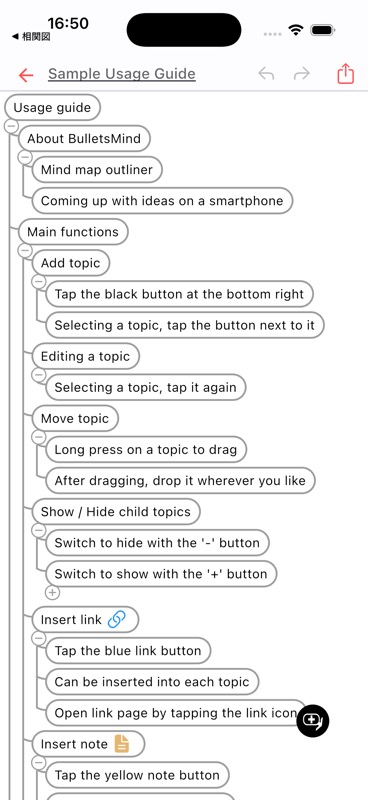
- Press and hold the topic you want to move, then drag it.
- Check the drop position before releasing. You can reorder topics or move a topic under a different parent.
Add a note to a topic
- Select the topic and choose Note in the bottom toolbar. On a narrow screen it may be in the three-dot menu.
- Enter the details. You can view the note later using the note icon next to that topic.
Export a BulletsMind outline
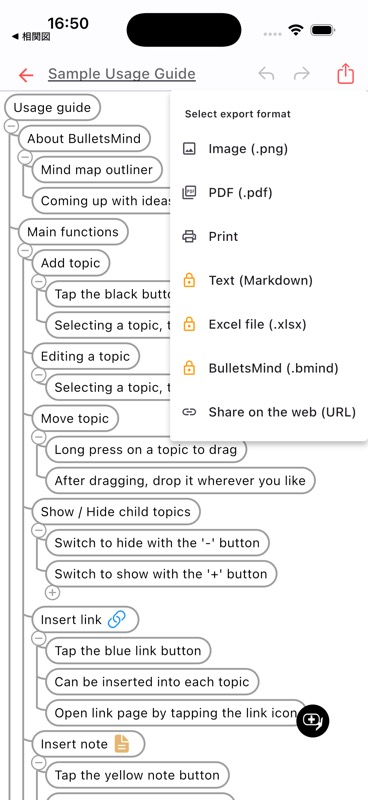
- Select the share icon in the top-right corner.
- Choose an image or PDF to preserve the appearance, Markdown to reuse the text, or Excel to open the data in a spreadsheet. Choose BulletsMind (.bmind) to reimport and edit the outline.
Export formats marked with a lock require Pro.
Aankopen
Een betaald abonnement kopen
- Selecteer het winkelwagenpictogram in de bestandenlijst.
- Bekijk de abonnementen en prijzen op het aankoopscherm en selecteer vervolgens het abonnement dat je wilt kopen.
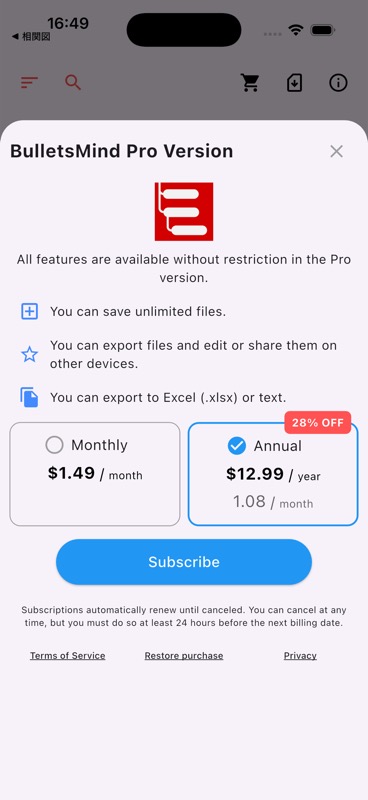
Een aankoop herstellen
- Als je de aankoop via een appstore hebt gedaan, log dan in met het storeaccount waarmee je het abonnement hebt gekocht.
- Open het aankoopscherm in de app, selecteer ‘Aankopen herstellen’ en controleer het resultaat.
Een aankoop of abonnement beheren
- Als het informatiemenu van de bestandenlijst een optie voor aankoopbeheer bevat, open deze dan.
- Gebruik de store of dienst waar je het abonnement hebt gekocht om het te bekijken of op te zeggen.
Betaald account
Je aankoop koppelen aan een Google-account
- Log in bij je Google-account op het apparaat waarop je een actieve aankoop hebt.
- Als de optie om je aankoop aan een Google-account te koppelen in het menu verschijnt, selecteer deze dan en bevestig het account.
- Log in met het gekoppelde Google-account om je betaalde abonnement op een ander ondersteund apparaat te gebruiken.
Wisselen tussen Google-accounts
- Controleer in het informatiemenu van de bestandenlijst welk Google-account actief is.
- Als de optie om uit te loggen beschikbaar is, selecteer deze dan. Open vervolgens Google Drive en log in met het account dat je wilt gebruiken.
Gebruik op een ander apparaat het account dat is gekoppeld aan de aankoop of aan de Drive-bestanden die je wilt openen.