Λίστα αρχείων
Create an outline file
- Select + Create new in the file list.
- Enter a name and select OK to open the outline editor.
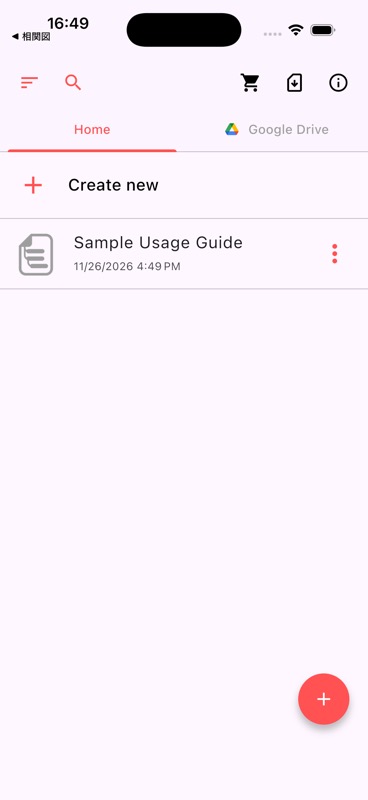
Αλλαγή σειράς ταξινόμησης αρχείων
- Χρησιμοποιήστε το στοιχείο ελέγχου ταξινόμησης στο επάνω μέρος της λίστας αρχείων. Σε μικρή οθόνη, ανοίξτε το μενού ταξινόμησης.
- Επιλέξτε ταξινόμηση κατά ημερομηνία τροποποίησης ή όνομα αρχείου.
Search for a file by name
- Open Home or Google Drive, depending on where the file is stored, and select the Search icon.
- Enter part of the name in Search by file name. Select Close to see the full list again.
Δημιουργία αντιγράφου αρχείου
- Ανοίξτε το μενού με τις τρεις τελείες του αρχείου και επιλέξτε «Δημιουργία αντιγράφου».
- Ανοίξτε το αντίγραφο που προστέθηκε στη λίστα για να το επεξεργαστείτε διατηρώντας το πρωτότυπο.
Διαγραφή αρχείου
- Ανοίξτε το μενού με τις τρεις τελείες του αρχείου και επιλέξτε «Διαγραφή».
- Ελέγξτε το μήνυμα επιβεβαίωσης και επιλέξτε «OK».
Για ένα αρχείο που έχει κοινοποιηθεί σε εσάς, το μενού ενδέχεται να προσφέρει επιλογή κατάργησης της κοινής χρήσης.
Μετονομασία αρχείου
- Ανοίξτε το μενού με τις τρεις τελείες του αρχείου και επιλέξτε «Μετονομασία».
- Εισαγάγετε το νέο όνομα και επιβεβαιώστε.
Για να μετονομάσετε ένα αρχείο Google Drive που έχει κοινοποιηθεί σε εσάς, χρειάζεστε δικαιώματα επεξεργασίας.
Import an outline file
- Select Import in the file list and select OK to open the file picker.
- Choose an outline file (.bmind). You can also import a JSON file containing data in the same format.
Αποθήκευση στο Google Drive
- Επιλέξτε Google Drive στη λίστα αρχείων και ακολουθήστε τις οδηγίες για να συνδέσετε τον λογαριασμό σας Google.
- Δημιουργήστε ένα νέο αρχείο από τη λίστα του Google Drive. Εάν η επιλογή είναι διαθέσιμη, μπορείτε επίσης να μετακινήσετε ένα τοπικό αρχείο στο Google Drive μέσω του μενού του με τις τρεις τελείες.
Για να ανοίξετε το αρχείο σε άλλη συσκευή, συνδέστε τον λογαριασμό Google που χρησιμοποιήσατε για να το αποθηκεύσετε.
Μετακίνηση αρχείων μεταξύ της συσκευής σας και του Google Drive
- Στην εγκατεστημένη εφαρμογή, συνδέστε τον λογαριασμό σας Google και ανοίξτε το μενού με τις τρεις τελείες του αρχείου.
- Επιλέξτε «Μετακίνηση στο Google Drive» ή «Μετακίνηση στην Αρχική», ανάλογα με το πού είναι αποθηκευμένο το αρχείο, και επιβεβαιώστε.
Επεξεργασία αρχείων
Add topics at the same level or one level below
- Tap a topic to select it. Use the add buttons at the bottom to insert a topic at the same level or add a child topic below it.
- Type the new topic’s text. To change an existing topic, select it and tap it again.
When the root topic is selected, you can add a child topic.
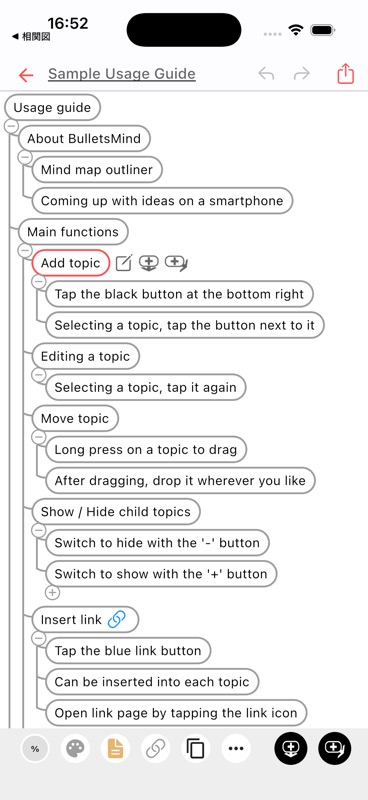
Collapse and expand child topics
- Tap the minus sign next to a topic with children to collapse that branch.
- Tap the plus sign to expand it again. Collapse detailed branches when you want an overview of the headings.
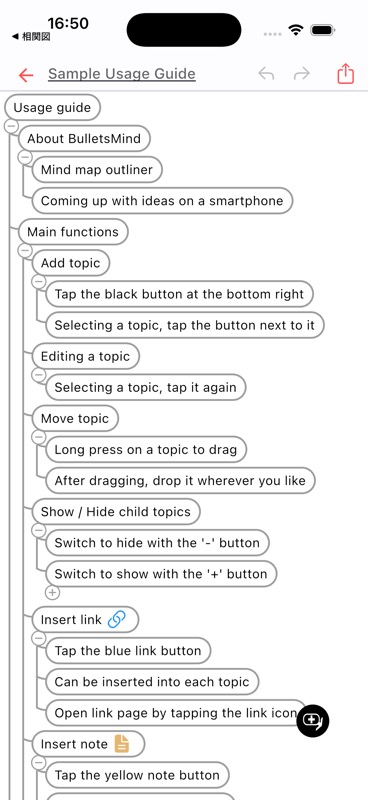
Reorder topics or move them to another level
- Press and hold the topic you want to move, then drag it.
- Check the drop position before releasing. You can reorder topics or move a topic under a different parent.
Add a note to a topic
- Select the topic and choose Note in the bottom toolbar. On a narrow screen it may be in the three-dot menu.
- Enter the details. You can view the note later using the note icon next to that topic.
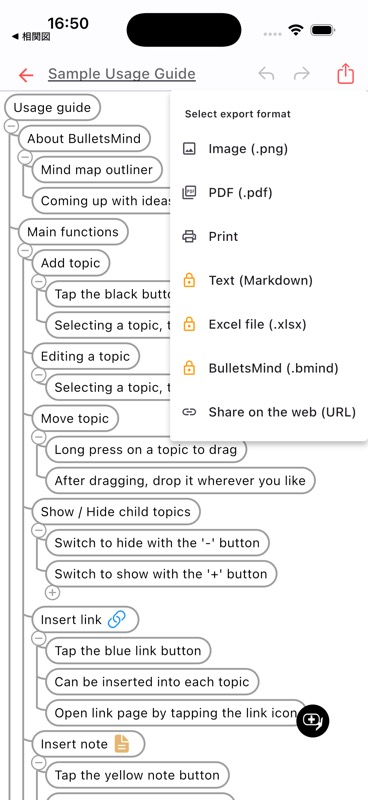
Export a BulletsMind outline
- Select the share icon in the top-right corner.
- Choose an image or PDF to preserve the appearance, Markdown to reuse the text, or Excel to open the data in a spreadsheet. Choose BulletsMind (.bmind) to reimport and edit the outline.
Export formats marked with a lock require Pro.
Αγορές
Αγορά προγράμματος επί πληρωμή
- Επιλέξτε το εικονίδιο του καλαθιού αγορών στη λίστα αρχείων.
- Ελέγξτε τα προγράμματα και τις τιμές στην οθόνη αγοράς και, στη συνέχεια, επιλέξτε το πρόγραμμα που θέλετε να αγοράσετε.
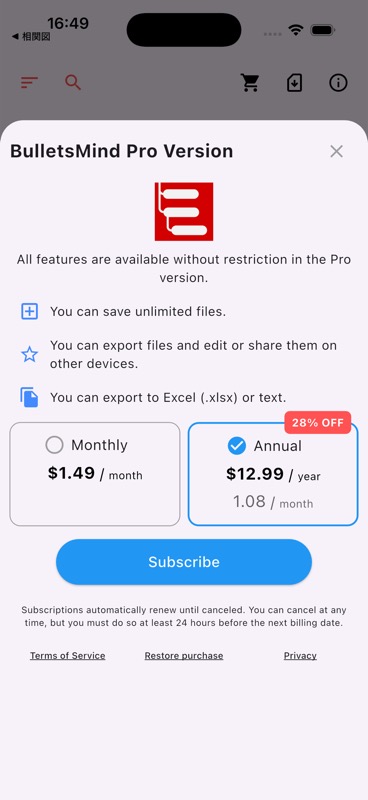
Επαναφορά αγοράς
- Αν αγοράσατε το πρόγραμμα μέσω καταστήματος εφαρμογών, συνδεθείτε με τον λογαριασμό του καταστήματος που χρησιμοποιήσατε για την αγορά.
- Ανοίξτε την οθόνη αγοράς στην εφαρμογή, επιλέξτε «Επαναφορά αγορών» και ελέγξτε το αποτέλεσμα.
Διαχείριση αγοράς ή συνδρομής
- Αν το μενού πληροφοριών της λίστας αρχείων διαθέτει επιλογή διαχείρισης αγορών, ανοίξτε την.
- Χρησιμοποιήστε το κατάστημα ή την υπηρεσία μέσω της οποίας αγοράσατε το πρόγραμμα για να ελέγξετε ή να ακυρώσετε τη συνδρομή σας.
Λογαριασμός επί πληρωμή
Σύνδεση της αγοράς σας με λογαριασμό Google
- Συνδεθείτε στον λογαριασμό Google σας στη συσκευή στην οποία έχετε ενεργή αγορά.
- Αν εμφανίζεται στο μενού η επιλογή σύνδεσης της αγοράς σας με λογαριασμό Google, επιλέξτε την και επιβεβαιώστε τον λογαριασμό.
- Για να χρησιμοποιήσετε το πρόγραμμα επί πληρωμή σε άλλη υποστηριζόμενη συσκευή, συνδεθείτε με τον συνδεδεμένο λογαριασμό Google.
Αλλαγή λογαριασμού Google
- Ελέγξτε ποιος λογαριασμός Google είναι ενεργός στο μενού πληροφοριών της λίστας αρχείων.
- Αν είναι διαθέσιμη η επιλογή αποσύνδεσης, επιλέξτε την και, στη συνέχεια, ανοίξτε το Google Drive και συνδεθείτε στον λογαριασμό που θέλετε να χρησιμοποιήσετε.
Σε άλλη συσκευή, χρησιμοποιήστε τον λογαριασμό που σχετίζεται με την αγορά ή τα αρχεία Drive στα οποία θέλετε να αποκτήσετε πρόσβαση.