Dateiliste
Create an outline file
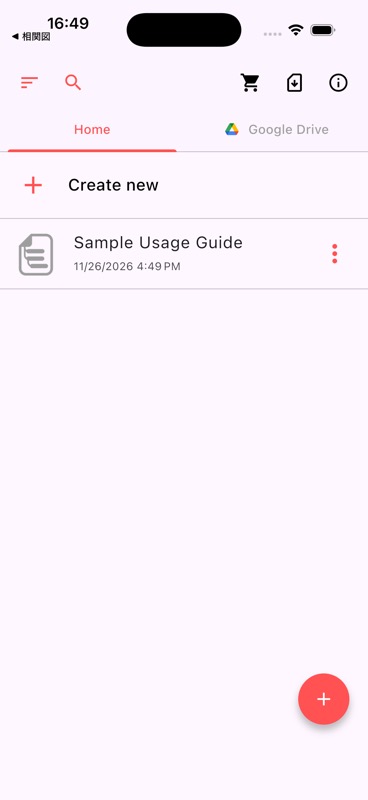
- Select + Create new in the file list.
- Enter a name and select OK to open the outline editor.
Sortierreihenfolge der Dateien ändern
- Verwenden Sie die Sortierfunktion oben in der Dateiliste. Öffnen Sie bei einem kompakten Bildschirm das Sortiermenü.
- Wählen Sie die Sortierung nach Änderungsdatum oder Dateiname.
Search for a file by name
- Open Home or Google Drive, depending on where the file is stored, and select the Search icon.
- Enter part of the name in Search by file name. Select Close to see the full list again.
Eine Datei duplizieren
- Öffnen Sie das Drei-Punkte-Menü der Datei und wählen Sie „Duplizieren“.
- Öffnen Sie die zur Liste hinzugefügte Kopie, um sie zu bearbeiten und das Original beizubehalten.
Eine Datei löschen
- Öffnen Sie das Drei-Punkte-Menü der Datei und wählen Sie „Löschen“.
- Prüfen Sie die Bestätigungsabfrage und wählen Sie „OK“.
Bei einer Datei, die mit Ihnen geteilt wurde, kann das Menü eine Option zum Aufheben der Freigabe enthalten.
Eine Datei umbenennen
- Öffnen Sie das Drei-Punkte-Menü der Datei und wählen Sie „Umbenennen“.
- Geben Sie den neuen Namen ein und bestätigen Sie.
Um eine für Sie freigegebene Google Drive-Datei umzubenennen, benötigen Sie Bearbeitungsrechte.
Import an outline file
- Select Import in the file list and select OK to open the file picker.
- Choose an outline file (.bmind). You can also import a JSON file containing data in the same format.
In Google Drive speichern
- Wählen Sie Google Drive in der Dateiliste und folgen Sie den Anweisungen, um Ihr Google-Konto zu verknüpfen.
- Erstellen Sie eine neue Datei über die Google Drive-Liste. Wenn die Option verfügbar ist, können Sie auch eine lokale Datei über ihr Drei-Punkte-Menü nach Google Drive verschieben.
Um die Datei auf einem anderen Gerät zu öffnen, verknüpfen Sie das Google-Konto, das Sie zum Speichern verwendet haben.
Dateien zwischen dem Gerät und Google Drive verschieben
- Verknüpfen Sie in der installierten App Ihr Google-Konto und öffnen Sie das Drei-Punkte-Menü der Datei.
- Wählen Sie je nach Speicherort der Datei „Nach Google Drive verschieben“ oder „Nach Start verschieben“ und bestätigen Sie.
Dateien bearbeiten
Add topics at the same level or one level below
- Tap a topic to select it. Use the add buttons at the bottom to insert a topic at the same level or add a child topic below it.
- Type the new topic’s text. To change an existing topic, select it and tap it again.
When the root topic is selected, you can add a child topic.
Collapse and expand child topics
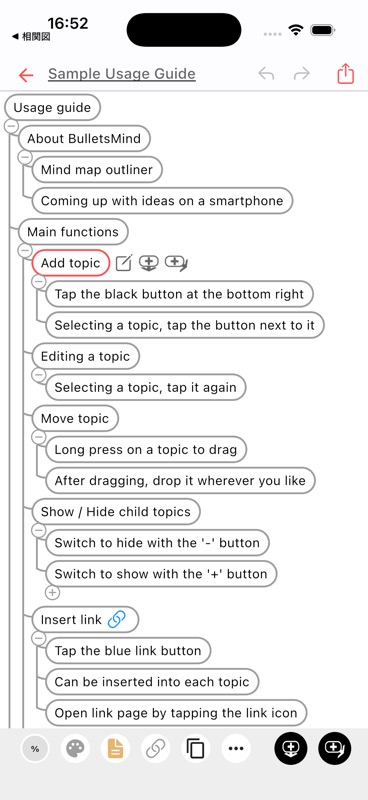
- Tap the minus sign next to a topic with children to collapse that branch.
- Tap the plus sign to expand it again. Collapse detailed branches when you want an overview of the headings.
Reorder topics or move them to another level
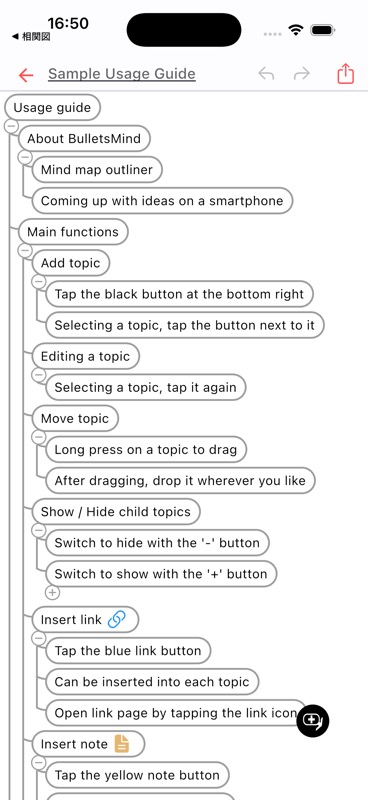
- Press and hold the topic you want to move, then drag it.
- Check the drop position before releasing. You can reorder topics or move a topic under a different parent.
Add a note to a topic
- Select the topic and choose Note in the bottom toolbar. On a narrow screen it may be in the three-dot menu.
- Enter the details. You can view the note later using the note icon next to that topic.
Export a BulletsMind outline
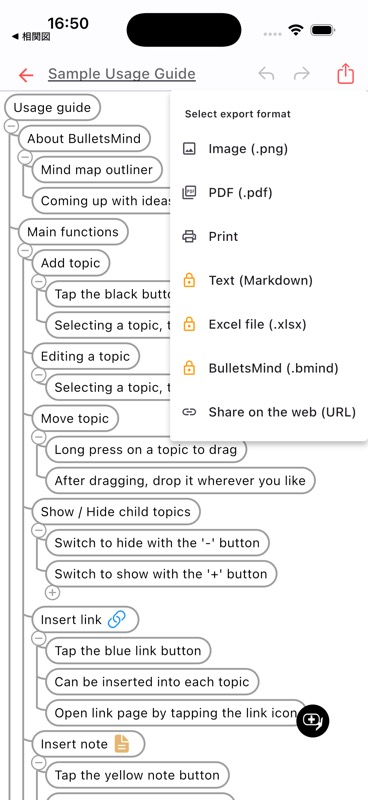
- Select the share icon in the top-right corner.
- Choose an image or PDF to preserve the appearance, Markdown to reuse the text, or Excel to open the data in a spreadsheet. Choose BulletsMind (.bmind) to reimport and edit the outline.
Export formats marked with a lock require Pro.
Käufe
Einen kostenpflichtigen Tarif kaufen
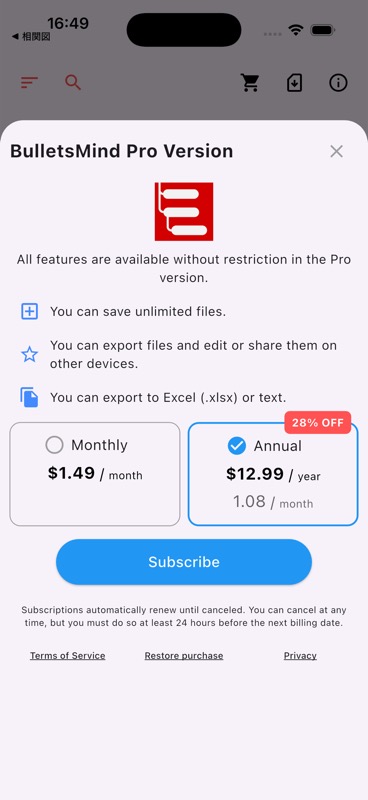
- Wähle das Warenkorbsymbol in der Dateiliste aus.
- Prüfe die Tarife und Preise auf dem Kaufbildschirm und wähle anschließend den Tarif aus, den du kaufen möchtest.
Einen Kauf wiederherstellen
- Wenn du den Tarif über einen App-Store gekauft hast, melde dich mit dem dafür verwendeten Store-Konto an.
- Öffne den Kaufbildschirm in der App, wähle „Käufe wiederherstellen“ aus und prüfe das Ergebnis.
Einen Kauf oder ein Abonnement verwalten
- Wenn das Informationsmenü der Dateiliste eine Option zur Kaufverwaltung enthält, öffne sie.
- Verwende den Store oder Dienst, bei dem du den Tarif gekauft hast, um dein Abonnement zu prüfen oder zu kündigen.
Kostenpflichtiges Konto
Deinen Kauf mit einem Google-Konto verknüpfen
- Melde dich auf dem Gerät, auf dem du einen aktiven Kauf hast, mit deinem Google-Konto an.
- Wenn die Option zum Verknüpfen deines Kaufs mit einem Google-Konto im Menü angezeigt wird, wähle sie aus und bestätige das Konto.
- Um deinen kostenpflichtigen Tarif auf einem anderen unterstützten Gerät zu nutzen, melde dich mit dem verknüpften Google-Konto an.
Google-Konto wechseln
- Prüfe im Informationsmenü der Dateiliste, welches Google-Konto aktiv ist.
- Wenn die Option zum Abmelden verfügbar ist, wähle sie aus. Öffne anschließend Google Drive und melde dich mit dem gewünschten Konto an.
Verwende auf einem anderen Gerät das Konto, das mit dem Kauf oder den Drive-Dateien verknüpft ist, auf die du zugreifen möchtest.