ফাইলের তালিকা
Create an outline file
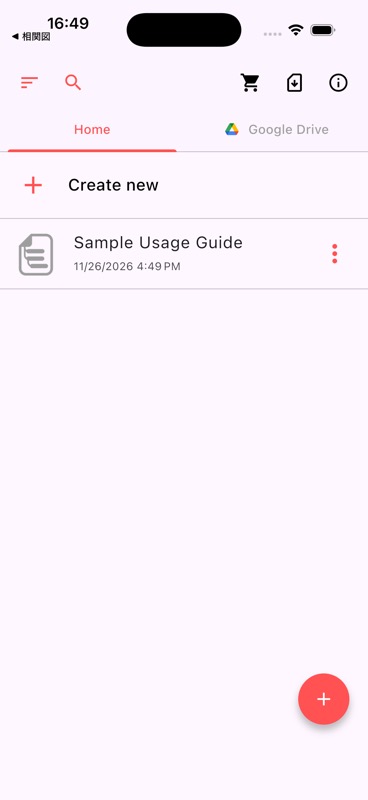
- Select + Create new in the file list.
- Enter a name and select OK to open the outline editor.
ফাইল সাজানোর ক্রম পরিবর্তন করুন
- ফাইলের তালিকার উপরে থাকা সাজানোর নিয়ন্ত্রণটি ব্যবহার করুন। ছোট স্ক্রিনে সাজানোর মেনুটি খুলুন।
- পরিবর্তনের তারিখ বা ফাইলের নাম অনুযায়ী সাজানোর বিকল্প বেছে নিন।
Search for a file by name
- Open Home or Google Drive, depending on where the file is stored, and select the Search icon.
- Enter part of the name in Search by file name. Select Close to see the full list again.
ফাইলের অনুলিপি তৈরি করুন
- ফাইলের তিন বিন্দুর মেনু খুলুন এবং ‘অনুলিপি তৈরি করুন’ নির্বাচন করুন।
- মূল ফাইলটি অক্ষত রেখে সম্পাদনা করতে তালিকায় যোগ হওয়া অনুলিপিটি খুলুন।
ফাইল মুছুন
- ফাইলের তিন বিন্দুর মেনু খুলুন এবং ‘মুছুন’ নির্বাচন করুন।
- নিশ্চিতকরণ বার্তাটি যাচাই করে ‘ঠিক আছে’ নির্বাচন করুন।
আপনার সঙ্গে শেয়ার করা কোনো ফাইলের ক্ষেত্রে মেনুতে শেয়ারিং বাতিল করার বিকল্প থাকতে পারে।
ফাইলের নাম পরিবর্তন করুন
- ফাইলের তিন-বিন্দু মেনু খুলে ‘নাম পরিবর্তন’ নির্বাচন করুন।
- নতুন নাম লিখে নিশ্চিত করুন।
আপনার সঙ্গে শেয়ার করা Google Drive ফাইলের নাম পরিবর্তন করতে সম্পাদনার অনুমতি থাকতে হবে।
Import an outline file
- Select Import in the file list and select OK to open the file picker.
- Choose an outline file (.bmind). You can also import a JSON file containing data in the same format.
Google Drive-এ সংরক্ষণ
- ফাইলের তালিকায় Google Drive নির্বাচন করুন এবং আপনার Google অ্যাকাউন্ট সংযুক্ত করতে নির্দেশনা অনুসরণ করুন।
- Google Drive-এর তালিকা থেকে একটি নতুন ফাইল তৈরি করুন। বিকল্পটি উপলভ্য থাকলে স্থানীয় ফাইলের তিন-বিন্দু মেনু থেকেও সেটি Google Drive-এ সরাতে পারেন।
অন্য ডিভাইসে ফাইলটি খুলতে যে Google অ্যাকাউন্ট দিয়ে সেটি সংরক্ষণ করেছিলেন, সেটি সংযুক্ত করুন।
ডিভাইস ও Google Drive-এর মধ্যে ফাইল স্থানান্তর
- ইনস্টল করা অ্যাপে আপনার Google অ্যাকাউন্ট সংযুক্ত করুন এবং ফাইলের তিন-বিন্দু মেনু খুলুন।
- ফাইলটি কোথায় সংরক্ষিত আছে তার ওপর নির্ভর করে ‘Google Drive-এ সরান’ অথবা ‘হোমে সরান’ নির্বাচন করে নিশ্চিত করুন।
ফাইল সম্পাদনা
Add topics at the same level or one level below
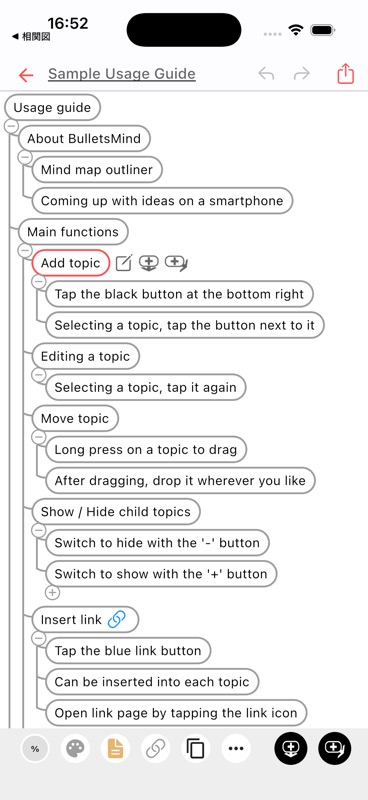
- Tap a topic to select it. Use the add buttons at the bottom to insert a topic at the same level or add a child topic below it.
- Type the new topic’s text. To change an existing topic, select it and tap it again.
When the root topic is selected, you can add a child topic.
Collapse and expand child topics
- Tap the minus sign next to a topic with children to collapse that branch.
- Tap the plus sign to expand it again. Collapse detailed branches when you want an overview of the headings.
Reorder topics or move them to another level
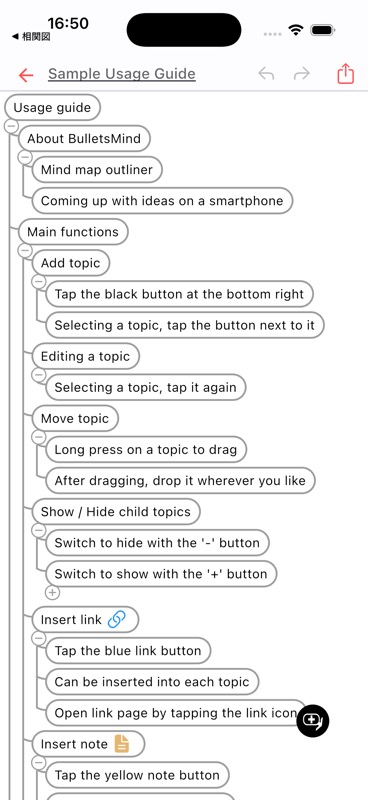
- Press and hold the topic you want to move, then drag it.
- Check the drop position before releasing. You can reorder topics or move a topic under a different parent.
Add a note to a topic
- Select the topic and choose Note in the bottom toolbar. On a narrow screen it may be in the three-dot menu.
- Enter the details. You can view the note later using the note icon next to that topic.
Export a BulletsMind outline
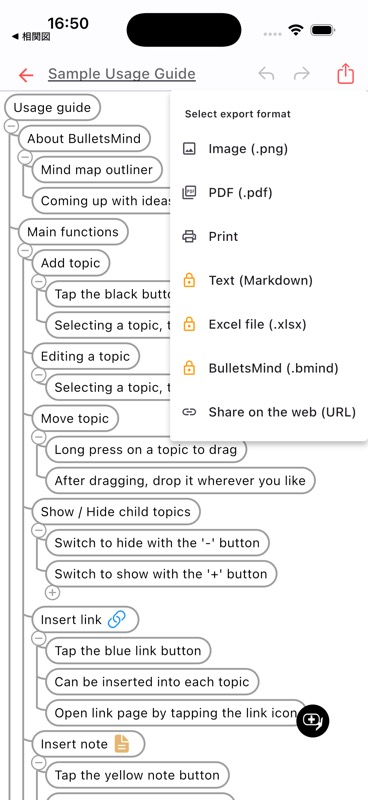
- Select the share icon in the top-right corner.
- Choose an image or PDF to preserve the appearance, Markdown to reuse the text, or Excel to open the data in a spreadsheet. Choose BulletsMind (.bmind) to reimport and edit the outline.
Export formats marked with a lock require Pro.
কেনাকাটা
পেইড প্ল্যান কেনা
- ফাইলের তালিকায় শপিং কার্টের আইকনটি নির্বাচন করুন।
- কেনাকাটার স্ক্রিনে প্ল্যান ও মূল্যগুলো পর্যালোচনা করুন, তারপর যে প্ল্যানটি কিনতে চান সেটি নির্বাচন করুন।
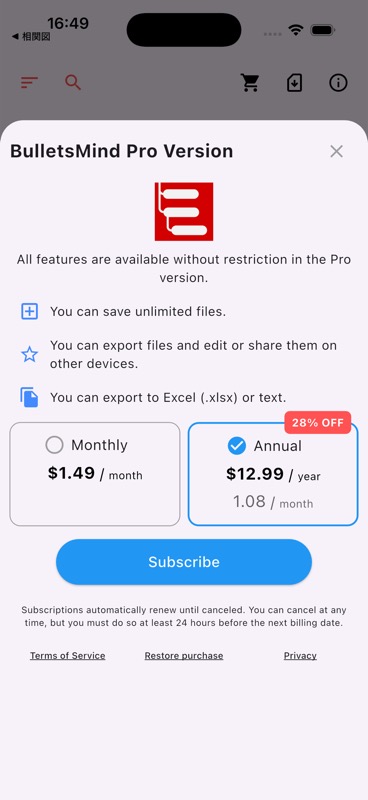
কেনাকাটা পুনরুদ্ধার করা
- অ্যাপ স্টোর থেকে প্ল্যান কিনে থাকলে, কেনার সময় যে স্টোর অ্যাকাউন্ট ব্যবহার করেছিলেন সেটি দিয়ে সাইন ইন করুন।
- অ্যাপে কেনাকাটার স্ক্রিন খুলুন, ‘কেনাকাটা পুনরুদ্ধার করুন’ নির্বাচন করুন এবং ফলাফল যাচাই করুন।
কেনাকাটা বা সাবস্ক্রিপশন পরিচালনা করা
- ফাইলের তালিকার তথ্য মেনুতে কেনাকাটা পরিচালনার অপশন থাকলে সেটি খুলুন।
- আপনার সাবস্ক্রিপশন পর্যালোচনা বা বাতিল করতে যে স্টোর বা পরিষেবা থেকে প্ল্যানটি কিনেছিলেন সেটি ব্যবহার করুন।
পেইড অ্যাকাউন্ট
কেনাকাটা Google অ্যাকাউন্টের সঙ্গে লিঙ্ক করা
- যে ডিভাইসে আপনার কেনাকাটা সক্রিয় আছে, সেটিতে আপনার Google অ্যাকাউন্টে সাইন ইন করুন।
- মেনুতে কেনাকাটা Google অ্যাকাউন্টের সঙ্গে লিঙ্ক করার অপশন দেখা গেলে সেটি নির্বাচন করুন এবং অ্যাকাউন্টটি নিশ্চিত করুন।
- অন্য কোনো সমর্থিত ডিভাইসে আপনার পেইড প্ল্যান ব্যবহার করতে লিঙ্ক করা Google অ্যাকাউন্ট দিয়ে সাইন ইন করুন।
Google অ্যাকাউন্ট পরিবর্তন করা
- ফাইলের তালিকার তথ্য মেনুতে কোন Google অ্যাকাউন্টটি সক্রিয় আছে তা যাচাই করুন।
- সাইন আউট করার অপশন থাকলে সেটি নির্বাচন করুন, তারপর Google Drive খুলে যে অ্যাকাউন্টটি ব্যবহার করতে চান সেটিতে সাইন ইন করুন।
অন্য ডিভাইসে কেনাকাটার সঙ্গে বা আপনি যে Drive ফাইলগুলোতে অ্যাক্সেস করতে চান সেগুলোর সঙ্গে যুক্ত অ্যাকাউন্টটি ব্যবহার করুন।