常用符號一覽
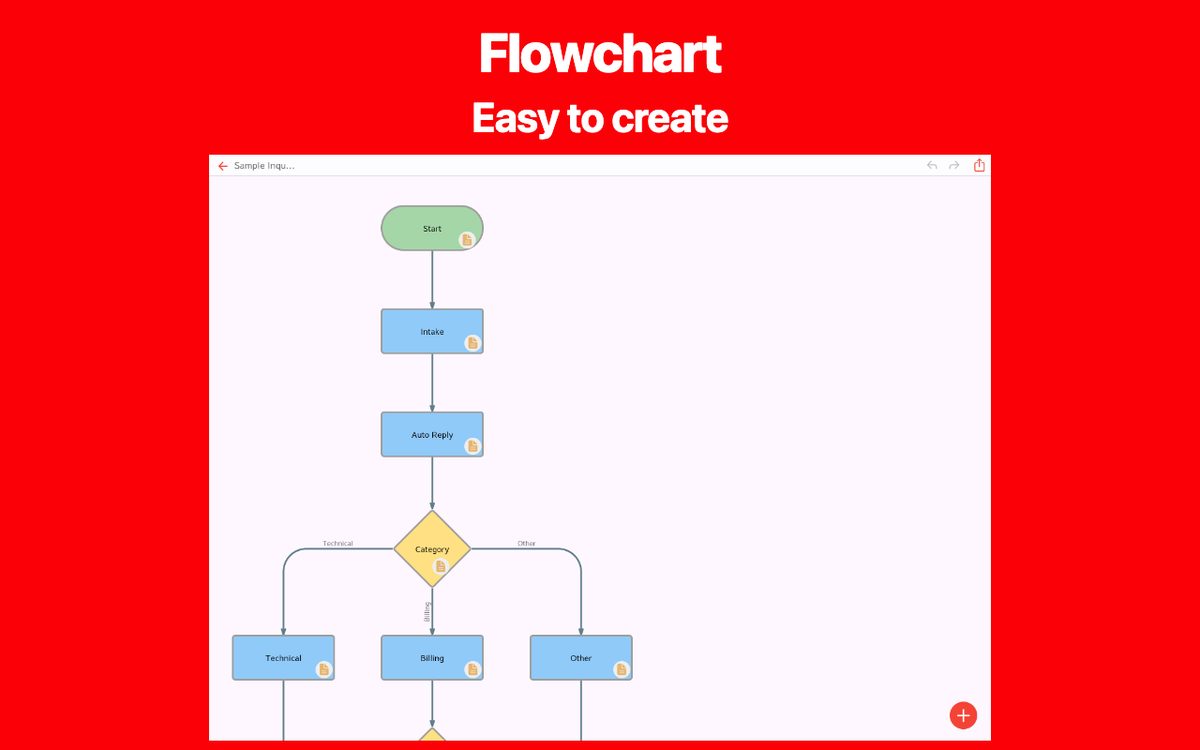
開始 / 結束
標示此流程開始或結束的位置。
使用範例: 已收到請求 / 已下訂單
程序
流程中執行的動作。
使用範例: 檢查請求詳細資料
決策
決定選擇哪條路徑的條件;為每個輸出分支加上標籤。
使用範例: 詳細資訊是否完整?
輸入 / 輸出
輸入流程或從流程輸出的資訊。
使用範例: 輸入訂單編號
文檔
在某個步驟中使用或產生的文件。
使用範例: 開立收據
資料庫
流程所使用的已儲存資料。
使用範例: 庫存紀錄
子流程
在另一張流程圖中詳細描述的一組步驟。
使用範例: 執行核准程序
連接器
使用相同的標籤連接圖表中相距較遠的部分。
使用範例: 在 A 處繼續
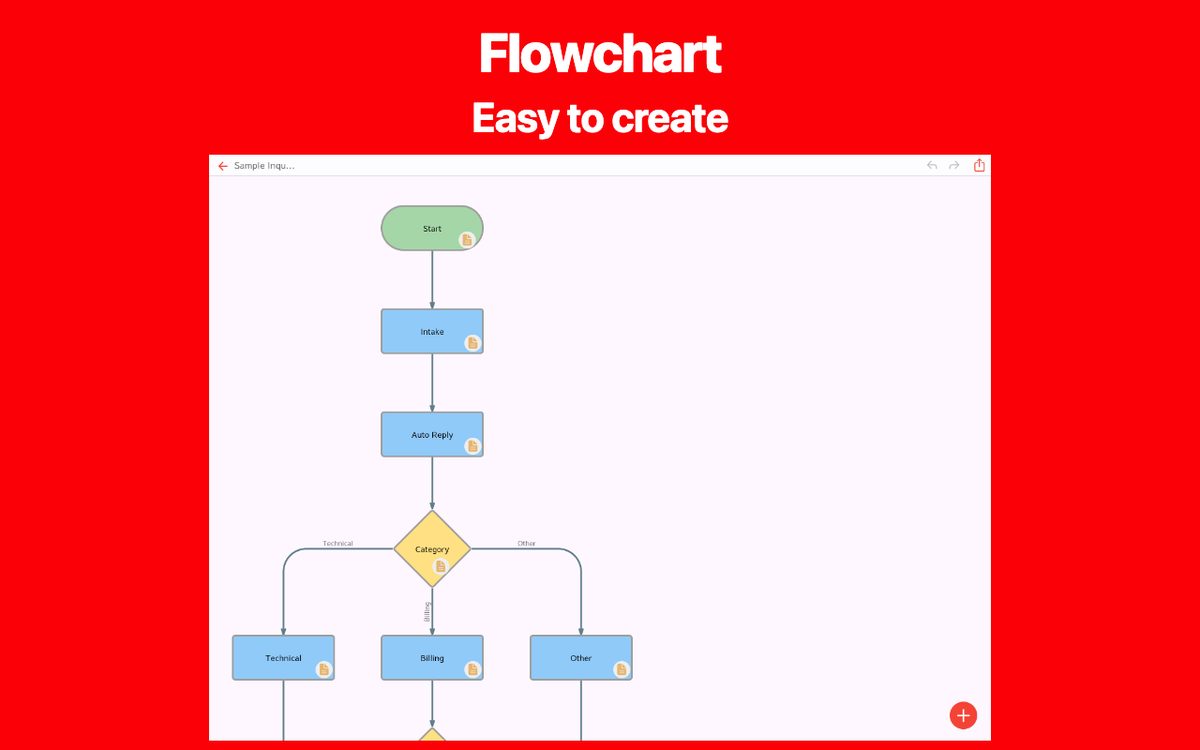
箭頭與決策標籤
箭頭表示下一個步驟。在決策節點延伸出去的路徑旁標示條件,讓讀者可以選擇路線。相較於沒有標示的分支,以「已核准?」為問題,並標出「是」與「否」兩條路徑會更清楚。
首先需要哪些圖形?
對於簡單的工作流程,通常只需要開始/結束、處理、判斷與箭頭。當區分輸入/輸出或文件有助於讀者理解時,再加入相應的圖形。如果某個圖形在團隊內有特殊意義,請附上圖例說明。
符號慣例參考資料: Microsoft Support — Create a basic flowchart in Visio
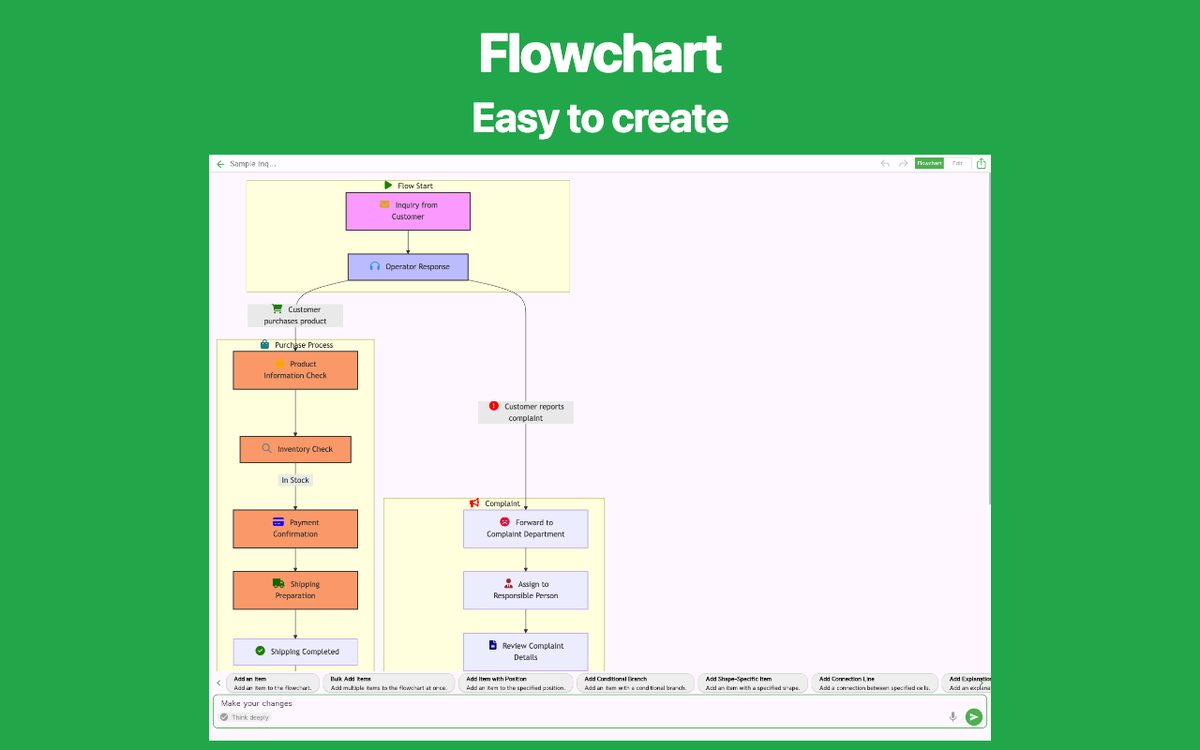
建立自己的流程圖
選擇符合需求的流程圖應用程式。在各應用程式頁面探索功能與支援的平台。