值得進行的七項改變
1. 保持一個主要閱讀方向
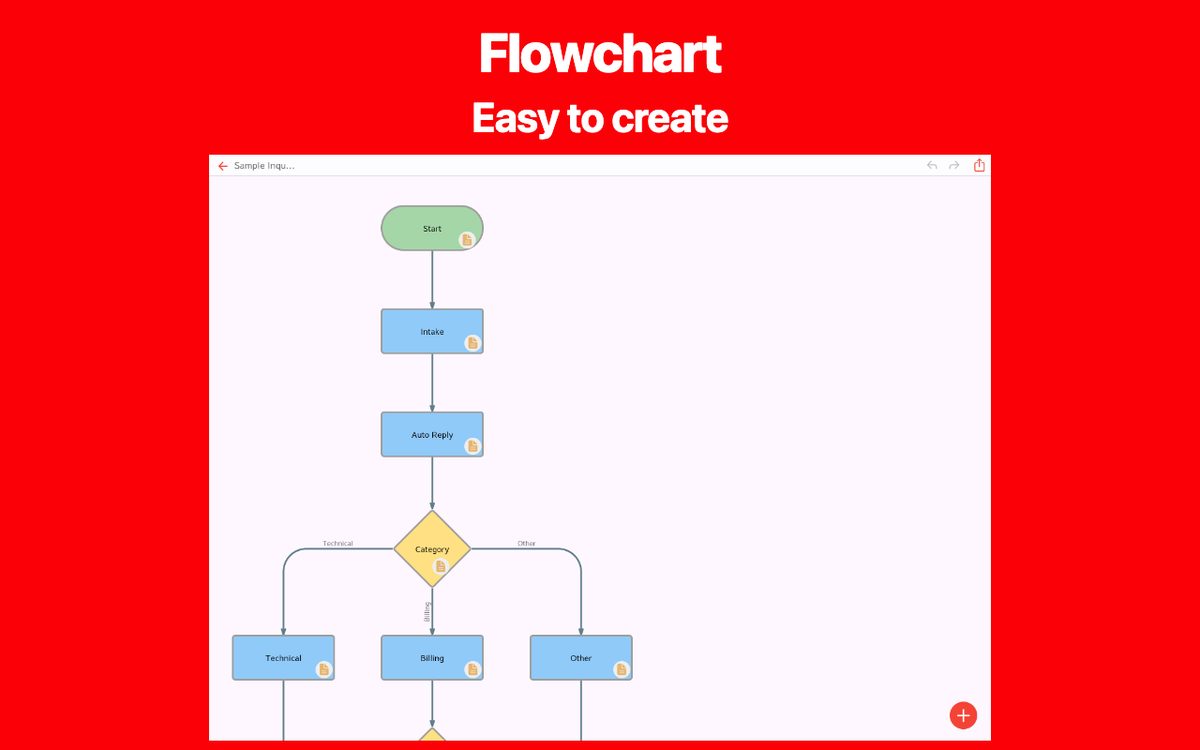
主要路徑採由上而下或由左至右的方向。將返回線安排在側邊,讓正常路徑更容易追蹤。
2. 讓每個圖形只負責一項工作
若「檢查、核准及傳送」由不同人員負責,或可能產生不同結果,就應拆成獨立步驟。
3. 將決策寫成可以回答的問題
將「檢查」改為「所有必填欄位都已填妥嗎?」。為輸出分支加上標籤,確保涵蓋所有可能的答案且互不重疊。
4. 標籤應簡短具體
使用「傳送確認電子郵件」等具體動作,而不是「處理溝通」。將詳細指示放在備註或連結的文件中。
5. 減少交叉線與冗長的繞行路徑
將相關步驟移得更靠近。如果連線仍頻繁交錯,請將詳細的子流程拆成獨立圖表,並為連結命名。
6. 將顏色用作輔助提示
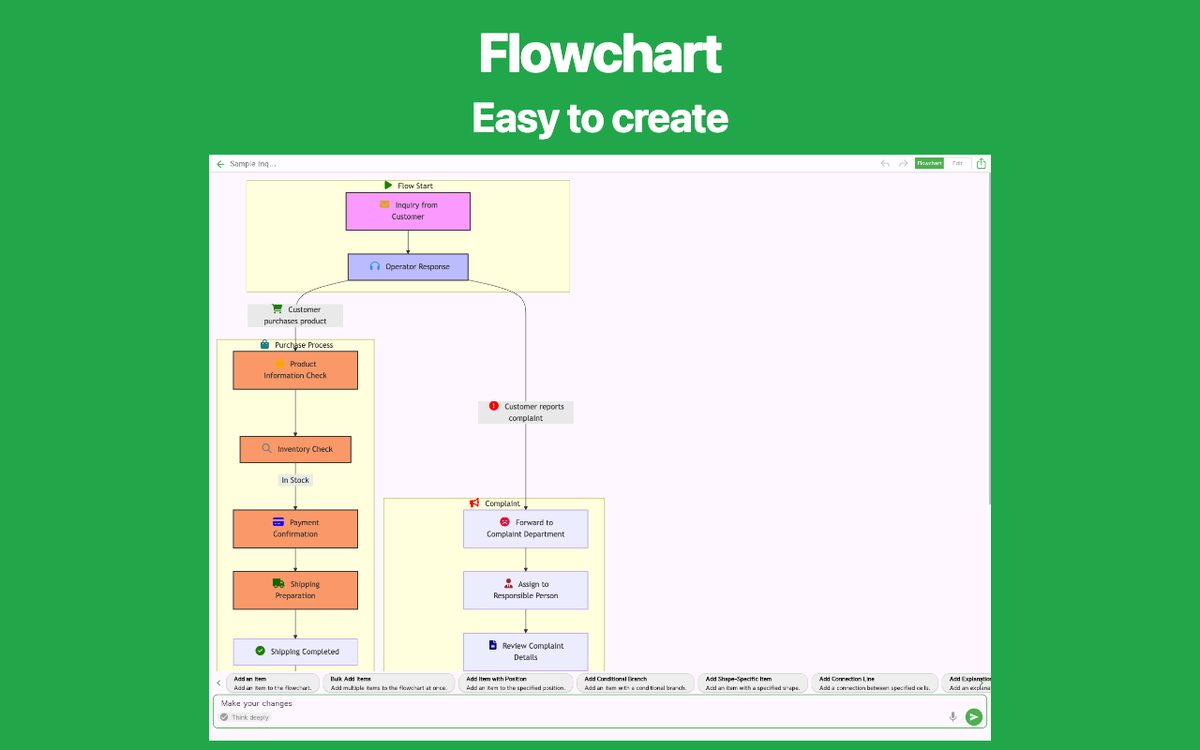
讓相似步驟的視覺呈現保持一致。除了顏色,也要以文字標示結果,讓圖表即使以黑白列印也能清楚閱讀。
7. 檢查例外狀況與責任歸屬
追蹤遭拒、缺少輸入及重試的路徑。確認接下來由誰採取行動,以及流程是否能到達明確終點。
改善前後:讓分支具備可執行性
之前:「檢查」 → 「OK」 / 「其他」
改善後:「必填欄位是否完整?」 → 「是:審查請求」 / 「否:退回修改」
修訂後的問題明確指出判斷標準。兩條路徑都會告訴讀者下一步該怎麼做,包括如何退回不完整的申請以進行修正。
分享前的檢查清單
新讀者看得懂嗎?
請其他人在沒有你解釋的情況下,追蹤一般情況及例外情況。
在最終尺寸下是否清晰可讀?
在讀者將使用的手機、螢幕或列印頁面上檢查圖表。
是否反映目前的流程?
在工作文件中記錄審查日期與負責人,以便流程變更時更新。
建立自己的流程圖
選擇符合需求的流程圖應用程式。在各應用程式頁面探索功能與支援的平台。