常用符号一览
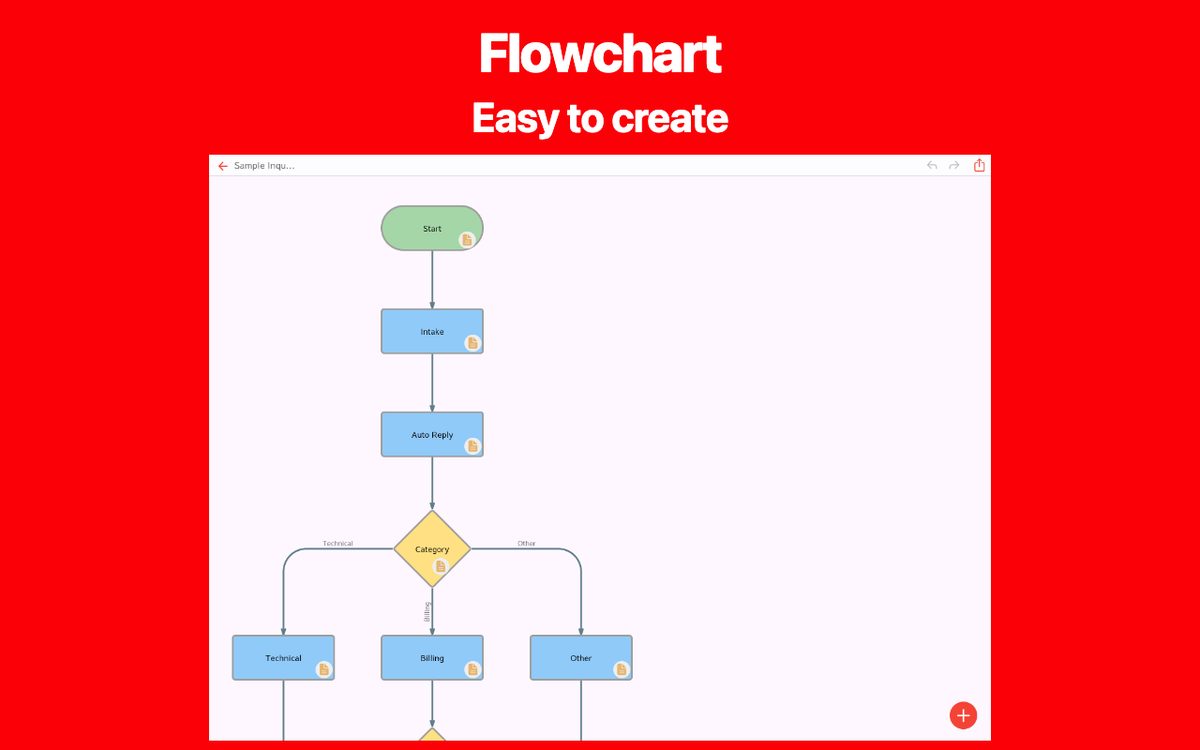
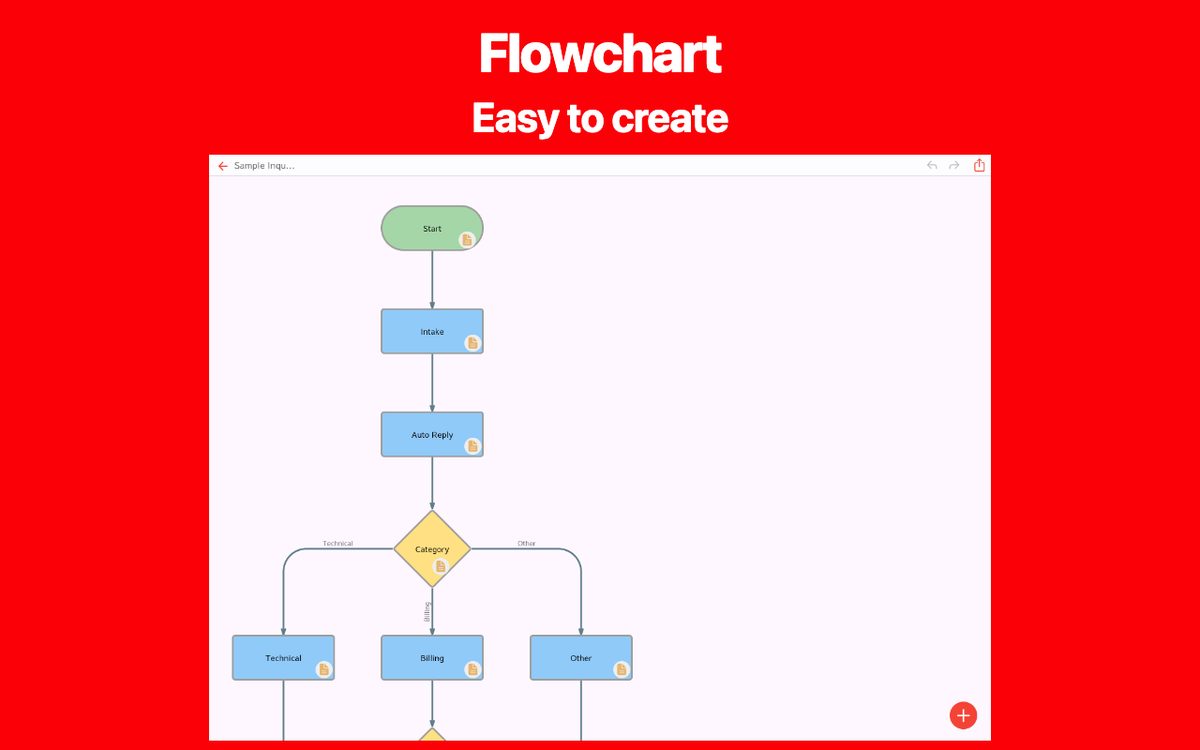
开始 / 结束
标示此流程的开始或结束位置。
使用示例: 已收到请求 / 已下订单
流程
流程中执行的操作。
使用示例: 检查请求详情
决策
决定选择哪条路径的条件;为每条输出分支添加标签。
使用示例: 详细信息是否完整?
输入 / 输出
输入流程或从流程中输出的信息。
使用示例: 输入订单编号
文档
在某个步骤中使用或生成的文档。
使用示例: 开具收据
数据库
流程所使用的已存储数据。
使用示例: 库存记录
子流程
在另一张流程图中详细描述的一组步骤。
使用示例: 执行审批流程
连接器
使用相同的标签连接图表中相距较远的部分。
使用示例: 在 A 处继续
箭头与决策标签
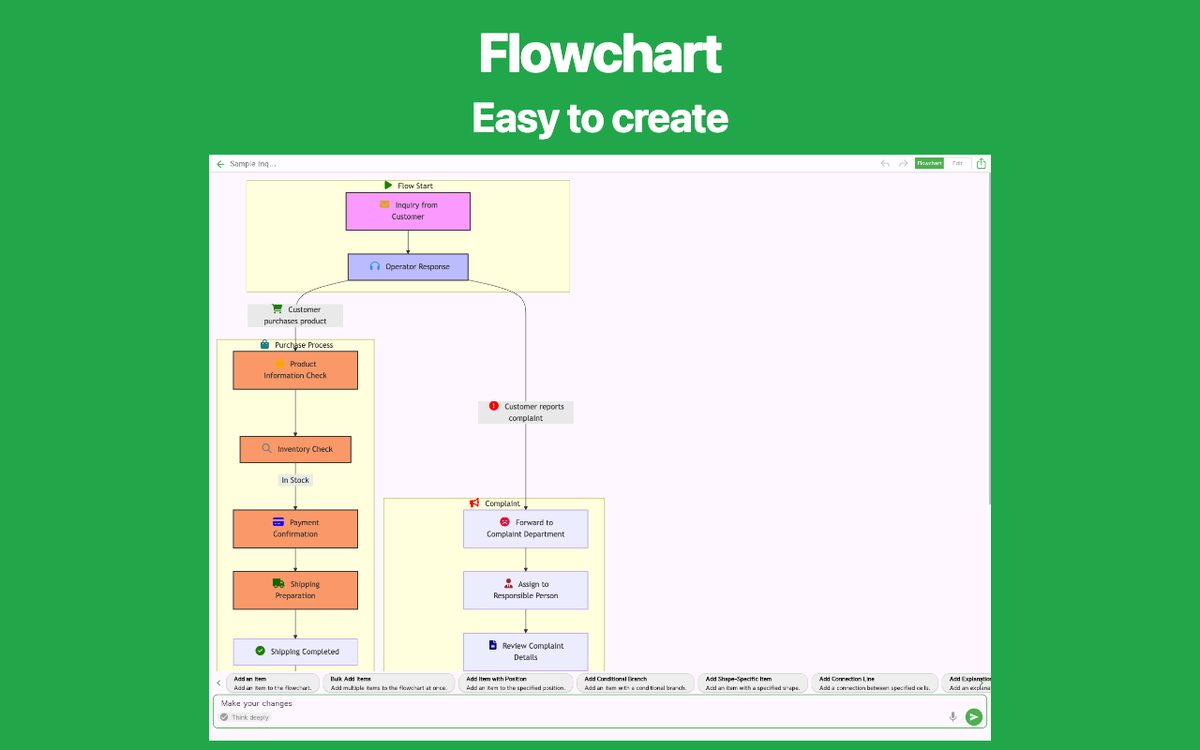
箭头表示下一步。在决策节点引出的路径旁标注条件,以便读者选择路线。与未标注的分支相比,使用“已批准?”这一问题,并标出“是”和“否”两条路径会更清晰。
首先需要哪些形状?
对于简单的工作流程,通常只需要开始/结束、处理、判断和箭头。只有当区分输入/输出或文档有助于读者理解时,才需要添加相应图形。如果某种图形在团队中具有特定含义,请附上图例说明。
符号规范参考资料: Microsoft Support — Create a basic flowchart in Visio
创建自己的流程图
选择适合自己需求的流程图应用。在各应用页面了解功能和支持的平台。