值得进行的七项改进
1. 保持一个主要阅读方向
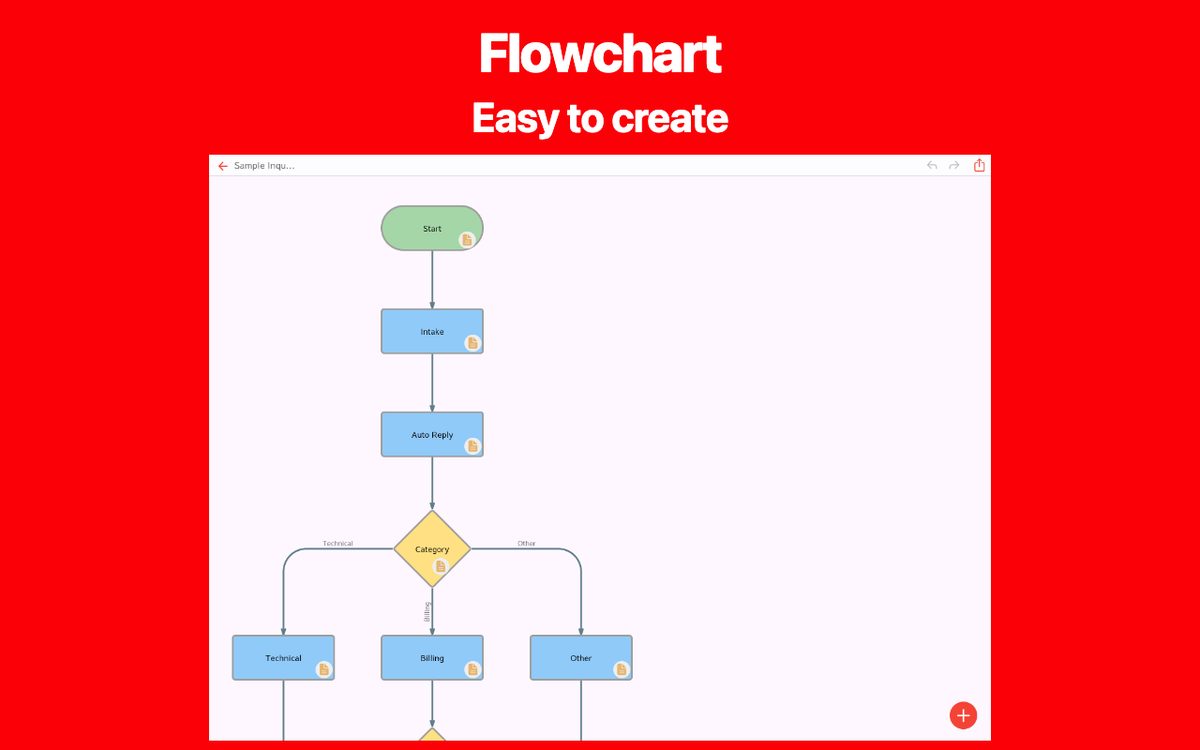
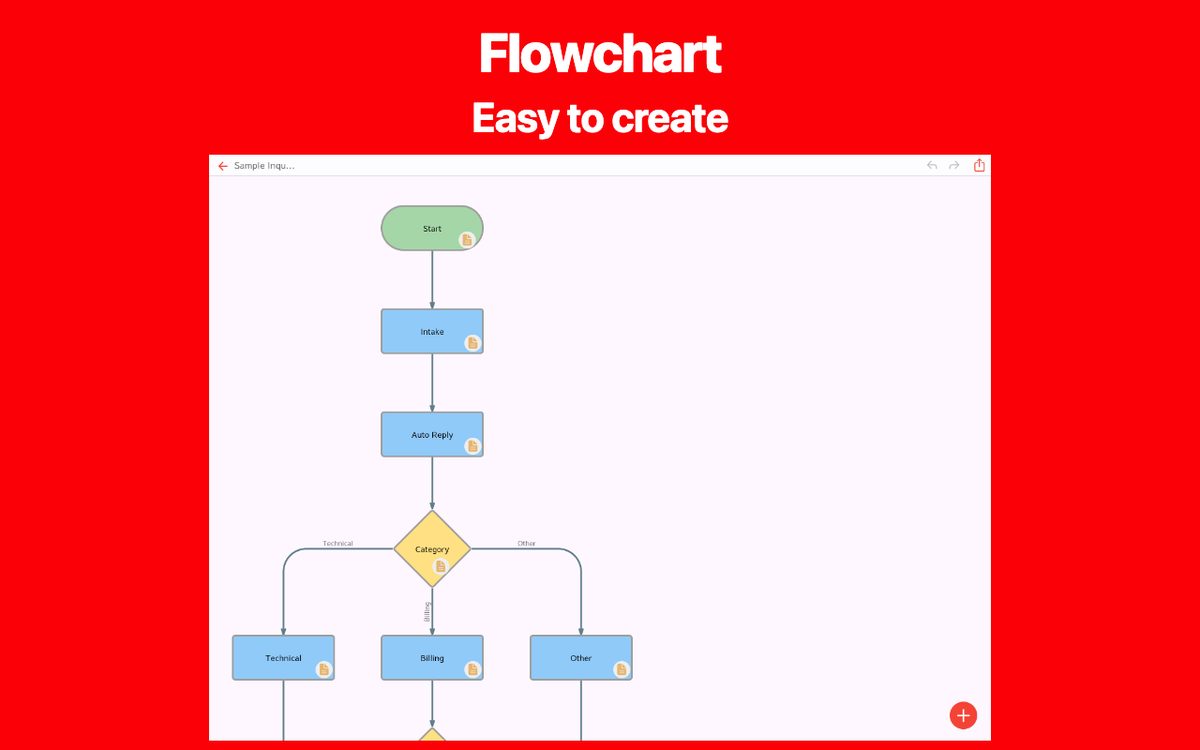
主路径采用从上到下或从左到右的方向。将返回线放在侧边,以便轻松追踪正常路径。
2. 让每个形状只承担一项职责
如果“检查、批准和发送”由不同人员负责,或可能产生不同结果,就将其拆分为独立步骤。
3. 将决策写成可以回答的问题
将“检查”替换为“是否已填写所有必填字段?”。为输出分支添加标签,确保涵盖所有可能的答案且互不重叠。
4. 标签应简短具体
使用“发送确认邮件”等具体操作,而不是“处理沟通”。将详细说明放在备注或关联文档中。
5. 减少交叉线和冗长的绕行路径
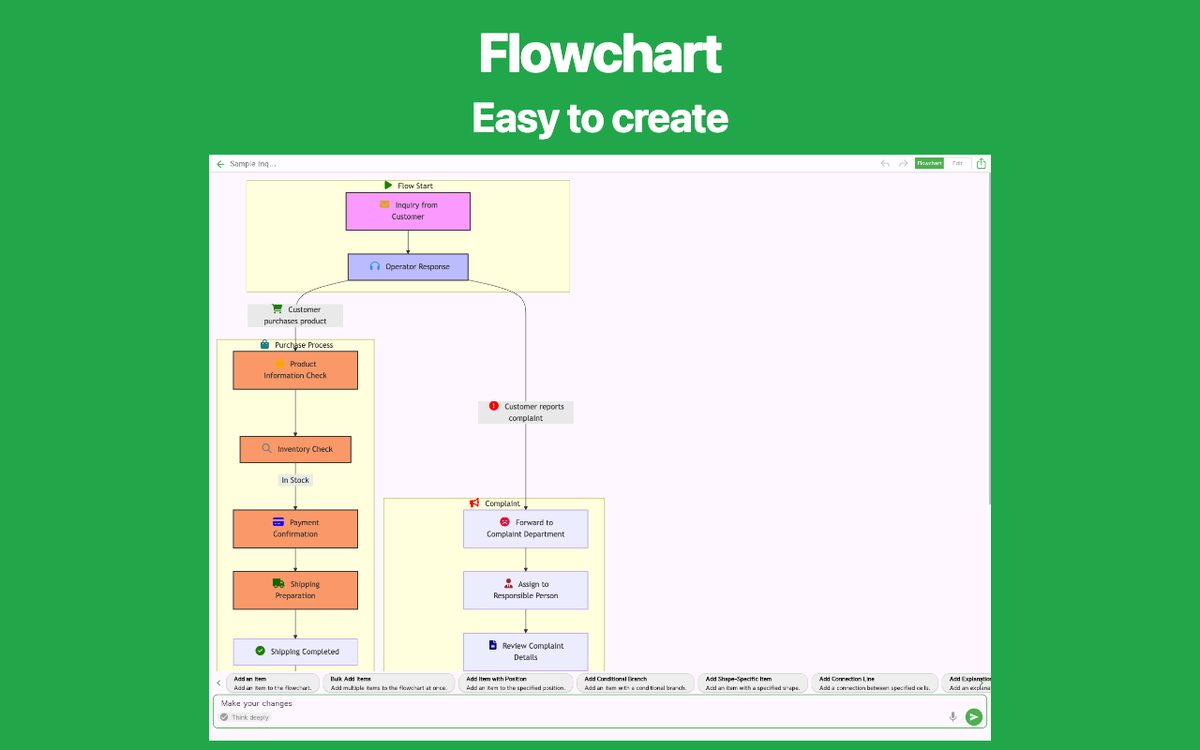
将相关步骤放得更近一些。如果连线仍然频繁交叉,请将复杂的子流程拆分为单独的图表,并为连接关系命名。
6. 将颜色用作辅助提示
让类似的步骤在视觉上保持一致。除了颜色,还要用文字标注结果,使图表在黑白打印时依然清晰易懂。
7. 检查例外情况和责任归属
检查拒绝、缺少输入和重试的路径。确认接下来由谁处理,以及流程能否到达明确的终点。
改善前后:让分支具有可操作性
之前:“检查” → “OK” / “其他”
改进后:“必填字段是否完整?” → “是:审核请求” / “否:退回修改”
修改后的问题明确了判断标准。两条路径都告诉读者下一步该做什么,包括如何将不完整的请求退回修改。
分享前的检查清单
新读者能看懂吗?
请其他人在没有你解释的情况下,追踪一个正常情况和一个异常情况。
在最终尺寸下是否清晰可读?
在读者将使用的手机、屏幕或打印页面上检查图表。
是否反映了当前流程?
在工作文档中记录审核日期和负责人,以便流程变化时及时更新。
创建自己的流程图
选择适合自己需求的流程图应用。在各应用页面了解功能和支持的平台。