1. 목적, 시작 및 종료 지점 결정하기
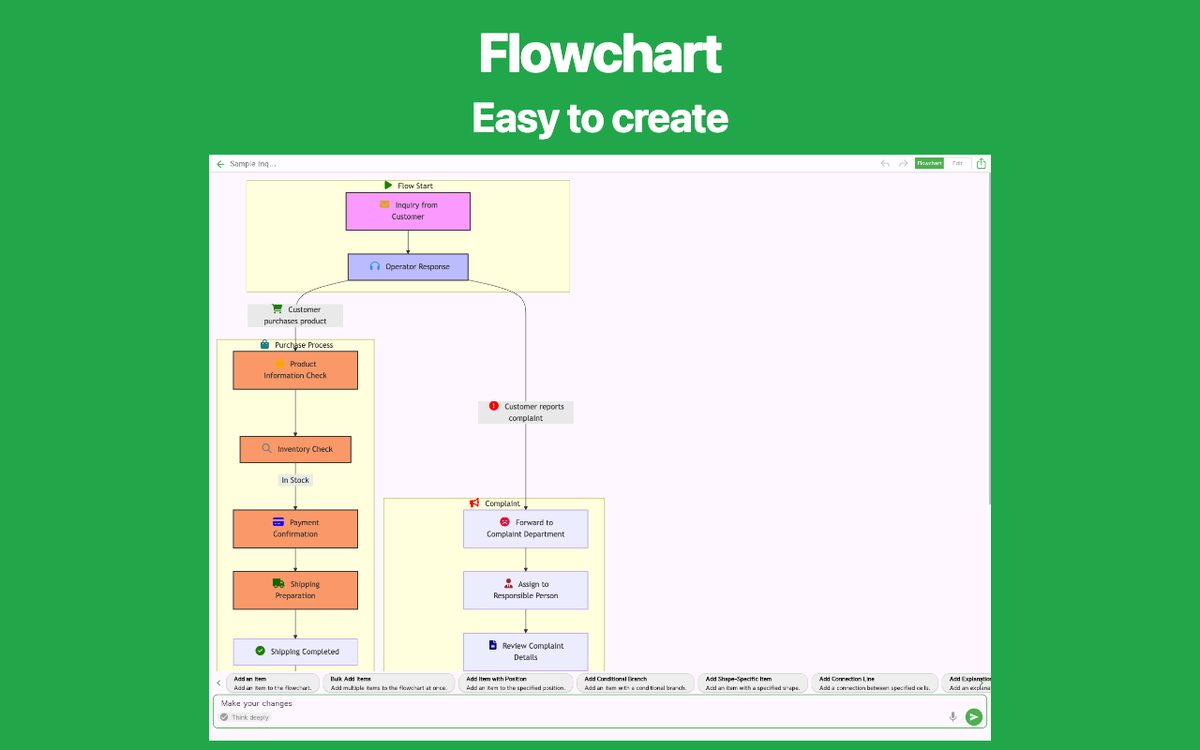
다이어그램을 누가 사용하고 무엇을 해야 하는지 적으세요. 구매 안내용이라면 요청이 제출된 시점부터 주문이 완료된 시점까지만 다루세요. 배송과 결제가 목적에 포함되지 않는다면 별도의 다이어그램으로 분리하세요.
2. 행동과 결정 사항 나열하기
작업은 ‘요청 제출’, ‘세부 정보 확인’, ‘승인’, ‘주문’처럼 짧은 동사구로 나열하세요. 판단과 작업을 구분하세요. ‘세부 정보가 모두 갖춰졌는가?’는 판단이고 ‘세부 정보 확인’은 작업입니다. 누가 누락된 정보를 처리하는지도 확인하세요.
3. 도형을 선택하고 기본 경로 배치하기
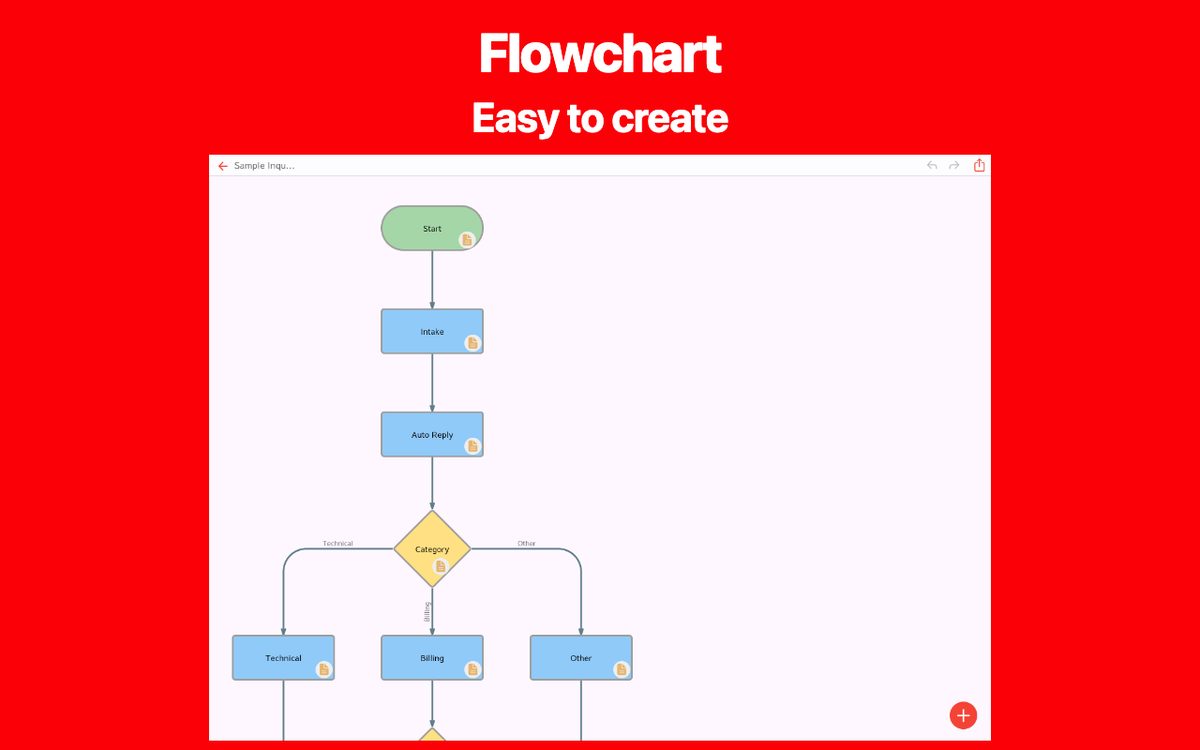
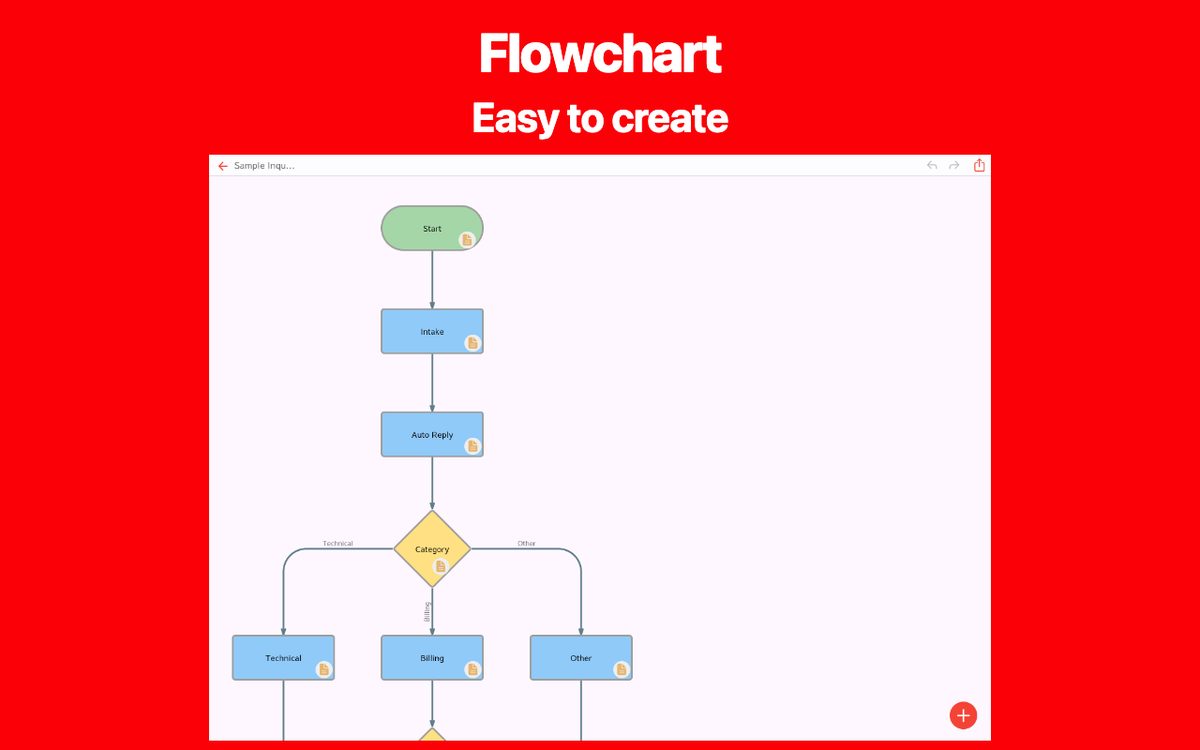
시작과 끝에는 시작/종료 도형을, 작업에는 직사각형을, 판단에는 마름모를 사용하세요. 주요 흐름을 위에서 아래로 또는 왼쪽에서 오른쪽으로 배치하세요. 비슷한 단계의 크기를 일정하게 유지하고 분기를 위한 공간을 남겨 두세요.
4. 분기와 복귀 경로 연결하기
단계를 순서대로 연결하세요. 판단 경로에 ‘완료’와 ‘미완료’ 같은 레이블을 붙이세요. 반려된 요청은 문제를 수정하는 단계로 돌아간 다음 다시 확인 단계를 거쳐야 합니다. 결과 없이 끝나는 분기를 남기지 마세요.
5. 일반적인 사례와 예외 사례를 따라가며 확인하기
처음부터 끝까지 완전한 요청 하나를 따라간 다음, 일부 정보가 누락된 요청도 시험해 보세요. 모든 화살표의 목적지가 명확한지, 되돌아가는 경로가 결국 종료 지점에 도달할 수 있는지 확인하세요. 프로세스를 모르는 사람에게 다이어그램을 설명해 달라고 요청하세요.
휴대전화나 브라우저에서 사용해 보세요
아래의 승인 예시를 웹 앱에서 열어 보세요. 단계 이름을 자신의 업무에 맞게 변경하고 판단 레이블을 조정한 다음 불필요한 단계를 삭제하세요. 앱 상세 페이지에는 iOS와 Android 링크도 있습니다.
결과를 공유하기 전에 저장하거나 내보낸 파일을 다시 열어, 독자가 사용할 크기에서도 텍스트와 화살표를 읽을 수 있는지 확인하세요.
나만의 순서도 만들기
필요에 맞는 순서도 앱을 선택하세요. 각 앱 페이지에서 기능과 지원 플랫폼을 살펴볼 수 있습니다.