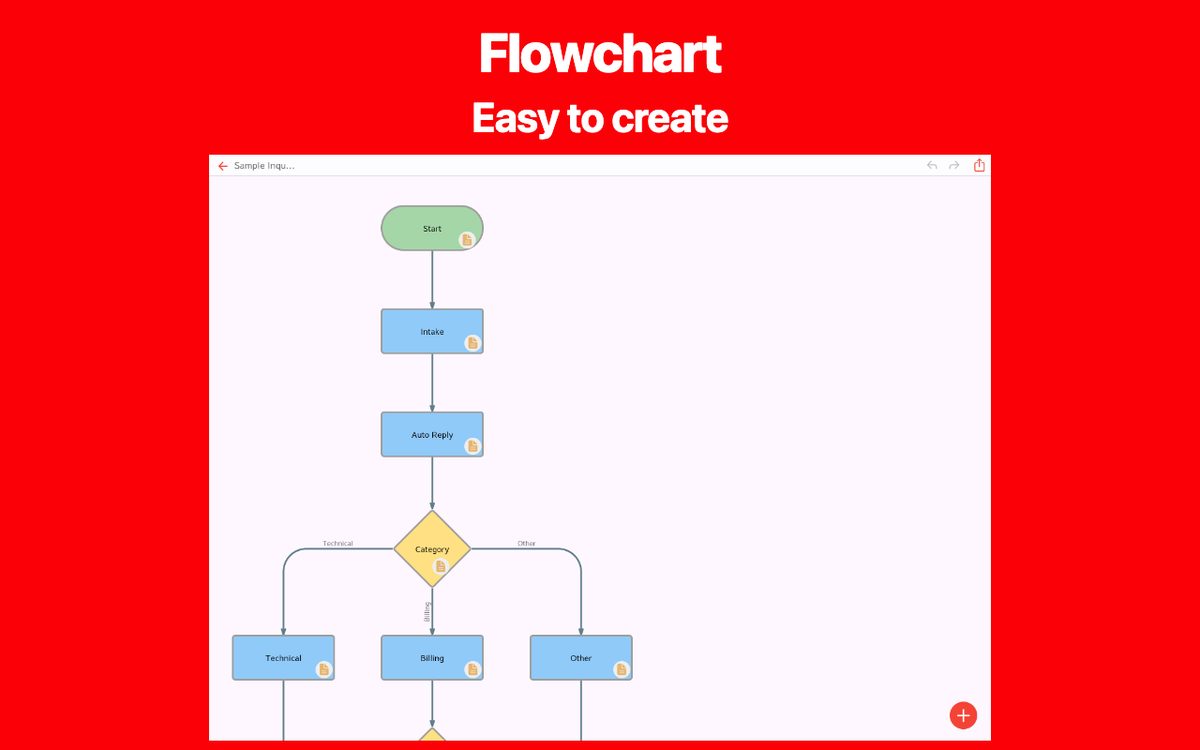
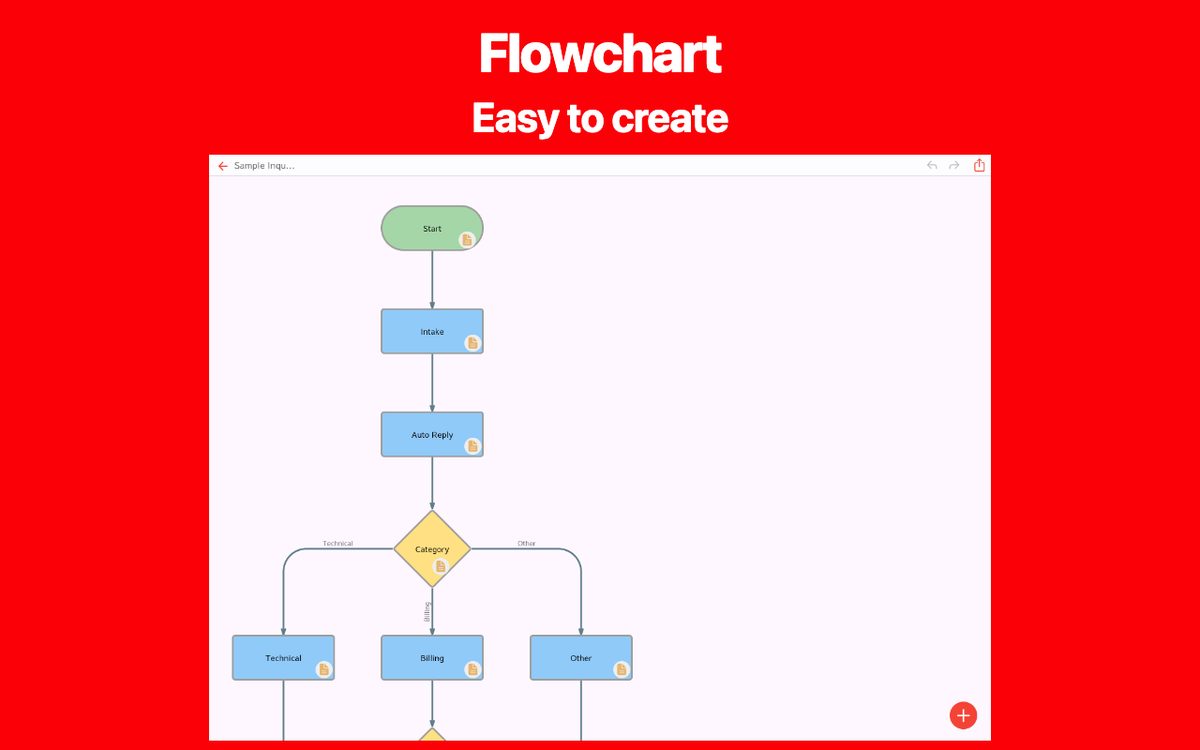
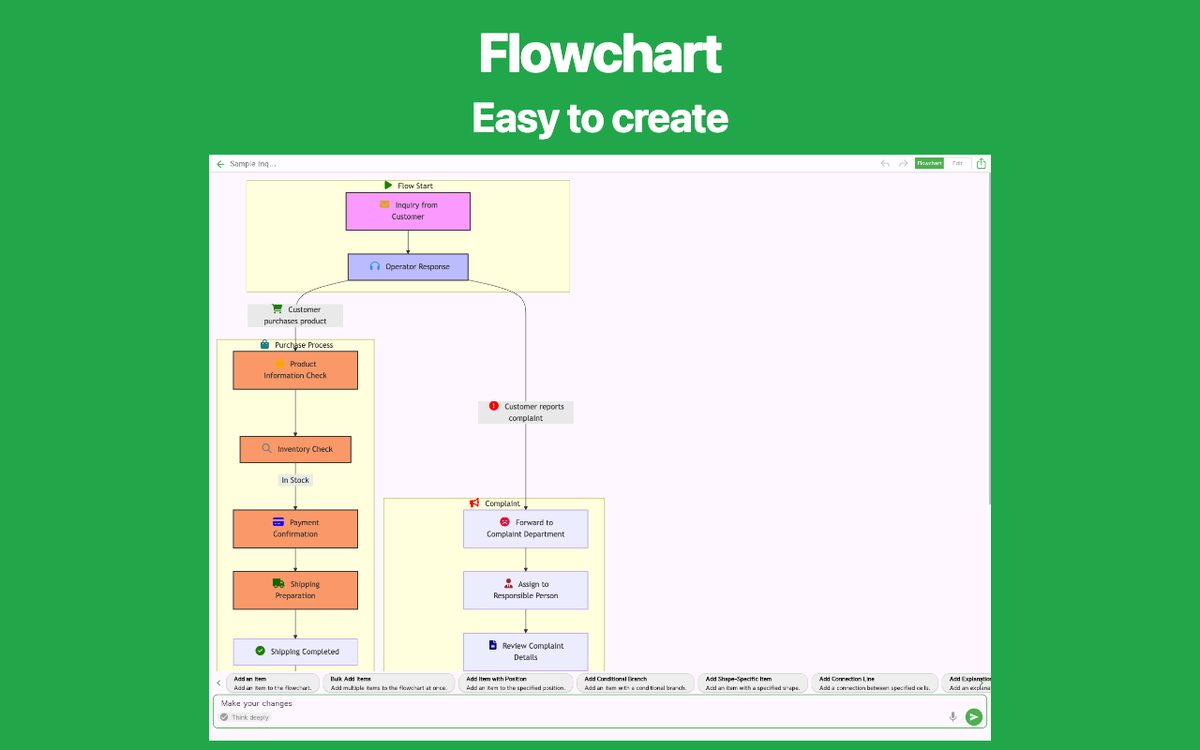
시도해 볼 만한 일곱 가지 변경 사항
1. 읽는 방향을 하나로 통일하기
주요 경로는 위에서 아래로 또는 왼쪽에서 오른쪽으로 배치하세요. 되돌아가는 선은 바깥쪽에 두어 일반적인 경로를 쉽게 따라갈 수 있도록 하세요.
2. 각 도형에 하나의 역할만 부여하기
담당자가 다르거나 서로 다른 결과로 이어질 수 있다면 '확인, 승인, 전송'을 별도의 단계로 나누세요.
3. 의사결정을 답할 수 있는 질문으로 작성하기
“확인” 대신 “모든 필수 항목을 입력했나요?”라고 작성하세요. 나가는 분기의 레이블은 중복 없이 가능한 모든 답을 포함하도록 지정하세요.
4. 레이블을 짧고 구체적으로 작성하기
“연락 처리” 대신 “확인 이메일 보내기”처럼 구체적인 행동을 작성하세요. 자세한 지침은 메모나 연결된 문서에 넣으세요.
5. 교차와 긴 우회 경로 줄이기
관련된 단계를 가까이 배치하세요. 선이 계속 여러 번 교차한다면 세부 하위 프로세스를 별도의 다이어그램으로 분리하고 연결에 이름을 지정하세요.
6. 색상은 보조 단서로 활용하기
비슷한 단계는 시각적으로 일관되게 표현하세요. 흑백으로 인쇄해도 이해할 수 있도록 결과를 색상뿐 아니라 글자로도 표시하세요.
7. 예외 상황과 담당자 검토하기
거부, 입력 누락, 재시도 경로를 따라가 보세요. 다음 행동을 누가 담당하는지, 프로세스가 명확한 종료 지점에 도달하는지 확인하세요.
전후 비교: 분기를 실행 가능한 형태로 만들기
개선 전: “확인” → “OK” / “기타”
개선 후: “필수 항목을 모두 입력했나요?” → “예: 요청 검토” / “아니요: 수정을 위해 반려”
수정된 질문에는 판단 기준이 명시되어 있습니다. 두 경로 모두 다음에 무엇을 해야 할지 안내하며, 미완성 요청을 수정하도록 되돌리는 방법도 포함합니다.
공유 전 체크리스트
처음 보는 사람도 이해할 수 있나요?
설명 없이도 다른 사람이 일반적인 사례와 예외 사례를 따라갈 수 있는지 확인해 보세요.
최종 크기에서도 읽기 쉬운가요?
독자가 실제로 사용할 휴대전화, 화면 또는 인쇄된 페이지에서 다이어그램을 확인하세요.
현재 프로세스를 반영하고 있나요?
프로세스가 변경되면 업데이트할 수 있도록 작업 문서에 검토 날짜와 담당자를 기록하세요.
나만의 순서도 만들기
필요에 맞는 순서도 앱을 선택하세요. 각 앱 페이지에서 기능과 지원 플랫폼을 살펴볼 수 있습니다.