1. ゴールと締め切りを決める
例えば「確認が終わったサービス紹介ページを公開する」のように、完了した状態を決めます。動かせない締め切りと、社内で目安として決める日付を区別し、今回のゴールに含まない作業は分けます。
2. 完了を確認できる作業に分ける
目的の確認、画面設計、原稿、実装、確認、公開などに分けます。「サイトの作業」ではなく「画面設計を確認する」のように成果が分かる名前を付けましょう。進み具合を説明しにくい作業は、もう少し小さく分けます。
3. 作業量と期間を分けて見積もる
6時間でできる作業でも、担当者が毎日取り組めなければ数日かかることがあります。確認、返信、納品を待つ時間も期間に含め、土日や休業日をどう扱うかを決めましょう。
4. 順番と並行できる作業を整理する
設計が終わってから実装する一方で、原稿は並行して進められる場合があります。次の作業を始めるために必要な条件を確認しましょう。締め切りに合わせるためだけに、同時にできない作業を重ねないようにします。
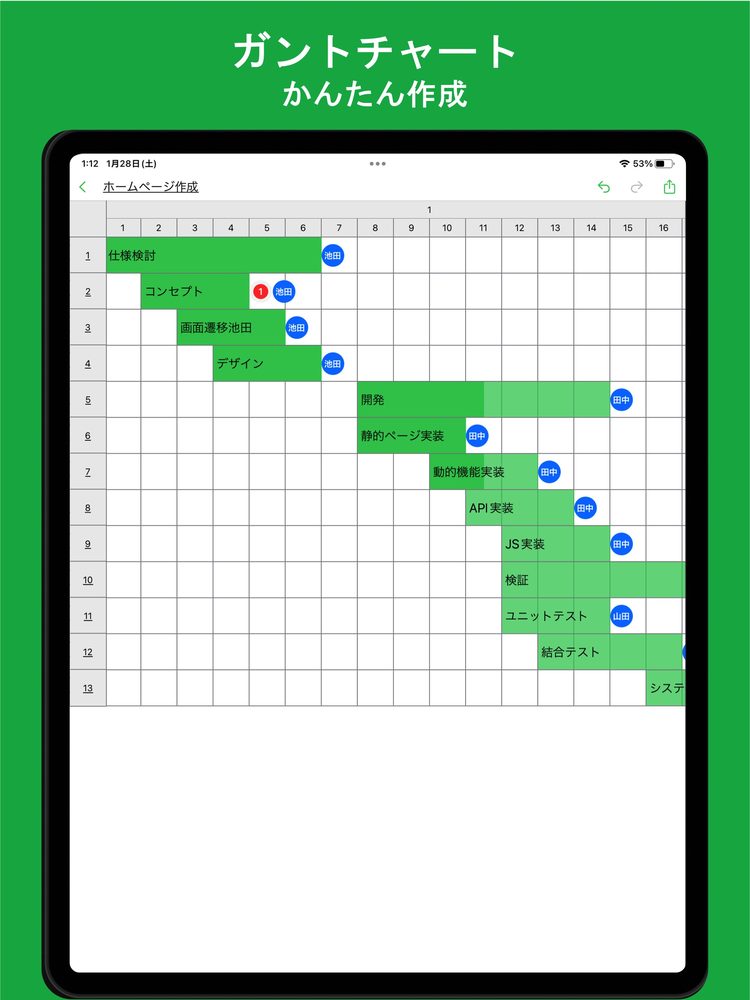
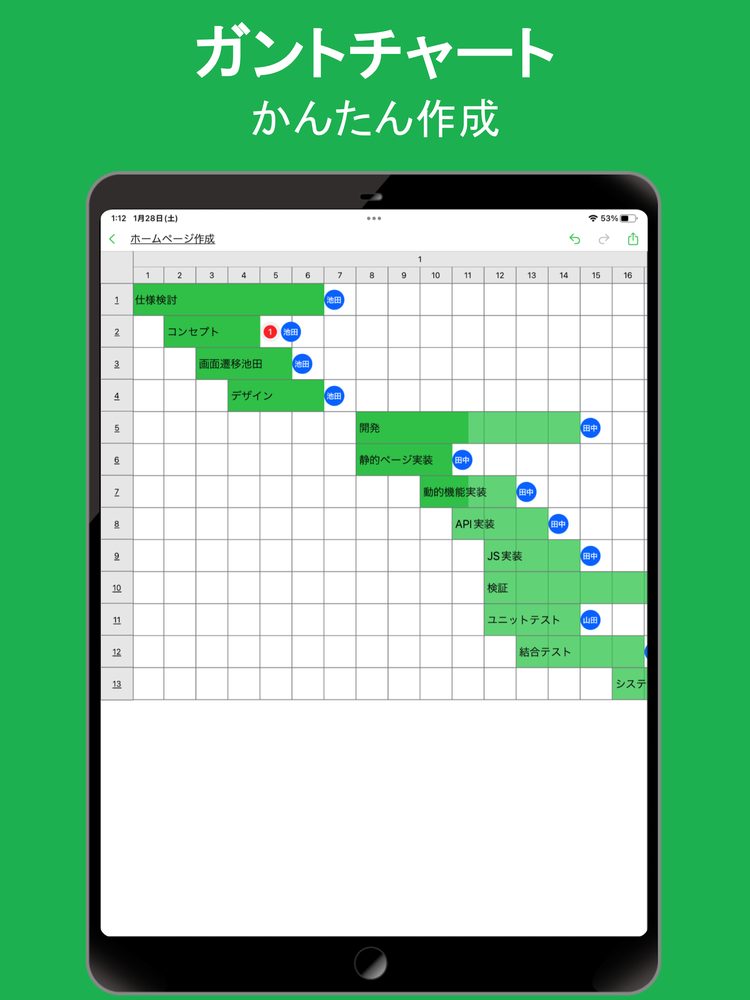
Web版でログインを求められる場合は、サンプルファイルをダウンロードし、iGanttChartのインポート機能で開けます。
5. 担当者と日程を全体で確認する
作業ごとに担当者を決めます。同じ人に同時期の作業が集中していないか、確認する人が決まっているかを見直します。重要な作業が遅れた場合に何を調整するかも相談しておきましょう。
アプリでたたき台を作る
サンプルをiGanttChartで開き、作業名、日付、担当者を変更してみましょう。ガントチャートAIで概要からたたき台を生成する場合も、提案された作業と日程を確認してから、自分の計画として調整します。
自分のガントチャートを作る
自分の計画に合うガントチャートアプリを選びましょう。手動で調整するアプリと、AIを利用して作るアプリを紹介します。