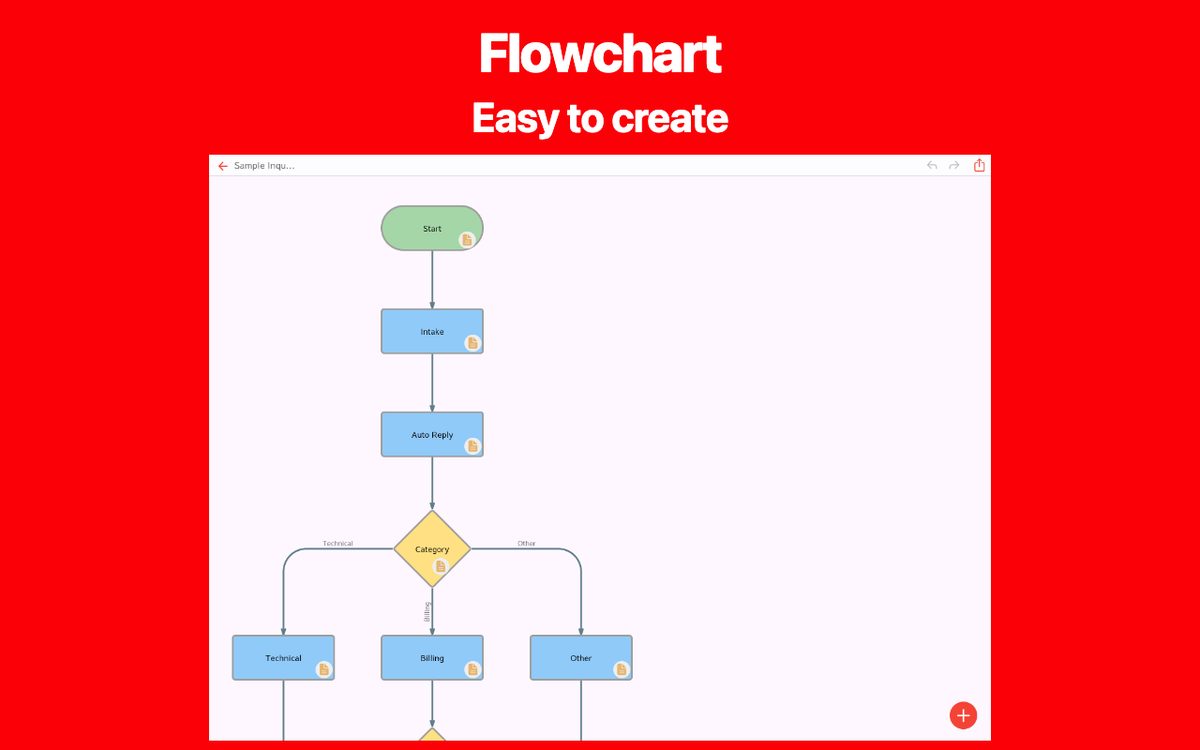
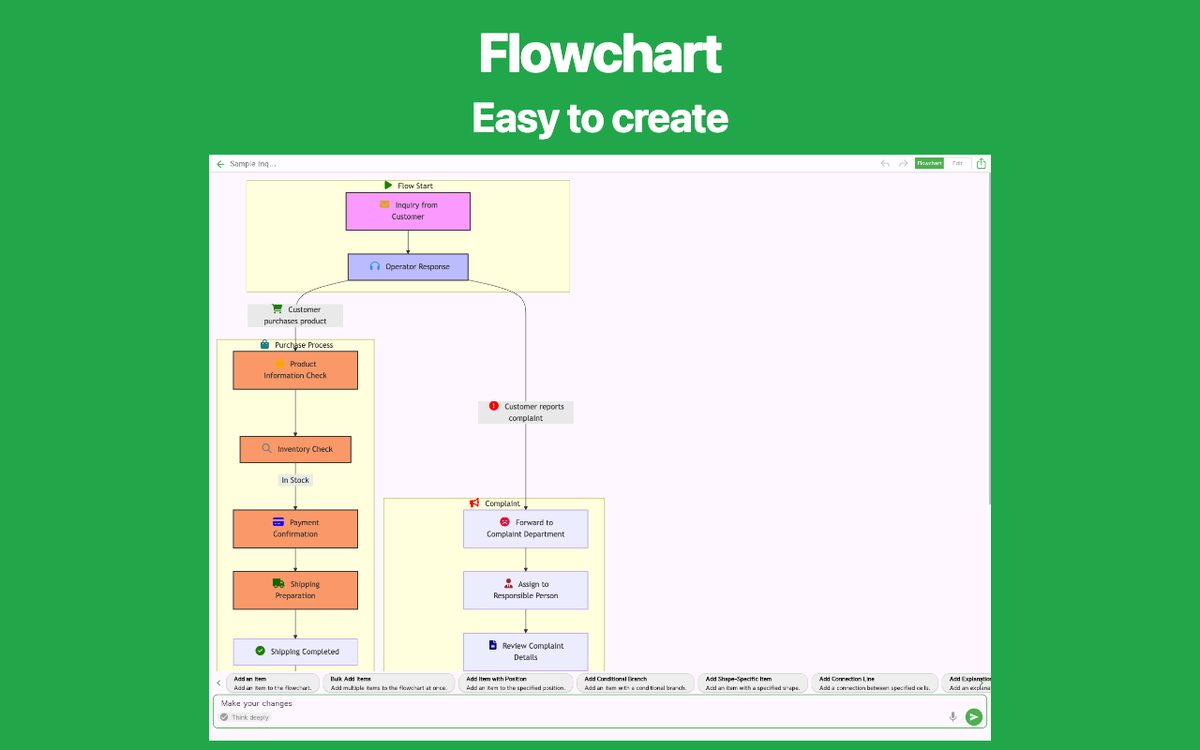
အသုံးများသော သင်္ကေတများကို တစ်ချက်ကြည့်ပါ
အစ / အဆုံး
ဤစီးဆင်းမှု စတင်သည့်နေရာ သို့မဟုတ် ပြီးဆုံးသည့်နေရာကို ပြသည်။
အသုံးပြုပုံ ဥပမာ: တောင်းဆိုချက်လက်ခံရရှိ / အော်ဒါတင်ပြီး
လုပ်ငန်းစဉ်
လုပ်ငန်းစဉ်တွင် လုပ်ဆောင်သော လုပ်ဆောင်ချက်။
အသုံးပြုပုံ ဥပမာ: တောင်းဆိုချက်အသေးစိတ်ကို စစ်ဆေးပါ
ဆုံးဖြတ်ချက်
လမ်းကြောင်းတစ်ခုကို ရွေးချယ်ပေးသည့် အခြေအနေတစ်ခုဖြစ်ပြီး ထွက်သွားသော လမ်းခွဲတစ်ခုစီကို အညွှန်းတပ်ပါ။
အသုံးပြုပုံ ဥပမာ: အသေးစိတ်အချက်အလက်များ ပြည့်စုံပြီလား။
ထည့်သွင်းမှု / ထုတ်ပေးမှု
လုပ်ငန်းစဉ်အတွင်း ဝင်လာသော သို့မဟုတ် ထွက်သွားသော အချက်အလက်များ။
အသုံးပြုပုံ ဥပမာ: အမှာစာနံပါတ် ထည့်ပါ
စာရွက်စာတမ်း
အဆင့်တစ်ခုတွင် အသုံးပြုသော သို့မဟုတ် ထုတ်လုပ်သော စာရွက်စာတမ်း။
အသုံးပြုပုံ ဥပမာ: ပြေစာထုတ်ပေးရန်
ဒေတာဘေ့စ်
လုပ်ငန်းစဉ်တွင် အသုံးပြုသော သိမ်းဆည်းထားသည့် ဒေတာ။
အသုံးပြုပုံ ဥပမာ: ကုန်ပစ္စည်းလက်ကျန် မှတ်တမ်းများ
လုပ်ငန်းစဉ်ခွဲ
သီးခြား လုပ်ငန်းစဉ်တွင် ဖော်ပြထားသော အဆင့်များအစု။
အသုံးပြုပုံ ဥပမာ: အတည်ပြုမှုလုပ်ငန်းစဉ်ကို ဆောင်ရွက်ပါ
ချိတ်ဆက်ကိရိယာ
တူညီသော အညွှန်းများဖြင့် ပုံကြမ်း၏ ဝေးကွာသော အပိုင်းများကို ချိတ်ဆက်ပေးသည်။
အသုံးပြုပုံ ဥပမာ: A တွင် ဆက်လုပ်ရန်
မြားများနှင့် ဆုံးဖြတ်ချက် အညွှန်းများ
မြားသည် နောက်တစ်ဆင့်ကို ပြသသည်။ ဖတ်ရှုသူက လမ်းကြောင်းရွေးနိုင်ရန် ဆုံးဖြတ်ချက်မှ ခွဲထွက်သည့် လမ်းကြောင်းများဘေးတွင် သတ်မှတ်ချက်များ ထည့်ပါ။ “အတည်ပြုပြီးပြီလား?” ဟူသော မေးခွန်းတွင် “ဟုတ်” နှင့် “မဟုတ်” လမ်းကြောင်းများ ပါရှိခြင်းသည် အမည်မတပ်ထားသော လမ်းခွဲထက် ပိုမိုရှင်းလင်းသည်။
ပထမဦးစွာ မည်သည့်ပုံသဏ္ဌာန်များ လိုအပ်သလဲ။
ရိုးရှင်းသော လုပ်ငန်းစဉ်တစ်ခုအတွက် အစ/အဆုံး၊ လုပ်ငန်းစဉ်၊ ဆုံးဖြတ်ချက်နှင့် မြားများသာ များသောအားဖြင့် လုံလောက်သည်။ ထိုကွာခြားချက်က ဖတ်ရှုသူကို အထောက်အကူပြုသည့်အခါ အဝင်/အထွက် သို့မဟုတ် စာရွက်စာတမ်းပုံစံများ ထည့်ပါ။ ပုံစံတစ်ခုသည် သင့်အဖွဲ့အတွက် သီးသန့်အဓိပ္ပာယ်ရှိလျှင် သင်္ကေတရှင်းလင်းချက် ထည့်ပါ။
သင်္ကေတအသုံးပြုမှု စည်းမျဉ်းများအတွက် ကိုးကားချက်များ: Microsoft Support — Create a basic flowchart in Visio
သင့်ကိုယ်ပိုင် စီးဆင်းမှုဇယား ဖန်တီးပါ
သင့်လိုအပ်ချက်နှင့် ကိုက်ညီသော flowchart အက်ပ်ကို ရွေးချယ်ပါ။ အက်ပ်တစ်ခုချင်းစီ၏ စာမျက်နှာတွင် လုပ်ဆောင်ချက်များနှင့် အသုံးပြုနိုင်သော ပလက်ဖောင်းများကို လေ့လာပါ။