ပြုလုပ်သင့်သော အပြောင်းအလဲ ခုနစ်ခု
1. ဖတ်ရှုရာတွင် အဓိက ဦးတည်ချက်တစ်ခုတည်းထားပါ
အဓိကလမ်းကြောင်းကို အပေါ်မှအောက် သို့မဟုတ် ဘယ်မှညာ စီပါ။ ပုံမှန်လမ်းကြောင်းကို လွယ်ကူစွာ လိုက်ကြည့်နိုင်ရန် ပြန်သွားသည့်မျဉ်းများကို ဘေးတွင်ထားပါ။
2. ပုံသဏ္ဌာန်တစ်ခုစီကို တာဝန်တစ်ခုသာပေးပါ
“စစ်ဆေး၊ အတည်ပြု၊ ပို့ရန်” အဆင့်များတွင် တာဝန်ခံမတူသော်လည်းကောင်း ရလဒ်မတူနိုင်သော်လည်းကောင်း သီးခြားအဆင့်များအဖြစ် ခွဲပါ။
3. ဆုံးဖြတ်ချက်များကို ဖြေဆိုနိုင်သော မေးခွန်းများအဖြစ် ရေးသားပါ
“စစ်ဆေးပါ” အစား “လိုအပ်သော အကွက်အားလုံး ပြည့်စုံပါသလား” ဟု သုံးပါ။ ထွက်သွားသည့် လိုင်းများ၏ အညွှန်းများကို ဖြစ်နိုင်သော အဖြေတိုင်း ပါဝင်ပြီး ထပ်တူမဖြစ်စေရန် သတ်မှတ်ပါ။
4. အညွှန်းများကို တိုတိုနှင့် တိတိကျကျထားပါ
“ဆက်သွယ်ရေး ကိုင်တွယ်ရန်” အစား “အတည်ပြုအီးမေးလ် ပို့ရန်” ကဲ့သို့ လုပ်ဆောင်ချက်ကို သုံးပါ။ အသေးစိတ်ညွှန်ကြားချက်ကို မှတ်စု သို့မဟုတ် ချိတ်ဆက်ထားသော စာရွက်စာတမ်းတွင် ထည့်ပါ။
5. ဖြတ်ကျော်မှုများနှင့် ရှည်လျားသောကွေ့ပတ်လမ်းများကို လျှော့ပါ
ဆက်စပ်သည့်အဆင့်များကို နီးကပ်စွာထားပါ။ မျဉ်းများ ထပ်ခါတလဲလဲ ဖြတ်သန်းနေပါက အသေးစိတ်လုပ်ငန်းစဉ်ခွဲကို သီးခြားပုံတွင် ဖော်ပြပြီး ဆက်သွယ်မှုကို အမည်ပေးပါ။
6. အရောင်ကို အထောက်အကူပြု သင်္ကေတအဖြစ်သုံးပါ
ဆင်တူသော အဆင့်များကို ရုပ်ပုံအရ တစ်သမတ်တည်းထားပါ။ အရောင်မပါဘဲ ပုံနှိပ်သော်လည်း နားလည်နိုင်ရန် ရလဒ်ကို အရောင်သာမက စာသားဖြင့်လည်း သတ်မှတ်ပါ။
7. ခြွင်းချက်များနှင့် တာဝန်ယူမှုများကို ပြန်လည်သုံးသပ်ပါ
ပယ်ချခြင်း၊ အချက်အလက်မပြည့်စုံခြင်းနှင့် ပြန်ကြိုးစားခြင်းလမ်းကြောင်းများကို လိုက်စစ်ပါ။ နောက်တစ်ဆင့်တွင် မည်သူလုပ်ဆောင်မည်နှင့် လုပ်ငန်းစဉ်သည် ရှင်းလင်းသော အဆုံးသို့ ရောက်နိုင်မနိုင် စစ်ဆေးပါ။
မတိုင်မီနှင့် ပြီးနောက်: လမ်းခွဲတစ်ခုကို လက်တွေ့လုပ်ဆောင်နိုင်စေပါ
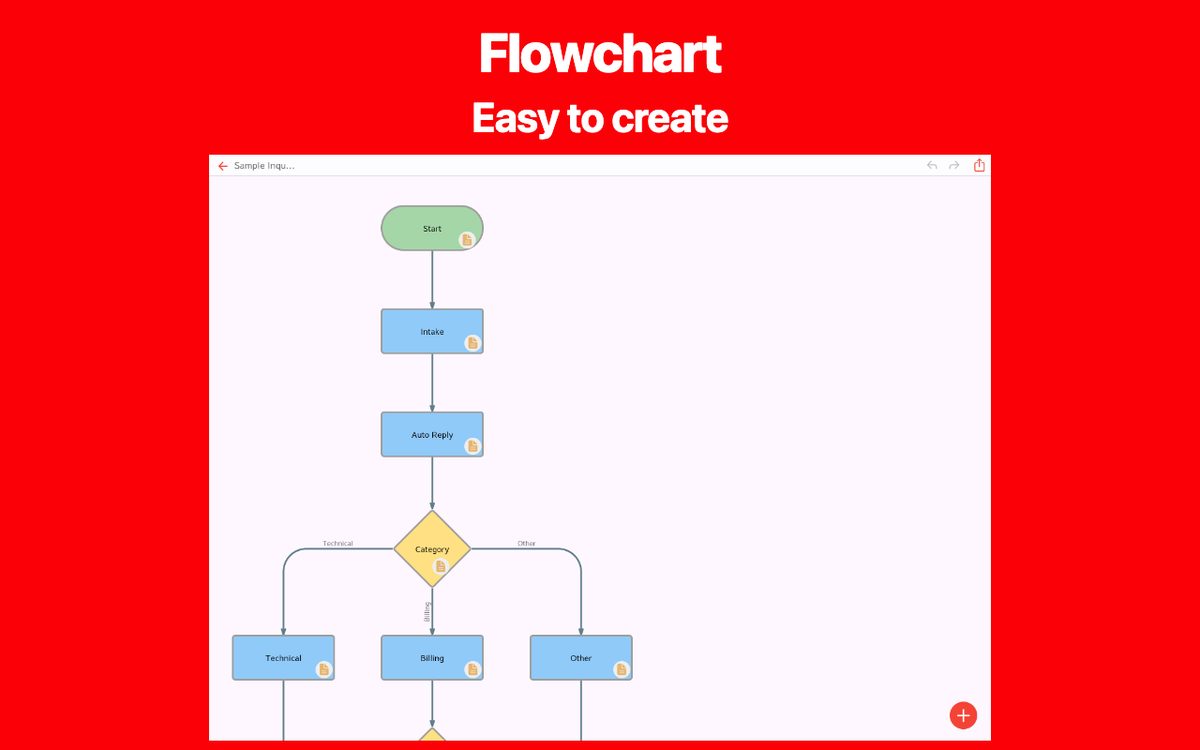
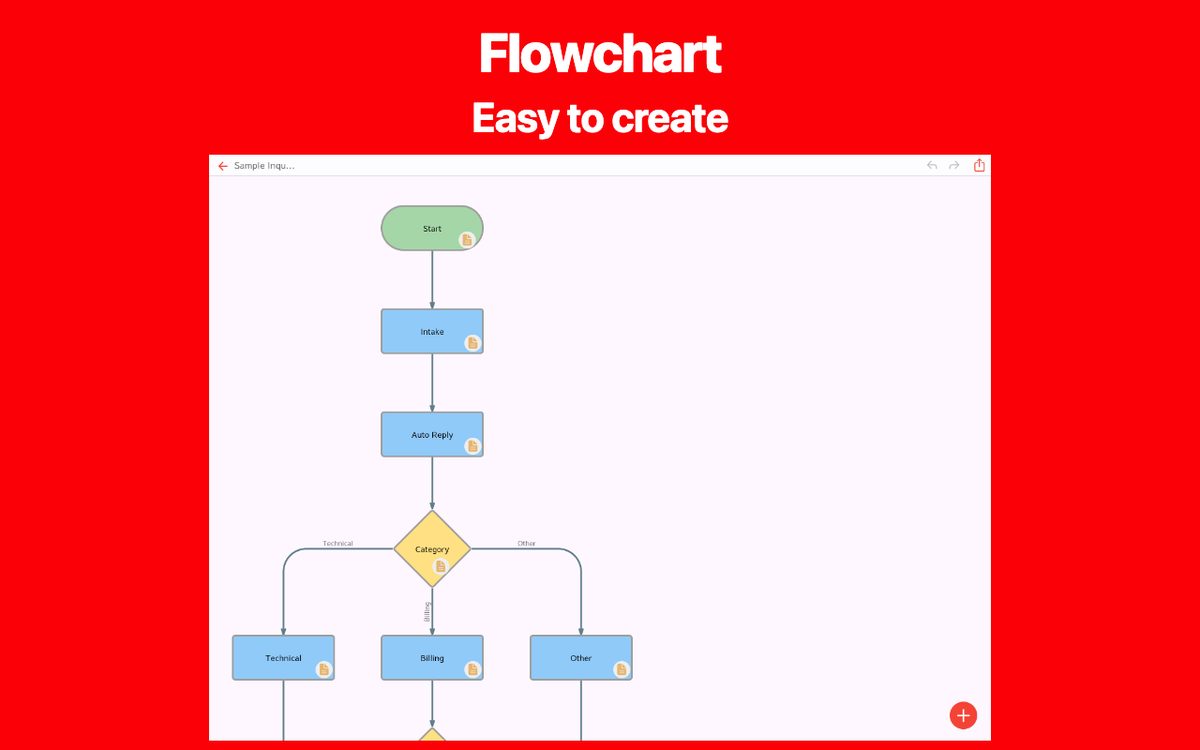
မတိုင်မီ: “စစ်ဆေး” → “OK” / “အခြား”
ပြီးနောက် - “မဖြစ်မနေဖြည့်ရမည့်အကွက်များ ပြည့်စုံပြီလား?” → “ဟုတ်သည် - တောင်းဆိုချက်ကို စစ်ဆေးရန်” / “မဟုတ် - ပြင်ဆင်ရန် ပြန်ပို့ရန်”
ပြင်ဆင်ထားသောမေးခွန်းတွင် ဆုံးဖြတ်ချက်စံနှုန်းကို ဖော်ပြထားသည်။ လမ်းကြောင်းနှစ်ခုစလုံးသည် နောက်ဘာလုပ်ရမည်ကို ဖော်ပြပြီး မပြည့်စုံသောတောင်းဆိုချက်ကို ပြင်ဆင်ရန် မည်သို့ပြန်ပို့မည်ကိုလည်း ပြသသည်။
မျှဝေမီ စစ်ဆေးရန်စာရင်း
ဖတ်သူအသစ်က လိုက်လံနားလည်နိုင်မလား။
သင်ရှင်းပြပေးစရာမလိုဘဲ ပုံမှန်ကိစ္စနှင့် ခြွင်းချက်ကိစ္စတစ်ခုကို အခြားသူတစ်ဦးအား လိုက်ကြည့်ခိုင်းပါ။
နောက်ဆုံးအရွယ်အစားတွင် ဖတ်ရှုနိုင်ပါသလား။
ဖတ်ရှုသူအသုံးပြုမည့် ဖုန်း၊ မျက်နှာပြင် သို့မဟုတ် ပုံနှိပ်စာမျက်နှာတွင် ပုံကြမ်းကို စစ်ဆေးပါ။
လက်ရှိလုပ်ငန်းစဉ်ကို ထင်ဟပ်ပါသလား။
လုပ်ငန်းစဉ်ပြောင်းလဲလျှင် မွမ်းမံနိုင်ရန် အလုပ်စာရွက်စာတမ်းတွင် ပြန်လည်သုံးသပ်သည့်ရက်နှင့် တာဝန်ရှိသူကို မှတ်တမ်းတင်ပါ။
သင့်ကိုယ်ပိုင် စီးဆင်းမှုဇယား ဖန်တီးပါ
သင့်လိုအပ်ချက်နှင့် ကိုက်ညီသော flowchart အက်ပ်ကို ရွေးချယ်ပါ။ အက်ပ်တစ်ခုချင်းစီ၏ စာမျက်နှာတွင် လုပ်ဆောင်ချက်များနှင့် အသုံးပြုနိုင်သော ပလက်ဖောင်းများကို လေ့လာပါ။